 网络
网络
今天给大家分享樱花动漫官方正版官网入口网址下载的内容,其中也会对樱花动漫官方正版官网入口网址下载进行扩展,如果能碰巧解决你的问题,别忘了关注本站,现在开始吧!本文目录一览: 1、樱花动漫官方入口和下载方法 2、樱花动漫官方正版入口在哪看 3、樱花动漫官网入口是哪个,樱花动漫官网进入口在哪里? 4、樱花动漫官网是什么啊,樱花动漫官网下载 5、樱花动漫官方官网网址,樱花动漫官网网址是什么? 樱花动漫官…
fabu
2026-09-30 02:33:56

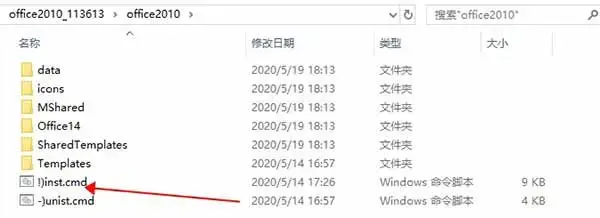
Office 2010是Office系列中最受用户喜爱的版本,至今我的许多朋友的电脑上仍有该软件。 在这里,用户和管理员都可以根据自己的喜好自定义功能区,还可以重新组合功能和工具,创建和自定义新标签,非常容易使用。 Office 2010的操作界面继承了Office 2007的风格,非常简洁,按照中国人的操作习惯,可以给用户的朋友们带来更好的体验。 此外,该软件还为用户提供强大的数据分析和可视化功能,可创建卓越的演示文稿,轻松管理大量电子邮件,在一个位置存储和跟踪自己的思想和笔记本,通过不同的设备和平台访问工作信息今天,编辑给大家带来了这个Office 2010精简版。 这是国内APP应用爱好者xb21cn开发设计的4合1和3合1集成办公操作软件,采用32位版制作。 重要的更新和安全性更新到2020年5月,包含Word、Excel、Ppt、Access四个组件(包括VBA )。 Microsoft Access 2010、Microsoft InfoPath Designer 2010、Microsoft InfoPath Filler 2010、Microsoft OneNote 2010、 不需要的APP (如Microsoft Outlook 2010和Microsoft Publisher 2010 )可以非常直观地表达用户的想法,提高协作性能,提供强大的数据分析和可视化功能,并轻松呈现美丽的演示文稿这是继office2003、office2007版本之后的又一个非常成功的版本。 不过,此次编辑提供的office2010绿色版简化了许多功能,但不包括激活,因此想要永久使用的朋友仍然需要自己激活。
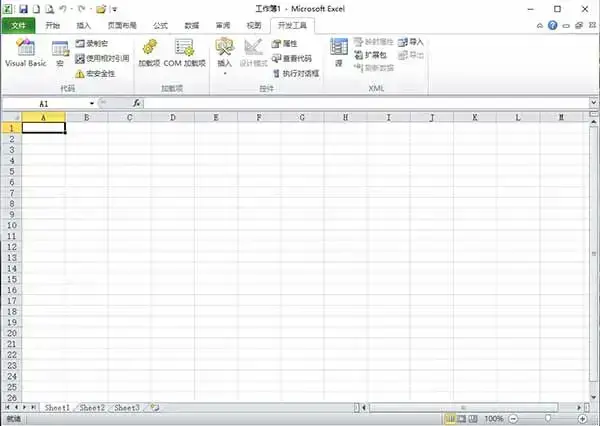
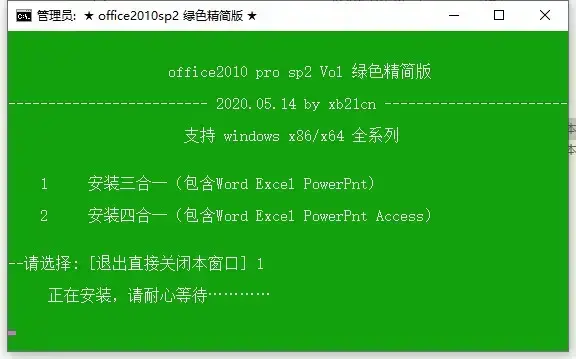
#采用32位版本,重要更新和安全更新将持续到2020年5月,包括其他改进; 保留Word、Excel、Ppt、Access四个组件(包括VBA ),其他全部删除; Excel附加模块支持,包括PDF文档开放支持、联机模板支持、计划解决和分析; #20200515office2010更新; 1、自由安装3合1或4合1; 2、增加英语语法检查(中文检查未添加鸡肋); 3、增加wps文件的关联(不需要wps.dat ); 3、注册表补充了一些优化4、已集成到最新的2020.5月最新补丁中; 5、重点: office2010协调;
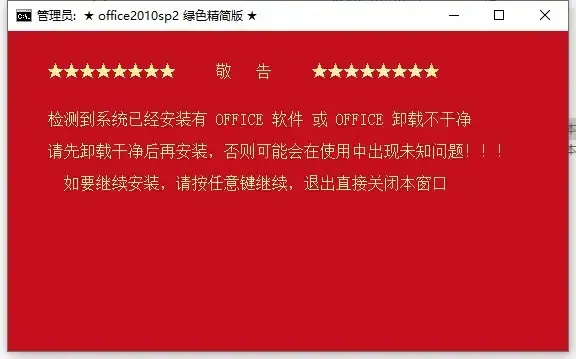
注意事项: Office2010安装失败时,由于以前的电脑的Office系列没有完全卸载,所以一般先卸载后再安装Office2
1、“屏幕”工具Windows Vista附带了简单的屏幕工具。 Office2010的Word、PowerPoint等组件也添加了这个非常有用的功能,位于插入选项卡上。 ( Screenshot ) 2、保护模式打开从网络下载的文档时,Word 2010会自动进入保护模式,默认情况下禁止编辑。 必须单击“编辑”( Enble Editing )以将其启用才能进行修改。 大概是出于保护著作权的考虑吧。 3、新模板SmarArt是Office 2007中引入的酷炫功能,可以轻松制作美丽的业务流程图。 Office 2010在现有类别下添加了大量新模板,并添加了一些新类别。 4、作者授权在线合作是Office 2010的重点努力方向,也符合目前办公室的发展趋势。 在Office 2007中,“审阅”选项卡下的受保护文档已限制编辑,旁边添加了“块创建者”。
5、按钮文档选项Office 2007左上角的圆形按钮及其下方的菜单令人印象深刻,到了Office 2010,可以将元数据插入文档、加快权限、将文档保存到SharePoint位置等6、按键打印选项打印部分到目前为止只有短短的三个选项,几乎变成一个控制面板,几乎可以完成所有的打印操作。 7、Outlook 2010 jumplist是Windows 7任务栏的新功能,还支持outlook 2010,可快速访问预约、联系人、任务、日历等功能。 8、背景移除工具( Background Removal )位于Word的图片工具下方或图片属性菜单中,执行简单的按键操作时不需要使用Photoshop,还可以添加和移除水印。
1、更直观地表达想法。 2、合作效能更高。 3、从更多地方、更多设备享受熟悉的Office体验。 4、提供强大的数据分析和可视化功能。 5、制作卓越的演示文稿。 6、轻松管理大量电子邮件。 7、把自己的想法和笔记保存在一个地方,跟踪。 8、及时传递信息。 9、更快、更轻松地完成任务。 10、通过不同的设备和平台访问工作信息。打开
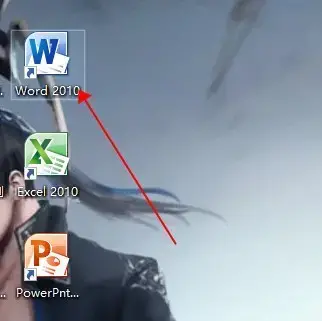
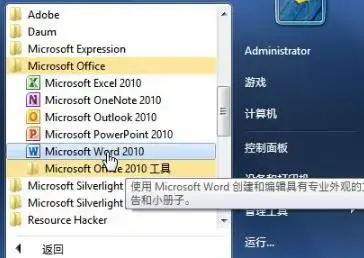
office2010系列APP应用程序之一,例如Word 2
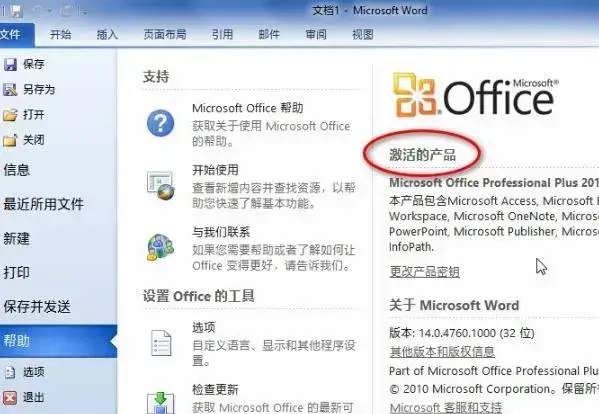
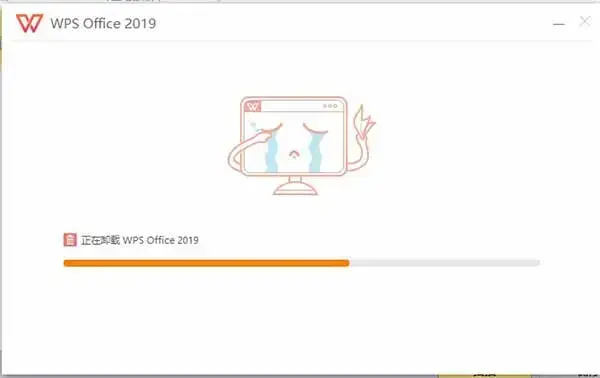
原因:第一个原因:在计算机上安装金山WPS和office2010时发生冲突的第二种情况:计算机上没有WPS,但必须设置第三个原因:计算机多个版本安装在一起时发生冲突的解决方案:打开计算机,打开计算机桌面上的计算机;  打开我的电脑后,单击本地磁盘c;
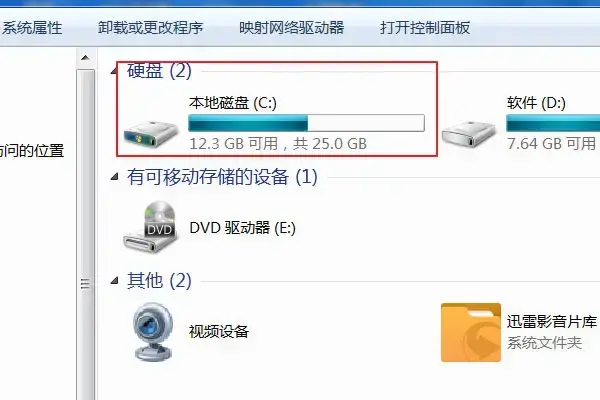
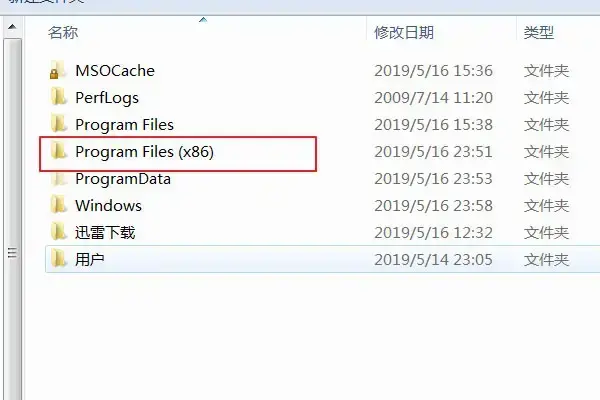
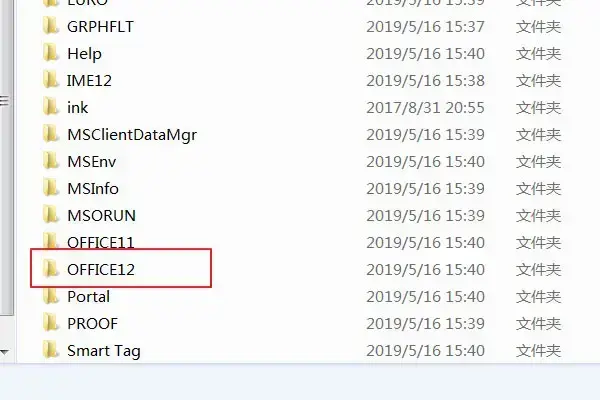
 在当前界面中打开Microsoft Shared文件夹;
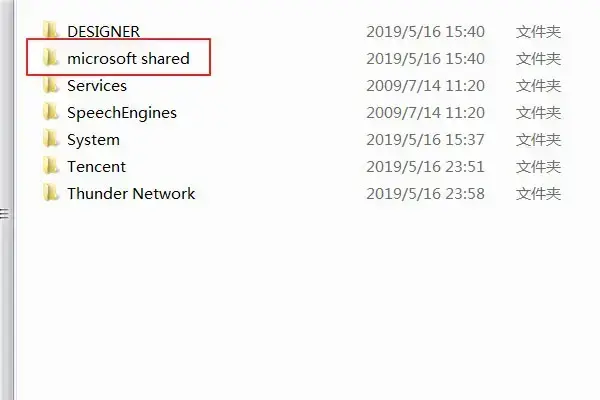
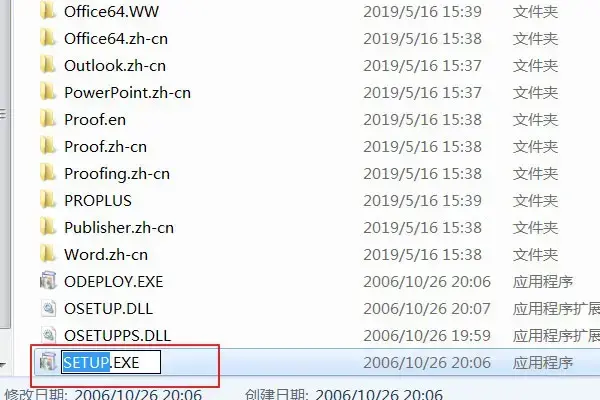
 找到了setup.exe的文件;

1、熟悉使用方便的“合体形状”ppt2010的学生可能会吐槽,2010版也有这个功能哦。 但是,由于此前被隐藏的定制功能所隐藏,一般人很难发现。 但是,在2013版中,终于不再“躲起来”,“分割”(以前是联合、组合、交叉、减分)也穿得很多。 有了这个工具,你就可以画出内置或者默认形状中没有的形状。 2、在更简单的“演示者视图”之前的版本中,转入演示者视图需要进行各种设置,比较繁琐,容易出错。 在ppt2013中,只需在播放界面中找到“显示演示者视图”,然后单击即可访问。 在演示者视图界面下,您可以查看评论、查看下一页是什么,以及将幻灯片大小放大到——。 这对于我们的演讲非常方便。 3、令人惊讶的“动作路径的终点”之前的动作路径是多么险恶,以至于我们在制作时很难把握其目的地,结果往往会“走偏”。 在ppt2013中创建动作路径时,powerpoint会显示对象的结束位置。 原始对象始终存在,“重影”图像随路径移动到终点。 4、4、2公斤的“拾色器”配色的一大困难是上色。 虽然可以通过外部软件获得,但还是必须记录其rgb值并输入到ppt的“其他填充颜色”中,浪费了大量的劳动力。 如果有拾色器,可以直接将图像剪切为ppt,然后使用拾色器提取,更改颜色即可进入“最近使用的颜色”。
妈妈不用再担心我的配色了! 
1是否支持164位系统? 支持Windows XP SP3、Windows Vista SP1、Windows Server 2003 R2、Windows Server 2008 SP2、windows732/64位等操作系统(注意稍后微软会提供产品密钥。 2、如何促使注册? 答:注意:这个版本不是试用版,可以运用60天。 需求采购请在微软的官方网站上进行。 3、密码钥匙在哪里? A ( office 2010专业版60天试用密钥。 w3rym-mp97m-979 HV-9c73f-97 mwfj 33gt-xvvyk-VH BBC-vy7fb-mtq4cgr pwh-7cd HQ-k3g3c-jh2kx-c 88h 86cc CX-y93yp
网络
 网络
网络
 网络
网络
 网络
网络
 网络
网络
 网络
网络
 网络
网络
 网络
网络
 网络
网络
 网络
网络