 网络
网络
今天给大家分享runaway韩国动漫免费官网版的内容,其中也会对runaway韩国动漫免费官网版进行扩展,如果能碰巧解决你的问题,别忘了关注本站,现在开始吧!本文目录一览: 1、歪歪漫画在线登录页面界面在哪 2、韩漫runaway中的男主是否构成犯罪? 3、runaway韩国动漫免费完整版Runaway深海之战 4、好看的动画片或电影 5、求合唱的日本动漫歌!!!天天急等!!! 6、动漫头文字D第…
fabu
2026-09-28 02:33:59

短视频现在是大家生活中必不可少的。 这些视频看起来很亮,但制作剪辑的过程也非常复杂和繁琐。 和一些白色的东西相比,制作视频不是一件容易的事情,但大家也不用太担心。 这带来了简单易用的视频制作和视频编辑App——inshot视频编辑。 该软件的主要功能是剪辑、剪切和拆分。“模糊”工具用于模糊视频和照片的背景。 为音乐、文字、贴纸和视频添加创意色彩的快速动作和慢动作功能也非常有趣。 最重要的是,最新版本的inshot视频编辑不会降低导出视频的质量。 视频制作完成后,也可以按键分享到其他社交平台,如朋友圈、嘀嘀打车、快手等。 除了可以编辑视频之外,快照还可以编辑图像和拼图。 在主屏幕中单击谜题,导入照片,然后再次单击相册以添加新素材。 要更改拼图的布局,请单击底部列中的布局选项或预览区域左下角的小图标。 当然,inshot视频编辑2023的功能还不止这些。 感兴趣的伙伴可以自己下载继续挖掘! 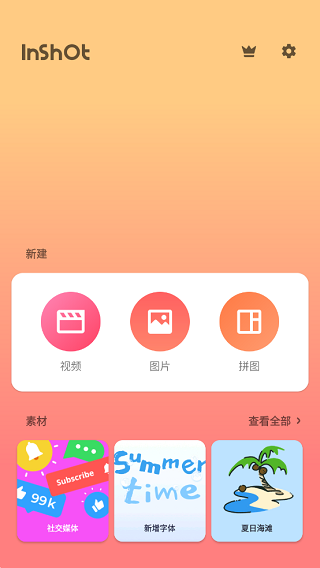
1、视频剪辑-视频剪辑-删除视频中间部分-合并视频-拆分视频-2、视频幻灯片-视频幻灯片3、调节视频速度-由多张照片拼接而成最快4倍的4、视频转场特效-5990迁移非常顺畅酷炫的5、音乐,音效和录音-内置超多潮流音乐。 在视频中添加您自己的音乐,包括各种样式、全部免费(背景音乐和Vlog样式) MP3文件和其他格式。 您也可以使用itunes音乐,或者通过airdrop将音乐文件传输到手机上使用。 各种有趣的声音-录制视频-轻松进行音乐时间轴功能定位-剪裁音乐并设置淡入淡出等效果6、视频边框-视频和照片边框-边框为单色、渐变、 或者选择模糊效果-视频可以在边框内移动或缩放-边框支持各种社交媒体比例7、文本和动态表情符号为视频和照片添加文字和贴纸,您自己的照片-文字支持也可以提供各种颜色、阴影、 底色-可定义文字的对位也非常方便8、滤镜和特效-完全再现胶片效果的滤色器-超酷的动画效果-调节动画的亮度、对比度等9、编辑- 90度的旋转,左右翻转动画和照片。 -在微信朋友圈、新浪微博、快手、嘀嗒等社交网络上共享视频和照片。 也可以在10、分享-inshot中编辑照片和制作谜题。 任何视频功能都可以应用于照片和谜题。 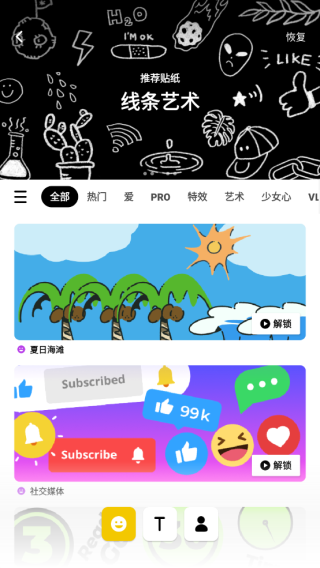
1,全新体验:轻松调节照片和视频相关细节的模糊边界,并一键添加彩色边框。 在具体形状内移动视频、翻转照片2、互动分享:快速分享到其他社交平台保证视频和照片输出,超高分辨率,让更多朋友点赞原创作品3、海量内容:超多主题滤镜故事、自然、拿铁、超多
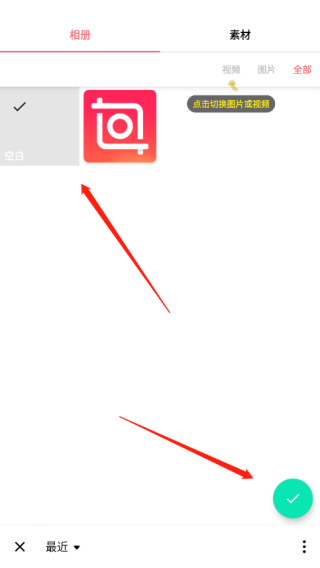
1、首先,用手机打开【inspot】。 可以导入照片和视频,进行拼图操作,或者将几个视频合成为一个视频。 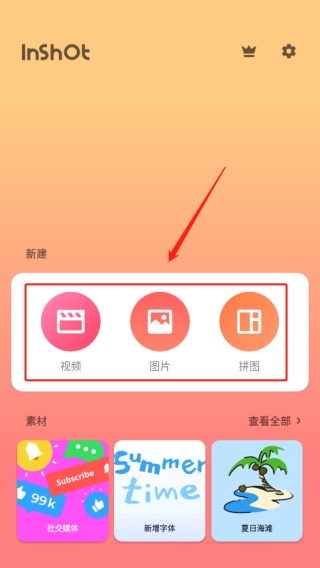 2,我们先点击新视频。 在如图所示打开的界面中,选择第一个视频,然后单击右下角的复选标记。
  3、我们先点击视频,导入一个视频,然后进入视频编辑页面。 现在就可以剪切视频,调节速度,添加背景、滤镜、音乐、文字、贴纸等。
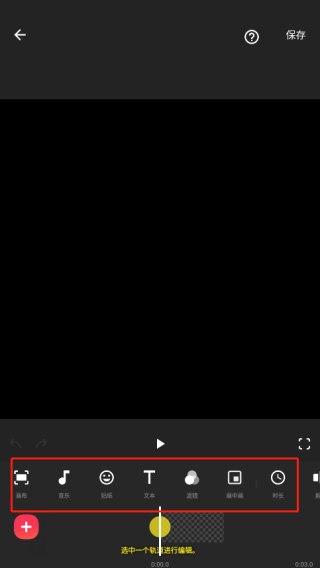 4、单击视频缩略图打开快捷菜单,可以调节视频音量等。 编辑完视频后,单击左下角的加号,在打开的界面中选择要合并的第二个视频,然后单击复选标记进行添加。
 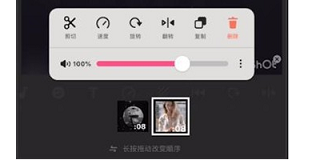 5、如果有第三个视频,同样单击左下角的加号添加视频。 添加完视频后,单击右上角的“保存”导出合并的视频。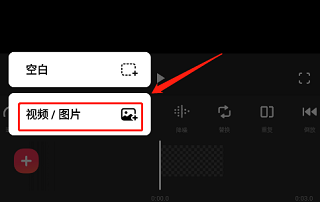
11、照片编辑和拼图制作在左图中,单击右侧的“相机”图标可以拍摄视频或照片。 其次,它有三个主要功能:视频编辑、图像修改和谜题创建。 这些功能将在后面详细说明。 点击“素材”可以找到很多漂亮有趣的贴纸。 虽然有一部分需要会员使用,但是免费的贴纸足够我们制作漂亮的内容。 另外,素材更新很快,还有相应的节日贴纸。 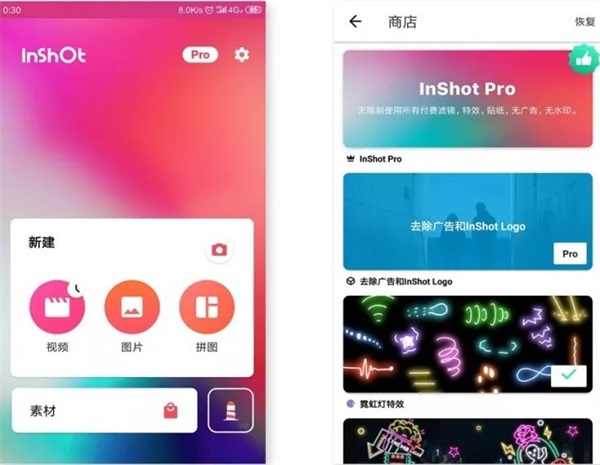 01. 界面介绍导入视频,然后在主屏幕上单击“视频”即可找到本地视频内容。 在此单击所需内容后,再次单击“剪刀”图标可以进行第一次粗切。 剪切完成后,单击右下角的“检查”符号,表示完成。
 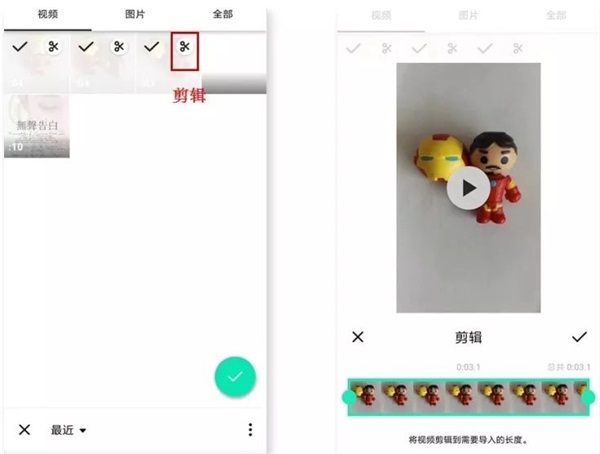 提示:此软件没有稿盒。 创建新的视频项目将替换以前的文稿。 编辑界面拍摄完成或导入后,进入编辑界面。 如果需要添加新素材,请单击左下角的“”符号。 制作Vlog最重要的是剪辑。 单击“剪辑”具有以下三个功能: 您可以剪下头和拖尾,并将视频内容保留在中心。 从中间剪切,删除中间多余的部分,使视频内容保持分割状态。 再次分割视频以创建独立的视频。
 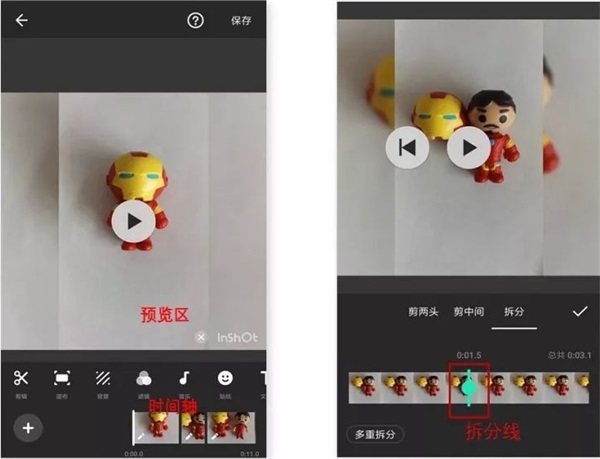 小提示。 其中,“多重分割”是对长视频剪辑进行多段式剪辑,使分割线对准某个时间段即可。通过两根手指的开闭可以缩放时间轴,这是镜头编辑的优点。 如左图所示,在时间轴上任意单击某个时间段,可以单独编辑该视频。 单击“…”符号,可以将对该视频的操作应用于所有视频。
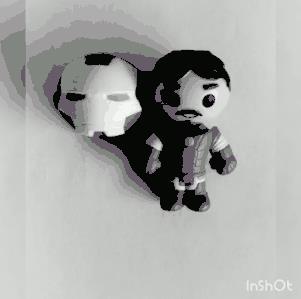
 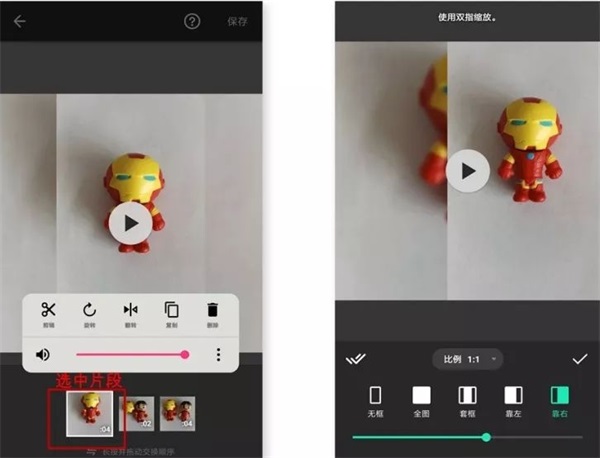 点击“画布”时,我们可以改变视频的帧比例,适应不同的平台,如图所示。 选择某种模板,可以制作中画的效果。 另外,边框的大小可以用两根手指开闭调整。 如果你不喜欢滤镜或特效视频的背景,可以点击主界面中的"背景"进行修改,如左图所示。 “inshot”有很多有趣的特殊效果和滤镜。 如右图所示,调节滤镜的操作与“调节”的内容和修饰照片的功能几乎相同,所以暂时不展开。 以下是我用三种不同的特效加工的视频剪辑。
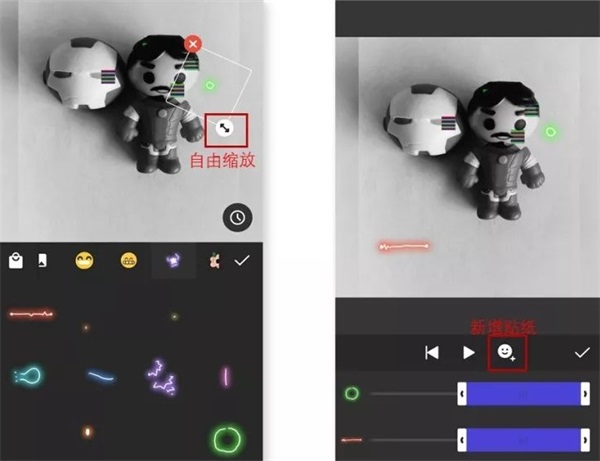
  用字幕和贴纸点击“贴纸”,可以看到这里的贴纸几乎都是视频界面中的GIF视频。 如左图所示,选择贴纸后,会显示在视频的预览区域。 长按贴纸可以拖动位置。 点击右上角的“复选标记”符号,确定贴纸的大小和位置。 如右图所示,在“播放时间栏”上开关两根手指,贴纸的整个播放时间就会缩放,最后勾选即可完成。
  ”符号可以添加字幕。 如左图所示,在“文本选项”中,修改文本的颜色、边框、阴影、标签等,单击“检查”符号即可完成。 更改字幕大小、位置和播放时间长度与上述更改贴纸的操作相同。 另外,字体样式大多适合英语输入和数字输入,对中文输入不太友好。
 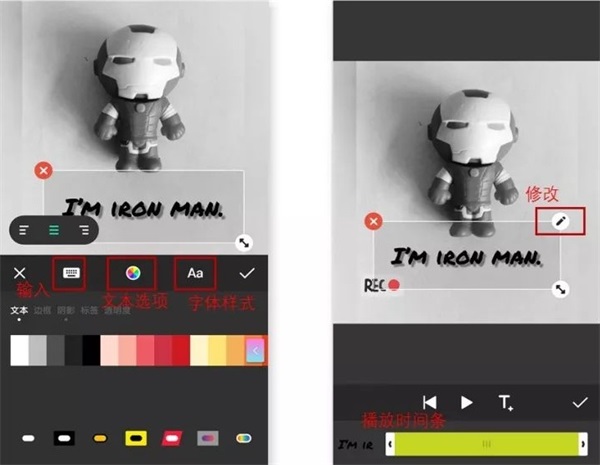 小提醒:输入字幕后,字幕内容不容易修改。 建议在其他平台上写后再复制粘贴。 您可以单击右上角的“保存”按钮保存Vlog。02. 制作Vlog其实写到这里,就知道inshot中视频、照片、拼图三个功能的操作界面基本相同。 因此,装饰照片多使用“调节”功能,其中的一些功能,如亮度、对比度、褪色、暗角等,我想比较常用。
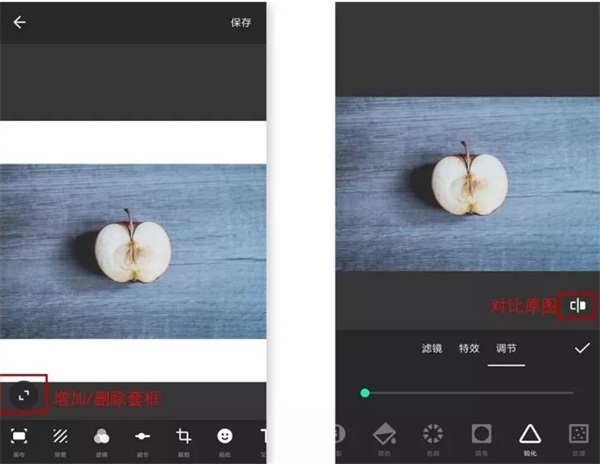 可以理解,它毕竟不是绘图专用软件,而是简单粗暴的绘图工具。 这里介绍一下我熟悉的几个高阶后期APP。 波辛修图、Snapseed、SKRWT、VSCO。 我觉得03. 修饰照片拼图有时会做笔记本,可以贴很多贴纸,写文字,贴照片。 这也是生活的仪式感和回忆吧。
04. 拼图心得-错误修复和其他改进v1.910.1395版本-新的视频动画功能-提高导出照片的质量-错误修复和其他改进
网络
 网络
网络
 网络
网络
 网络
网络
 网络
网络
 网络
网络
 网络
网络
 网络
网络
 网络
网络
 网络
网络