 网络
网络
今天给大家分享3d漫画免费韩漫免费观看入口的内容,其中也会对3d漫画免费韩漫免费观看入口进行扩展,如果能碰巧解决你的问题,别忘了关注本站,现在开始吧!本文目录一览: 1、免费的韩国漫画网站求一个免费看韩漫的网页 2、免费韩国漫画网站大全求一个免费看韩漫的网页 3、韩漫免费破解漫画网站求一个免费看韩漫的网页 免费的韩国漫画网站求一个免费看韩漫的网页 1、WEBTOON是韩国最大的漫画网站之一,也是全…
fabu
2026-10-07 02:33:47

软件标记: iis服务器iiswindiws xp iis5.0可帮助您构建服务器,并允许您的网站由iis配置和管理。 另外,还附有安装教程,站长可以迅速建设车站。 请一定要试试。
Microsoft windows XP IIS下载5.0为用户提供集成的可靠性、可扩展性、安全性和可管理性内部网、外部网和互联网web服务器解决方案iis下载5.0的结构已得到改进,可以完全满足全球客户的需求。 本文介绍了windows server2003的iis下载5.0给用户带来的优点、新功能和改进。
1、运行环境与软件要求
windows 2000/XP/2003 ( windows XP home版除外)
iis 5/6配置2003必须安装iis6.0
2、iis的安装与配置
a.安装iis
如果操作系统尚未安装iis服务器,请打开“控制面板”,单击“添加/删除程序”以启动它,然后在显示的对话框中选择“添加/删除windows组件” 在“windows组件向导”对话框中,单击“internet信息服务”,然后单击“下一步”,按向导提示操作(本文使用的是windows server 2003操作系统)
b.启动internet信息服务(iis)
互联网信息服务简称iis,点击windows开始菜单---所有程序--- -管理工具---互联网信息服务( iis )管理器,点击“
3、安装iis5.0步骤图解
安装了iis5.1的示例,iis5.0和6.0是通用的
1 )打开添加/删除程序,选择“添加/删除windows组件”,然后双击。
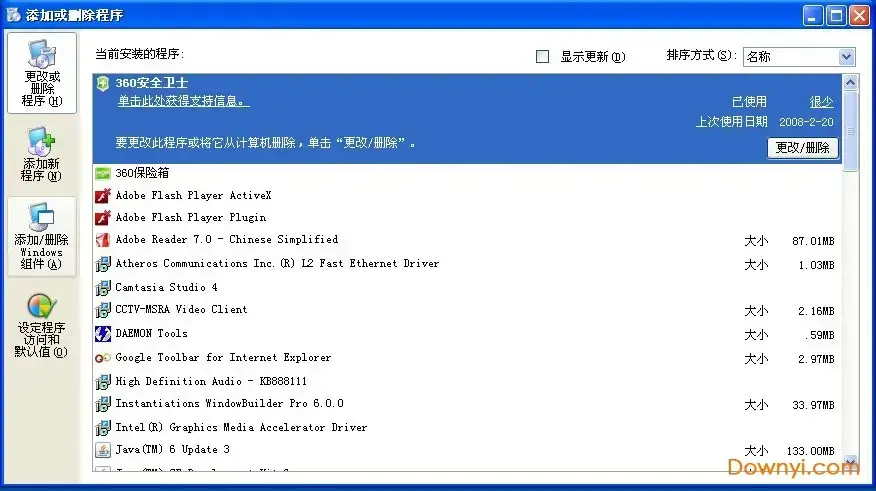
2 )选择“添加/删除windows组件”,双击该组件,然后启动组件安装向导。 您可以看到没有选择internet信息服务( iis )项目。
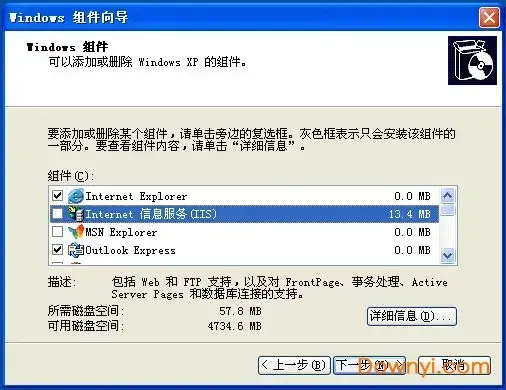
说明:因为你的电脑上没有安装iis,所以请打上互联网信息服务( iis )一项前面的复选标记。 但是,不要马上单击下一步。 单击详细信息按钮。
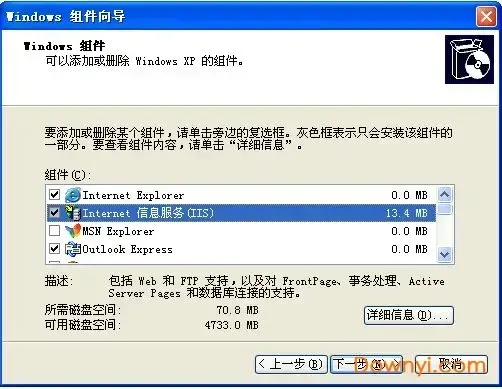
3 )此时,iis的子组件弹出,发现里面没有复选。 请全部检查一下。
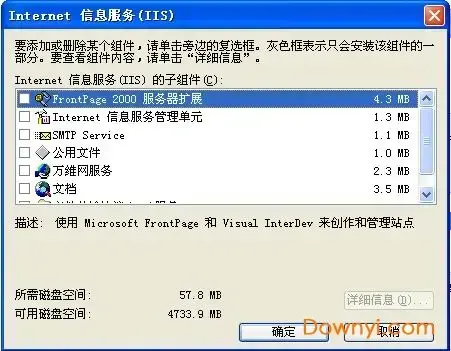
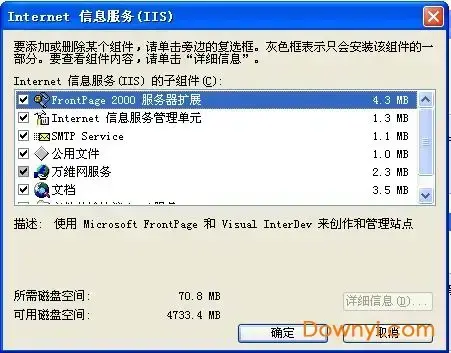
4 )选择上面的所有子组件后,单击“确定”( ok )将显示下面的窗口。 此时,您可以放心地单击“下一步”开始真正的iis安装。 马上开始复制文件
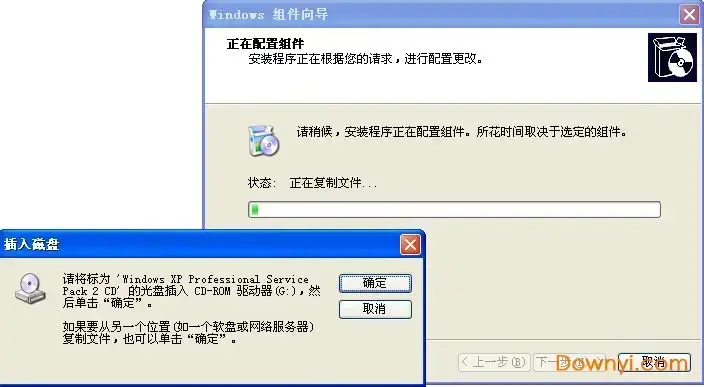
5 )文件复制开始后,会被告知请过一会儿再插入磁盘。 啊,马上准备xp安装盘吧。 找到xp安装光盘后,插入光驱,然后单击“确定”。 如果所有文件都被复制了,iis也会结束!
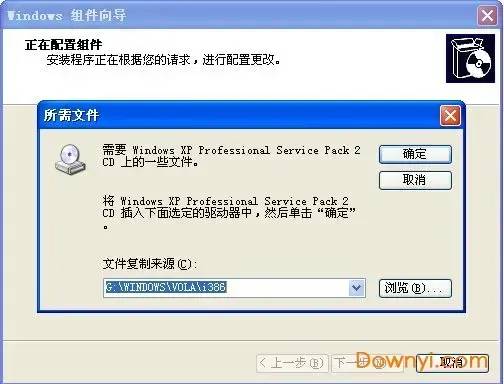
6 )通常,只要进行到步骤5,iis的安装就完成了,但如果没有及时找到安装光盘,该怎么办? 要放弃吗? 不,不,不能。 可以提供iis安装文件。 您可以完全替换xp安装光盘。 此时,可以通过选择上面的“浏览”按钮导航到iis安装文件夹。 下图:
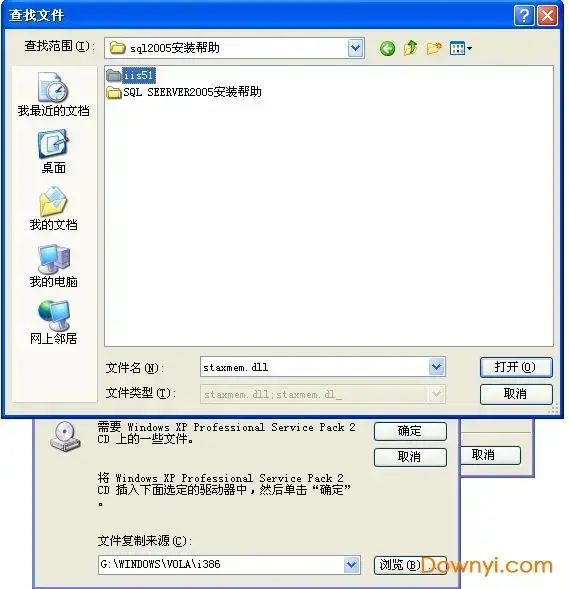
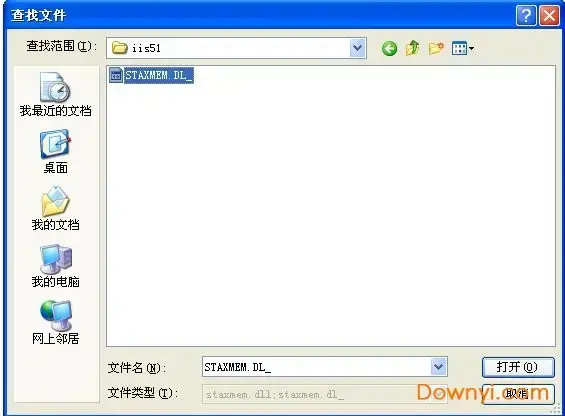
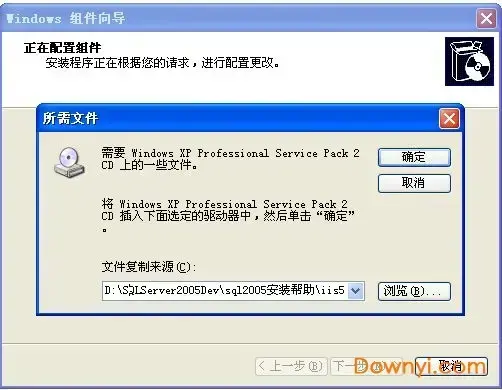
这会将文件复制到指定的iis安装文件夹中。 如下图所示,点击“确定”。
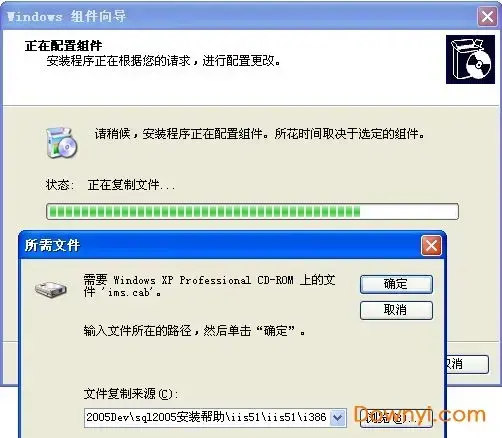
复制文件时,必须重复移动到在iis文件夹中指定的文件。 再次单击浏览按钮,然后单击ok按钮即可。 这个动作可能必须要执行好几次,但要耐心哦!
7 )呵呵,终于安装了iis,终于可以松一口气了!
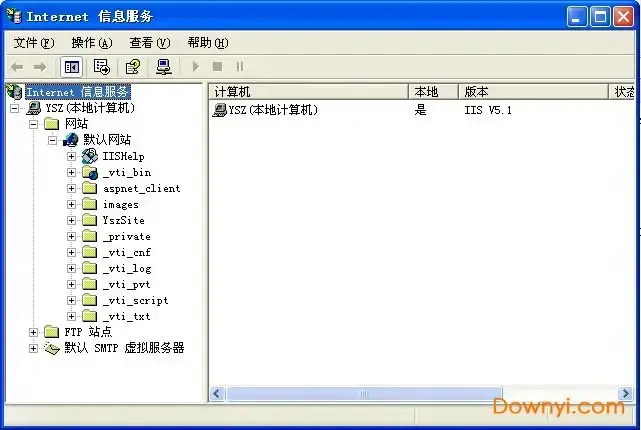
8 )打开管理工具,双击internet信息服务图标,显示安装成功的iis服务器。
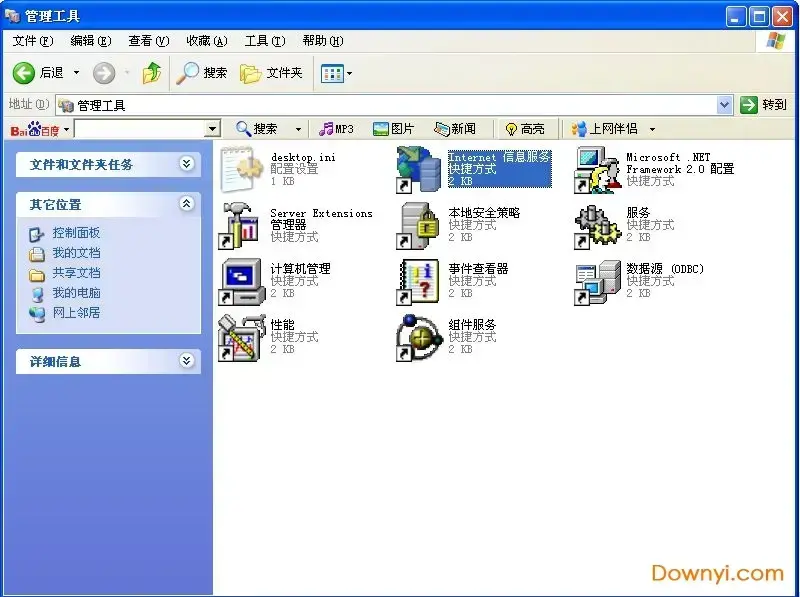
这就是我们的互联网信息服务( iis )的接口。 以后可以公开我们的网站了!
windows xp iis 5.0适用于windows2000和xp操作系统。 iis也称为internet信息服务,主要用于构建http、ftp、smtp服务等。
网络
 网络
网络
 网络
网络
 网络
网络
 网络
网络
 网络
网络
 网络
网络
 网络
网络
 网络
网络
 网络
网络