 网络
网络
今天给大家分享3d漫画免费韩漫免费观看入口的内容,其中也会对3d漫画免费韩漫免费观看入口进行扩展,如果能碰巧解决你的问题,别忘了关注本站,现在开始吧!本文目录一览: 1、免费的韩国漫画网站求一个免费看韩漫的网页 2、免费韩国漫画网站大全求一个免费看韩漫的网页 3、韩漫免费破解漫画网站求一个免费看韩漫的网页 免费的韩国漫画网站求一个免费看韩漫的网页 1、WEBTOON是韩国最大的漫画网站之一,也是全…
fabu
2026-10-07 02:33:47

#ug8.0下载( ug8.0中文解读版)介绍
你好,小狐狸告诉我ug8.0下载( ug8.0中文解密版)的下载地址。 下载ug8.0官方免费中文版。 很多人还没有找到ug8.0安装包的下载方法。 现在,让我们一起介绍ug8.0下载( ug8.0中文解读版)。 希望能帮上忙。
ug8.0是包括二维曲线绘制、三维实体形状、自由曲面形状、装配、绘图变换、运动模拟等在内的工程制图软件。 即三维制图软件,是Siemens PLM Software公司生产的产品工程解决方案,为用户的产品设计和加工过程提供了数字形状和验证手段。
UG创立之初名为Unigraphics,字面意思是统一图形,内在含义是想统一CAD界的江湖。 在不断发展中,慢慢成熟,发现自己的想法如此幼稚傲慢,而且在现实的不断打击下,也无奈地接受群雄争霸的现实。 但是,由于体面上的问题,很难说放弃这个想法,所以在新版中只好改名为“NX”。 意思是英语NEXT的简称,中文意思是“下一个”。 接下来我来统一江湖。 哈哈,自己下了楼梯。
这是一个交互式CAD/CAM (计算机辅助设计和计算机辅助制造)系统,是一个强大的系统,可以轻松实现各种复杂实体和造型的构建。 诞生之初主要基于工作站,随着PC硬件的发展和个人用户的快速增长,PC上的APP发展迅速,现已成为模具行业三维设计的主流APP应用。
安装之前,请确保下载的安装程序完整。 一般解压后的ug8的32位系统的大小为1.83G左右,64位操作系统的2.03G
第一步是解压缩拆分的压缩包,然后将安装程序解压缩到文件中,如图所示。
当然,下载的可能是整个压缩包。 这无关紧要。 如果解压后的文件大小正确就好了。
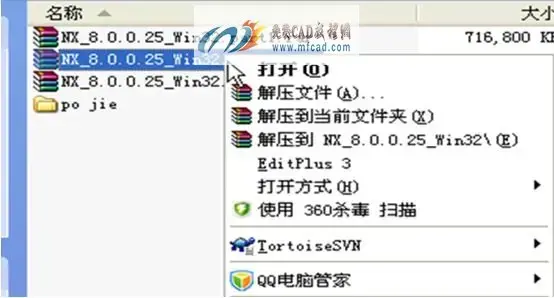
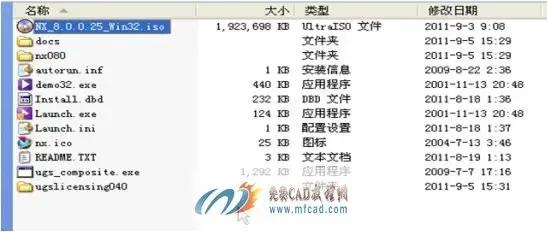
解压缩完成的UG8.0安装软件包如图所示。
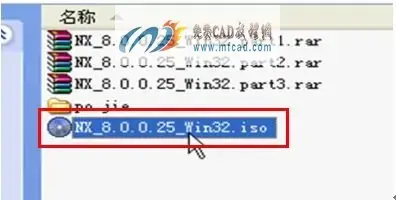
解压缩安装软件包(这是一个iso文件,可以在虚拟光驱中打开或直接解压缩)。
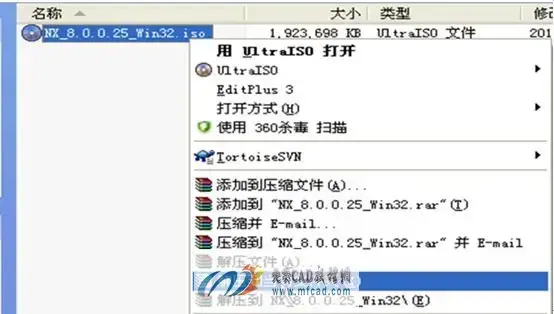
解压缩完成的UG8.0安装程序如图所示。
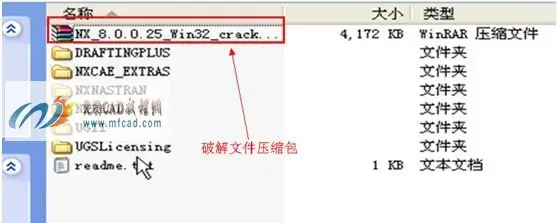
第二步解压缩2024文件。 解压缩完成的2024文件如图所示。
某些2024文件位于NX8.0等文件夹中
步骤3修改许可证文件
在2024文件中找到UGSLicensing,打开文件夹,然后复制许可证文件
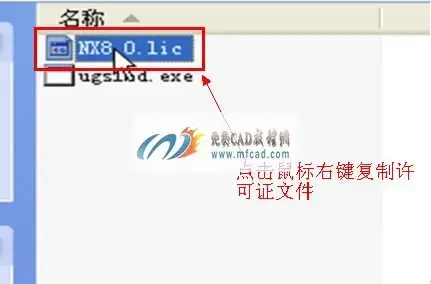
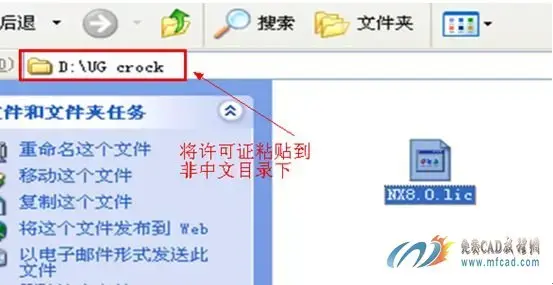
复制到非中文目录,例如D驱动器上的文件夹。 下图所示文件的路径不是中文。
对不起,是crack的拼写错误! (主要是ug不支持中文,安装时请不要出现中文文字的路径和文件。)
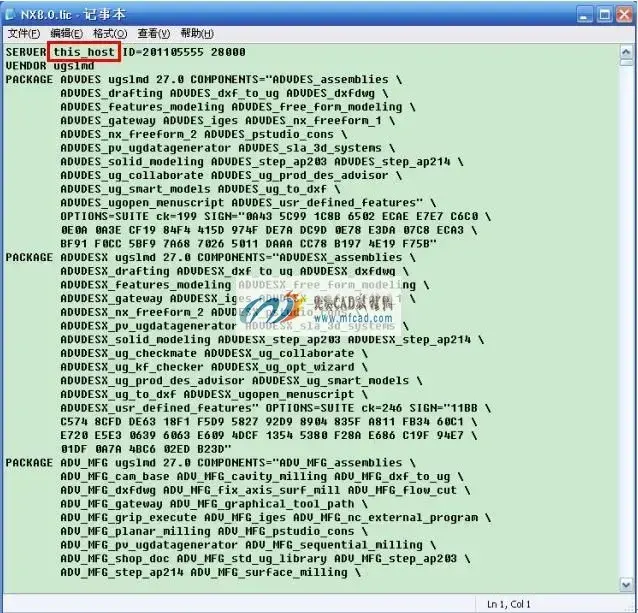
在记事本中打开‘nx8’文件,然后用自己的电脑名称修改。 下图红框中的“this_host”通过以下步骤教您如何找到自己电脑的名字。
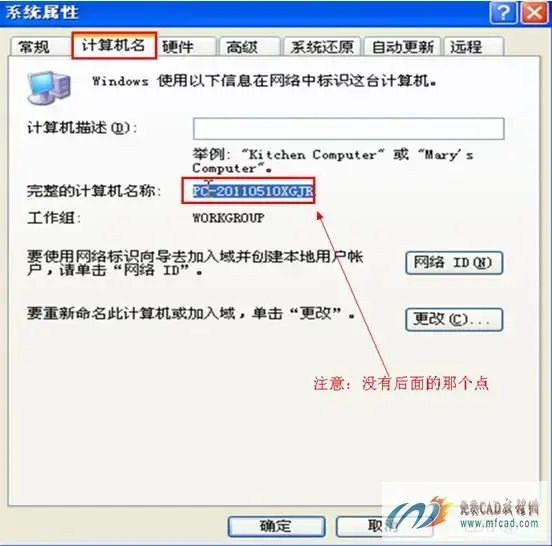
如何找到自己的计算机名称
右键单击我的电脑,选择---属性,在弹出的对话框中,选择计算机名称选项卡(在蓝色框内),最后如下图所示。 红色框中的是计算机名称)请注意没有该点。
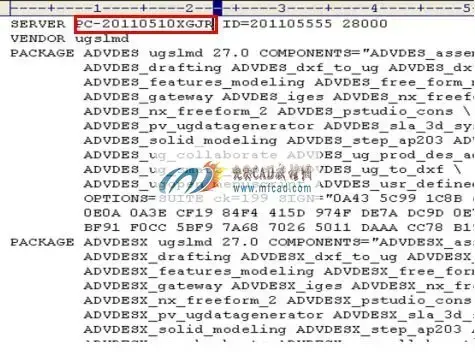
然后,复制它---替换为上一步的“this_host”
替换后,文档应如下所示:
步骤4开始安装
首先打开安装程序,双击打开" Launch "
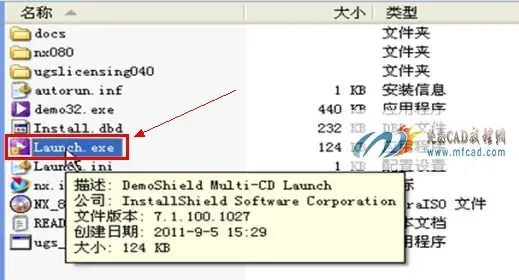
打开后的对话框:
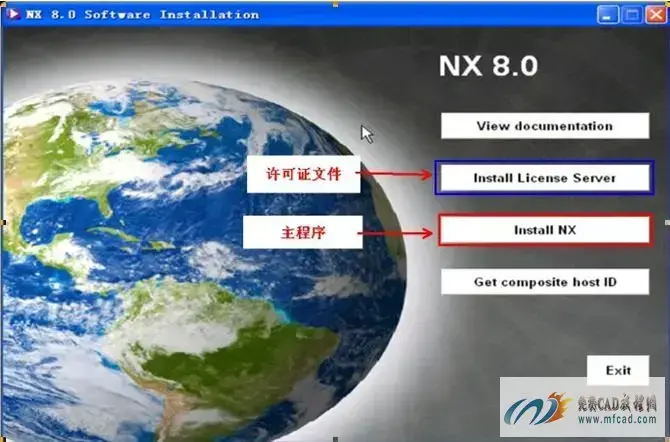
在上图中,蓝色框表示“安装许可证文件”。 红色方框中的是“安装NX主程序”
首先安装的是许可证文件,然后安装NX主程序
如果单击许可证文件,将出现以下对话框:
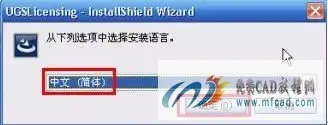
点击ok准备安装
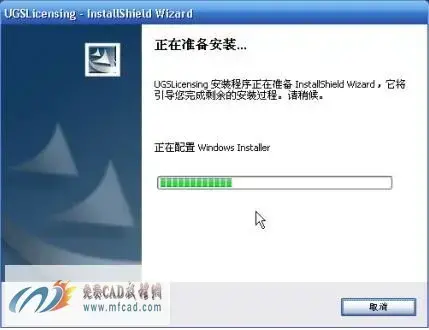
选择“下一步”进行安装。
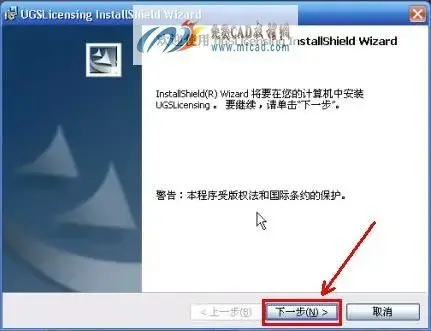
在此可以更改许可证文件的安装位置。 通常安装在非系统磁盘( C磁盘以外的磁盘)上。 在这里把这个安装到D驱动器上。 在红色框中选择“更改”选项。
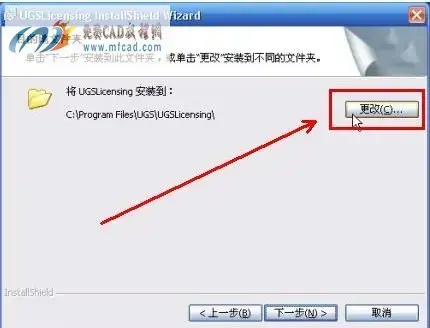
更改安装位置
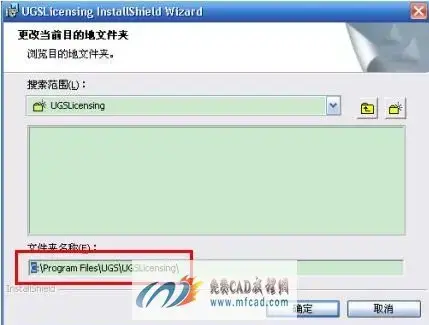
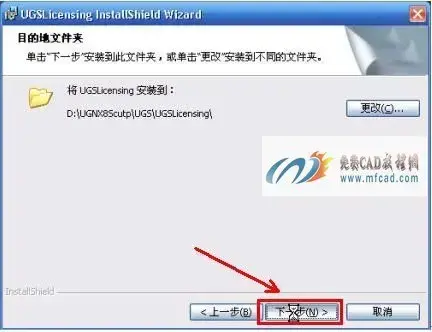
确定选择后,单击“下一步”
将显示一个类似以下内容的对话框: 选择红色框中的“浏览选项”,然后放入d驱动器中找到修改后的许可证文件
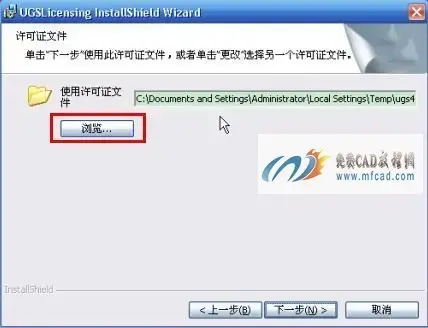
找到在步骤3中更改了计算机名称的许可证文件
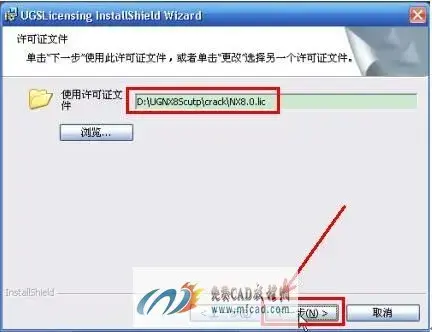
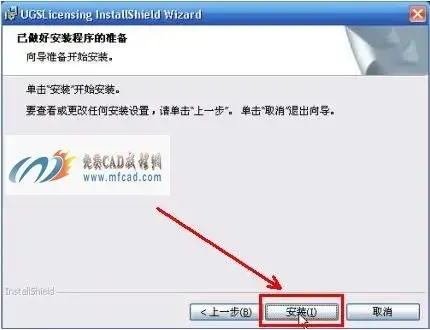
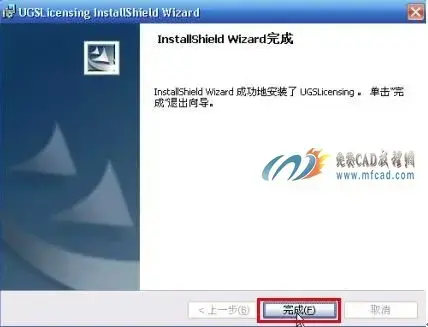
自动安装系统,然后选择“完成”。
选择“步骤安装NX”选项以安装主程序
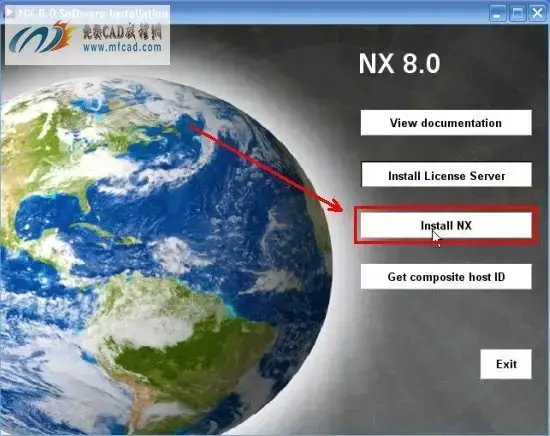
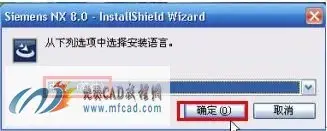
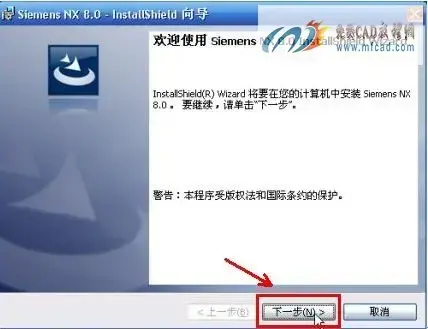
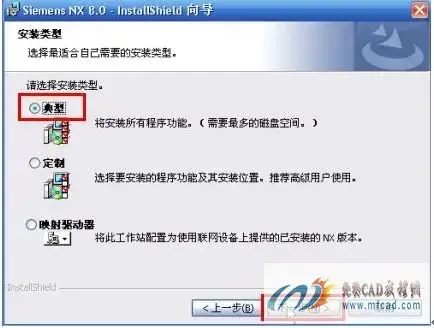
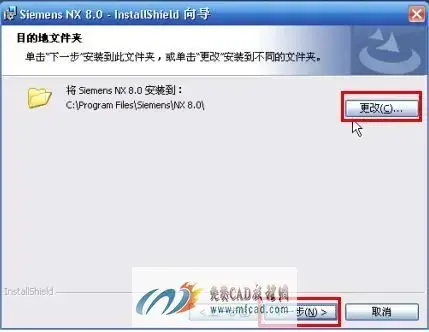
更改安装路径,然后执行下一步、
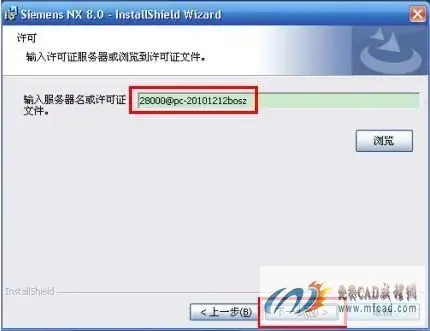
请确保红色框中的计算机名称与您的计算机的计算机名称一致
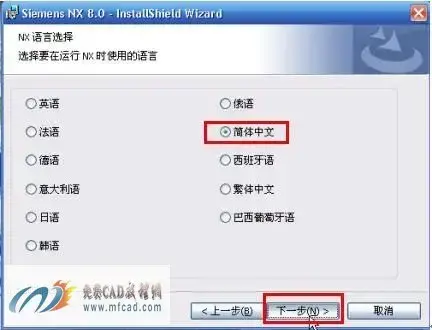
选择安装语言:
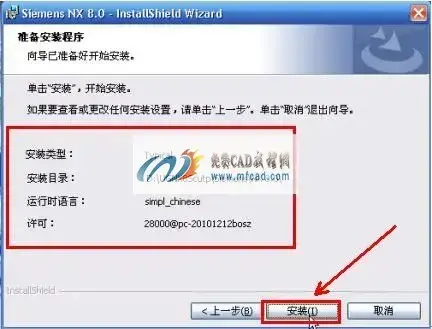
再次确认安装信息,如果没错的话选择安装。
安装完成
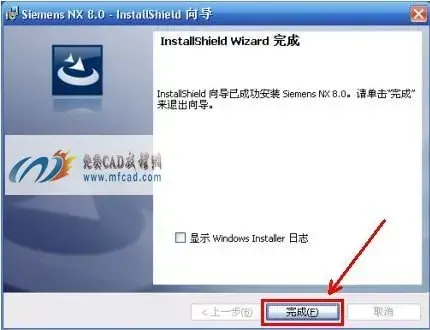
步骤6解密文件
在解压缩的2024文件中找到DRAFTINGPLUS、NXCAE_EXTRAS、NXNASTRAN、NXPLOT和UGII这五个文件夹,然后单击“复制”
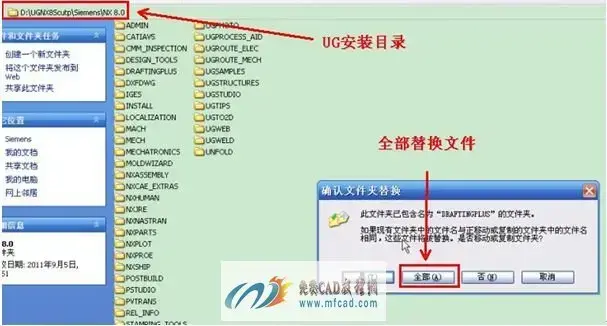
注意: NX8.0文件夹下还有一个2024文件。 如果要这样替换,可以直接替换ug8安装目录下的NX8.0文件夹。
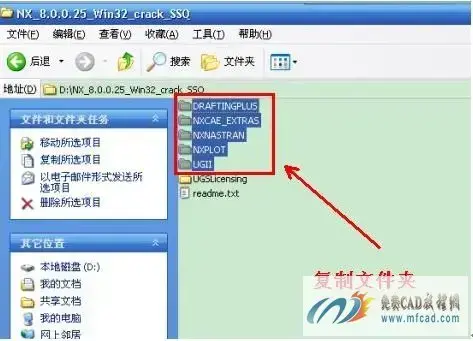
将此文件夹粘贴到ug的安装目录下,以替换这五个文件
在2024文件夹UGSLicensing中找到并复制ugslmd.exe
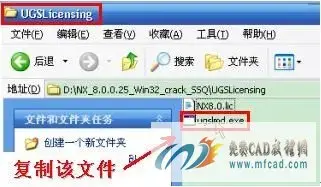
将此文件夹粘贴到ug的安装目录UGSLicensing下,以替换此文件
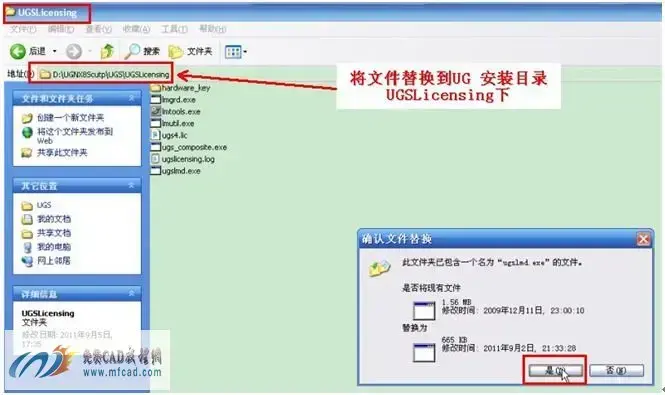
步骤7配置许可证服务器
注意:
电脑上只有一个ug8版本和有多个版本的ug的配置方法不同!
首先,让我们看一下仅安装了ug8的许可服务器是如何配置的
在程序中找到许可工具
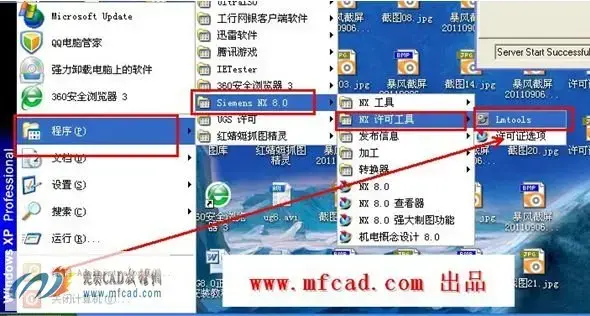
在下图的步骤3中,您需要验证指定的路径是否为安装了ug8许可证的路径。 如果是第一次安装ug8,则可以是缺省设置。
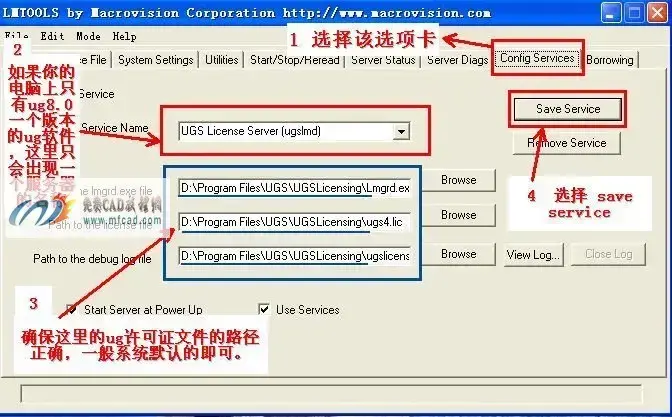
请保存。 在某些情况下,可以省略这一步骤。
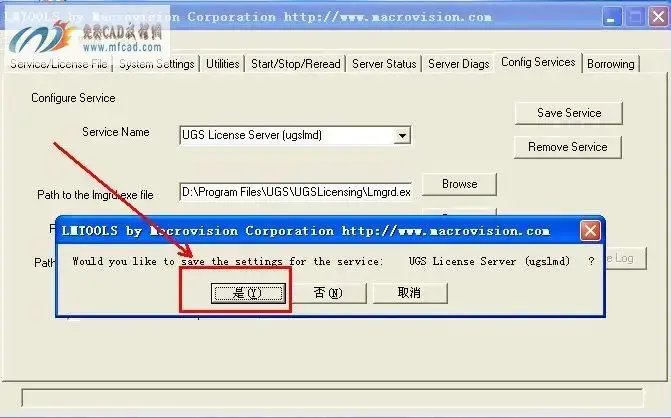
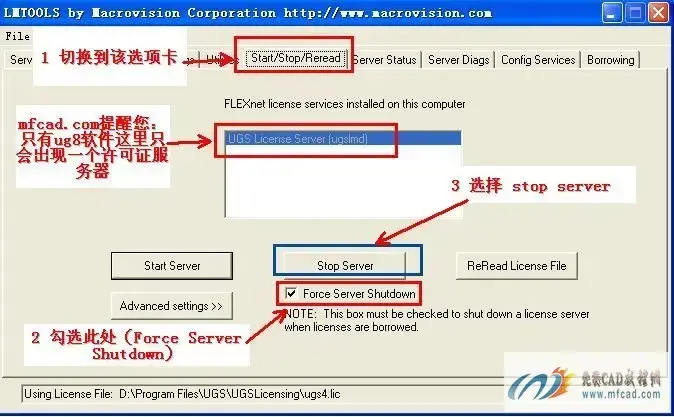
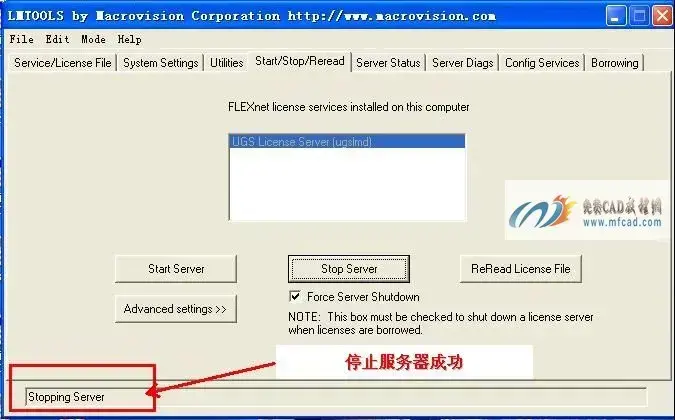
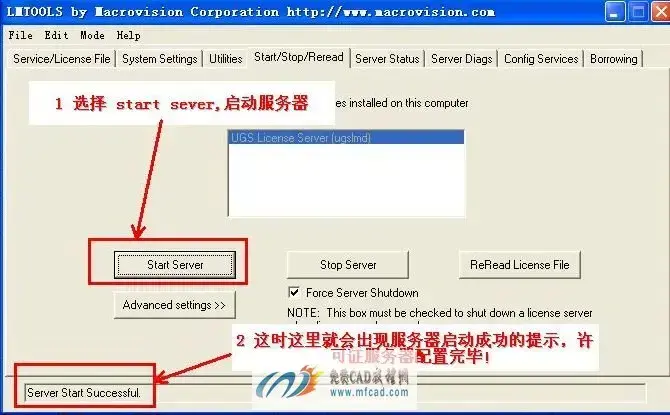
OK,打开ug8软件,马上就可以使用了!
电脑上安装过UG软件的配置方法
以下演示的电脑安装了ug4.0和ug6.0。
在程序中找到许可证
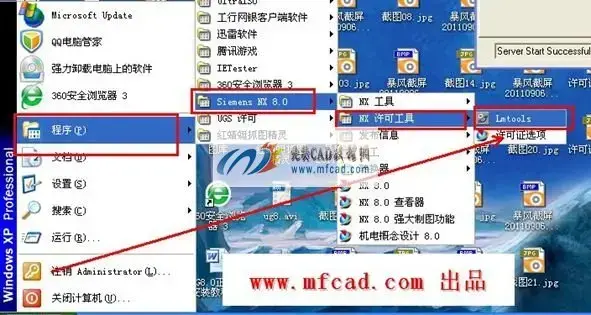
现在切换到config service选项卡。 由于这台电脑上安装了ug4和ug6这两个版本的ug,所以这里会显示两个许可证服务器。
由于多个版本的许可证服务器容易冲突,因此我们将创建新的许可证文件名。 例如,ugslicenseserver(ugsLMD ) ugnx8
直接输入service name就可以了。
输入许可证的新名称后,以下三个许可证路径将为空,且必须重新指定。
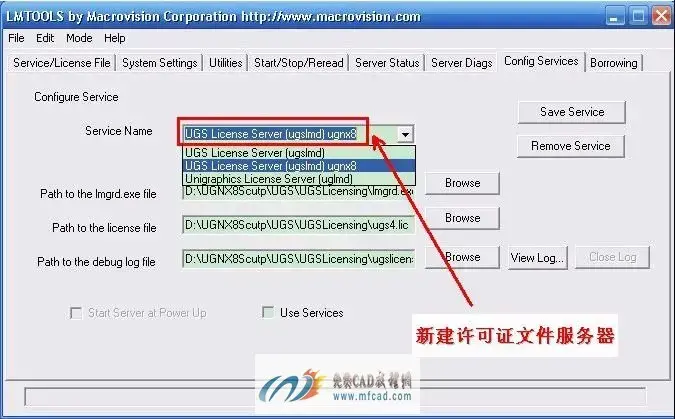
要指定许可证,请确保在此处指定的许可证文件是ug8上安装的许可证文件。
如图所示:
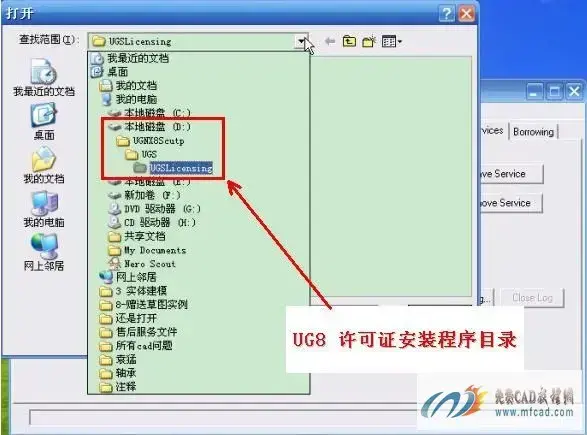
指定第一个文件lmgrd.exe
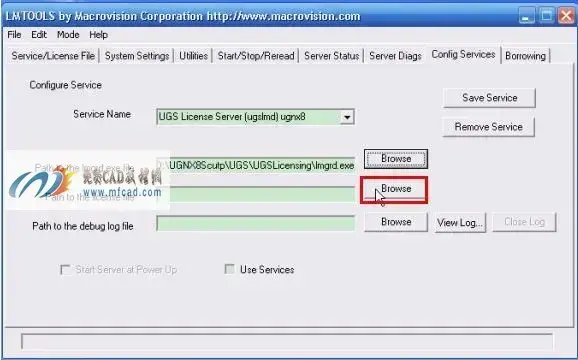
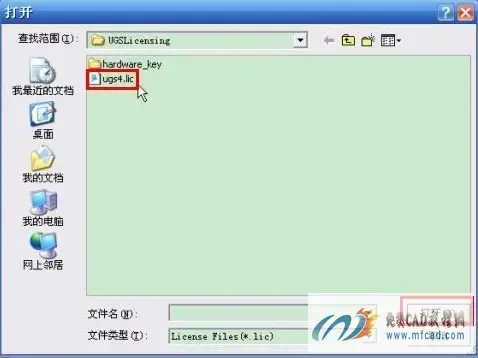
指定第二个许可证文件ugs4.lic
指定第三个ugslicensing.log
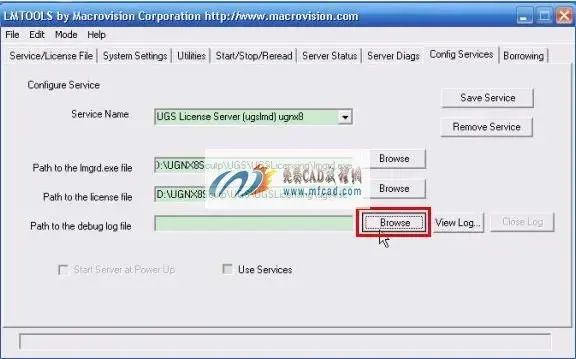
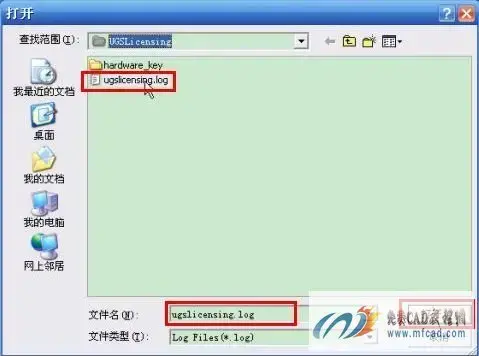
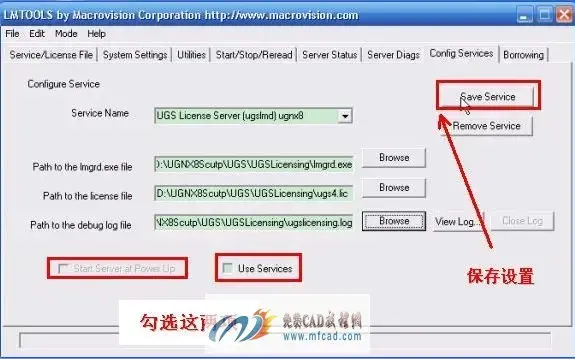
保存之前,请选中use services和strat server at powerup这两个选项。 首先选中的话,可以选中这个。 (
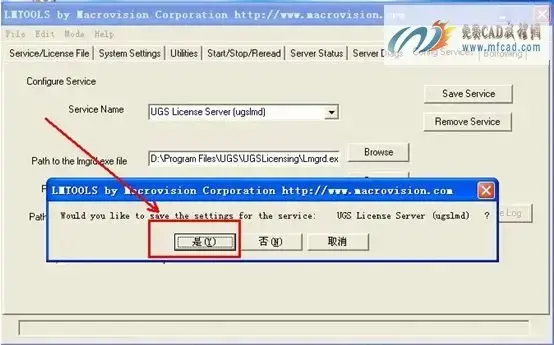
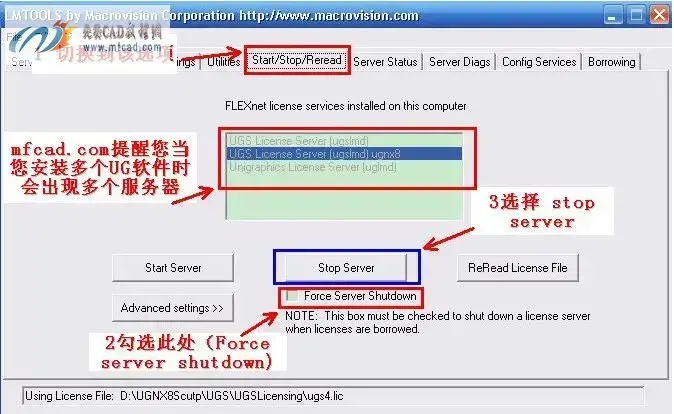
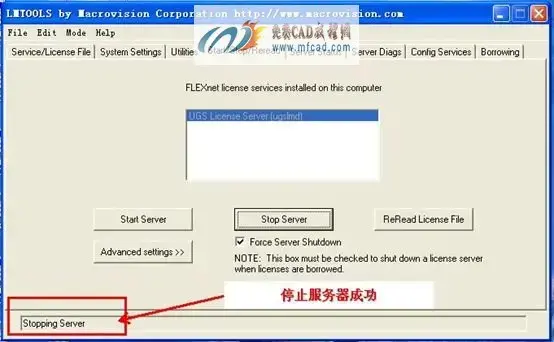
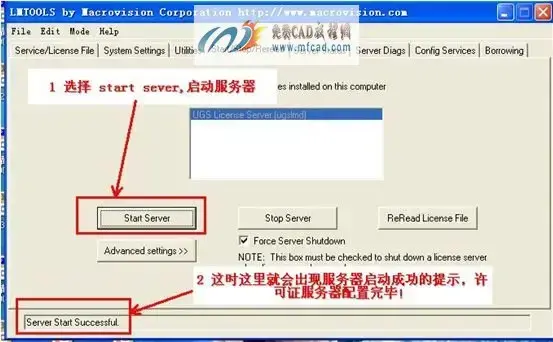
许可证配置完成,运行UG8.0软件,如图所示。
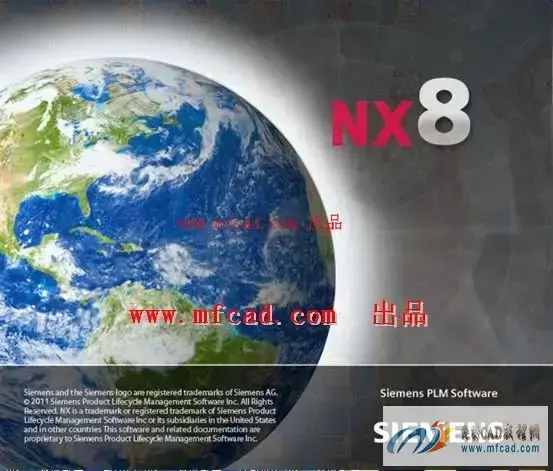
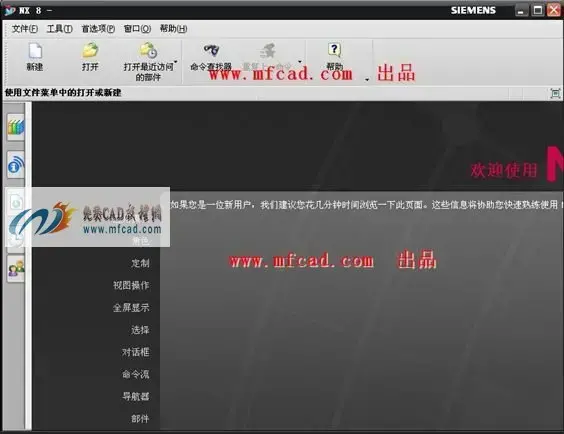
安装完成
网络
 网络
网络
 网络
网络
 网络
网络
 网络
网络
 网络
网络
 网络
网络
 网络
网络
 网络
网络
 网络
网络