 网络
网络
今天给大家分享51漫画官方登录页面免费漫画入口的内容,其中也会对51漫画官方登录页面免费漫画入口进行扩展,如果能碰巧解决你的问题,别忘了关注本站,现在开始吧!本文目录一览: 1、51mh在线观看登录入口 2、51漫画登录页面免费弹出窗口-51漫画登录页面免费弹出窗口网址分享_百度... 3、51漫画网页入口_51漫画在线免费浏览 4、如何访问51网漫画网的官方登陆页面呢? 5、51漫画在线登录页面…
fabu
2026-07-01 02:35:48

GoldWave是一款非常专业的计算机数字语音编辑软件,有WAV、OGG、VOC、IFF、AIFF、AIFC、AU、SND、MP3、DWD、SMP、SDS、AVI等多种形式的语音文件
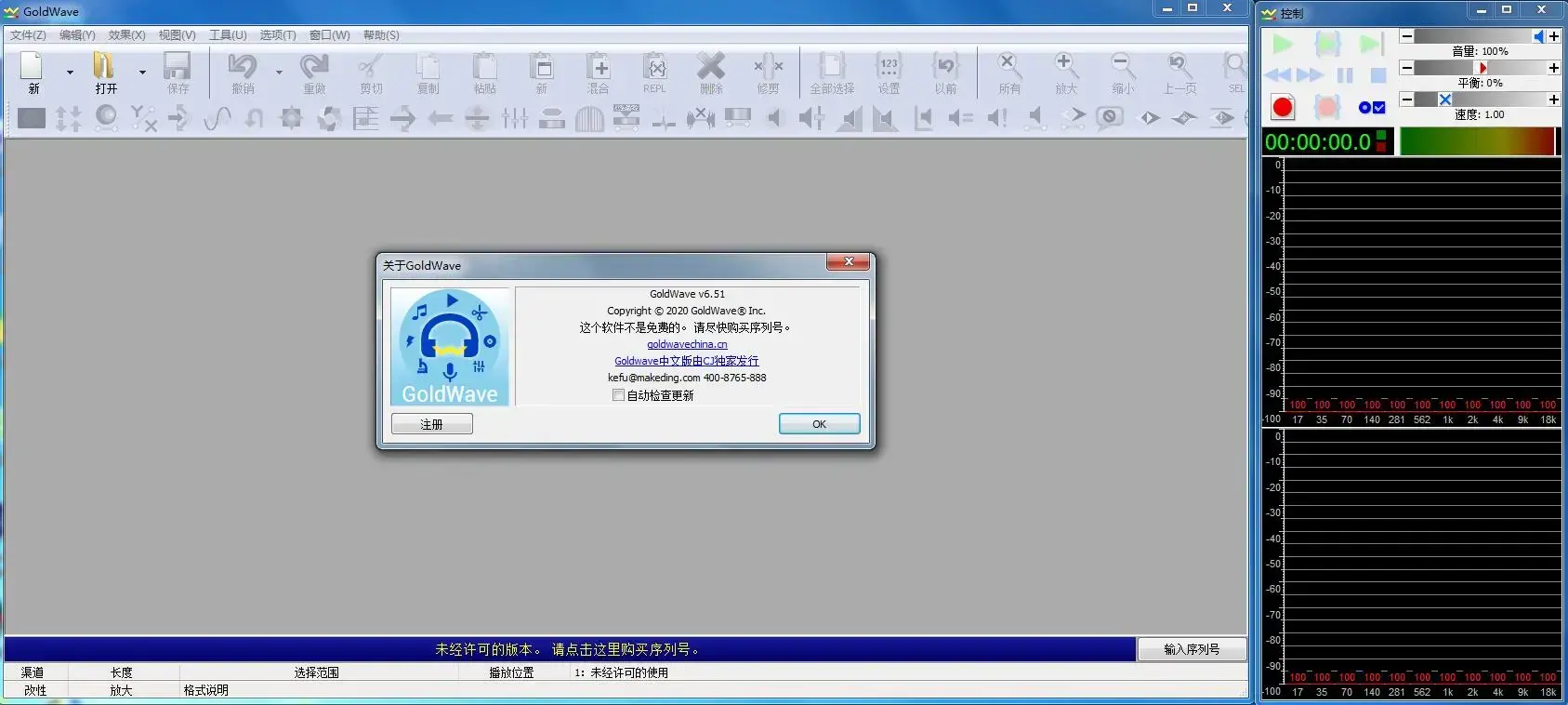
1、音频编辑,包括剪切、复制、粘贴、替换Trim和创作。 GoldWave强大的音频编辑功能允许您在几秒钟内切片、剪切和合并大型音频文件。
2、Mix与Crossfade歌曲一起点击几次即可。 选择麦克风、线路输入、流媒体音频或您听到的内容(环回)的内置输入。
3、在LP上连接转盘,录磁带的录音机、录收音机的收音机,或者录自己的音乐。
4、使用批量处理处理和转换完整的曲库。 根据不同歌曲的音量等级,提高低音,修剪先导和后续静音,变换为MP3等。
5、调节低音或高音扬声器。 在音量水平上也是这样自动增益。 淡出背景音乐语音覆盖。 用哔哔声或其他声音代替Censor。
6、增加回音、混响、法兰等。 显示频谱图、条形图、波形、液位计和其他有用的图表。 在录音和播放过程中,可以实时检查音频问题。
7、观看实时视觉效果。 快进或倒带时听音频。 更改播放速度,用全新的方法听音乐,用耳朵学习歌曲,转录听写。
8、使用CD阅读器、控制器、提示点、效果组合编辑器、表达式计算器、文件合成器和语言转换器解决音频编辑问题。
9、该公式评估允许大部分公式产生的声音。 利用公式理论上可以创造出你想要的声音。 例如,要生成简单的正弦波,请输入sin(2*pi*f*t )。
软件的特点
声道选择
1、立体声音频文件的情况下,用goldwave的显示以平行的水平形式分别进行。
2、编辑过程中可能会出现只处理一个频道,另一个频道保持不变的情况,该如何选择呢?
3、使用编辑菜单中的通道命令,直接选择要作用的通道即可。 上面是左通道,下面是右通道。
4、此时你会发现你的所有操作都只作用于这个选择的通道,另一个通道显示为深色,不受任何影响。
插入空白区域
1、在指定位置插入一定时间的空闲区域也是音频编辑中常用的处理方法。
2、选择编辑菜单下的插入静音命令,在弹出的对话框中输入插入时间即可。
3、然后按下ok按钮,指针停留的地方就能看到这个空白区域,非常方便。
音频特效制作
1、在goldwave的效果菜单中提供了10多种常用的音频效果命令。
2、压缩至延时、回波等特效是日常音频应用领域应用最为广泛的特效。
3、掌握它们的使用,可以在多媒体制作、声音合成方面更方便地操作,取得满意的效果。
4、另外,这个汉化版效果菜单里的一些指令的中文翻译不太合适,这里用另一个更准确的词来解释。
改变音高
1、由于音频文件是模拟信号,所以改变音高是困难的,并且改变后的效果并不总是理想的。
2、goldwave可以合理地改善这一问题,只需使用它提供的音高变化命令即可轻松实现。
3、选择“效果”菜单中的倾斜(音高)进入更改音高设置对话框。 其中比率表示音高变化0.5-2.0倍,是倍数的设定方式。
4、半音一目了然,表示音高变化的半音数。 我们知道12个半音是1个八度,所以在12或-12上提高或降低1个八度。
5、下面的好声调( fine tune )是半音的微调方式,以100为单位表示一个半音。 音高的变化通过设定音频格式的固有属性来告诉我们。
6、一般调制后的音频文件的长度也应当相应变化,goldwave可以实现梦寐以求的“调制不长”功能。
7、只需选中对话框中的保留长度复选框,播放时就知道是原文件长度。
注意事项
1 .第一次在你的电脑上运行GoldWave时,系统会提示你不是正确的用户。 解决方法是点击“选项”的各个选项,执行并确认即可。
2 .请勿直接在网络上运行GoldWave。 这样的话,一部分菜单会显示为空白。 请复制到本地硬盘上运行GoldWave。
更新日志
-添加“检测更新”选项。
升级WMA插件,支持更高的分辨率。
将FLAC插件升级到1.1.4版。
-在状态栏中添加用于设定缩放项目的菜单。
-将部分信息选项添加到批处理中。
-向自动修剪添加控制选项。
-修正:开始菜单的帮助链接错误、指定显示的开始错误、XAC文件的采样率错误、处理中止错误、CD数据选择列表的滚动条错误、保存CD轨道数据的用户帐户限制错误
网络
 网络
网络
 网络
网络
 网络
网络
 网络
网络
 网络
网络
 网络
网络
 网络
网络
 网络
网络
 网络
网络