 网络
网络
今天给大家分享羞羞漫画软件入口-官方APP下载的内容,其中也会对羞羞漫画软件入口-官方APP下载进行扩展,如果能碰巧解决你的问题,别忘了关注本站,现在开始吧!本文目录一览: 1、羞羞漫画无限阅币帐号苹果版怎么下载 2、色情漫画瞄准特定群体!网络色情暗流亟须综合治理 3、免费修修网站羞羞答答在哪里可以看 4、免费网站羞羞羞羞答答在哪里可以看 羞羞漫画无限阅币帐号苹果版怎么下载 1、打开App Sto…
fabu
2026-10-24 02:25:28

#edius5.0软件免费下载(带序列号)绿色版介绍
你好,小狐狸为你介绍edius5.0软件免费下载(带序列号)绿色版的下载地址。 edius未安装版最新绿色版,edius4.0序列号很多人还没有找到下载方法。 现在,我来介绍一下edius5.0软件的免费下载(带序列号)绿色版。 希望能帮上忙。
edius5.0中文解密版是一款专业强大的视频制作软件,软件可以在32位和64位环境下运行,用户可以在制作过程中一次导入多个文件并同时处理。 另外,内置新的输出界面,用户可以更简单地处理制作,可以进行各种各样的操作,也可以预览效果,用户调试容易,处理时间缩短。
edius5.0软件绿色版与许多第三方插件兼容,提高了软件的可扩展性和易用性。 edius5.0软件的免费版本允许用户在搜索素材时使用快捷键快速访问搜索界面,还可以搜索以前的搜索历史记录,从而方便用户处理复杂、繁重的数据。
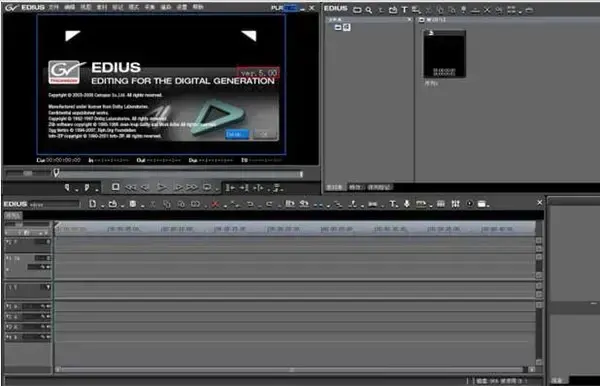
非编系统: EDIUS Pro软件实时编辑硬件
DVStorm XA Plus、EDIUS NX和带高清扩展名的EDIUS NX都是围绕EDIUS Pro软件开发的非编辑系统。 非线性系统除了包括各种性能的硬件外,还包括EDIUS Pro软件。 EDIUS Pro软件直接支持OHCI FireWire,并提供视频输入和输出。 EDIUS Pro还支持Canopus DVStorm系列和DVRaptor RT2系列的编辑硬件,可加速实时DV编辑和模拟连接。
如果支持松下DVCPRO等高端视频设备和格式呢? 50、DVCPRO HD、DVCPRO P2、VariCam?索尼XDCAM?Grass Valley EDIUS Broadcast非编软件完全可以满足您的需求。 EDIUS Pro软件可以随时升级到EDIUS Broadcast新发布的EDIUS软件。 主要用于将后期编辑们使用的常用视频技术和最新视频技术集成到完整的软件包中,而不是基本的视频编辑软件包中。 但是,这并不意味着EDIUS作为非编辑软件本身没有新功能的改善
Windows Vista支持
新发布的EDIUS软件主要用于集成后期编辑人员使用的常见和最新的视频技术,而不是基本的视频编辑软件包。 但是,这并不意味着EDIUS作为非编辑软件本身没有新功能的改善
Windows Vista支持
这是本版本的一个重要因素,EDIUS完全支持最新的Microsoft位和64位操作系统。 删除不支持新系统的功能,如ProCoder Express for EDIUS和Xplode for EDIUS,并准备新组件。
EDIUS系列硬件也支持Windows Vista,使用EDIUS NX和EDIUS SP非编辑系统的用户现在可以将工作环境转换为Windows Vista。 统一界面,扩大视频格式支持范围EDIUS Pro和EDIUS Broadcast集成在一个软件包中,所有用户都可以使用专业市场上最新的视频格式。 无论是导入、编辑还是输出,EDIUS都提供完整的源代码编辑。
thomsongrassvalleyinfinityjpeg 2000
Panasonic DVCPRO 50 and DVCPRO HD
Panasonic P2 (驱动器和介质) )
Panasonic VariCam
Panasonic AVC-Intra
sonyxdcamandxdcamhd (包括4:2:250 mbit ) ) ) ) ) ) ) ) ) sonyxdcamandxdcamhd (包括4:2:250 mbit ) )
Sony XDCAM EX
JVC ProHD
Ikegami GFCAM
AVCHD
HDV
以上大多数格式都有定制的导入工具,EDIUS可以确保完全导入素材所拥有的元数据。
EDIUS现在添加了通用MXF输出器,增加了制作者发布视频的方法。 MXF软件包格式不仅支持Thomson Grass Valley K2媒体服务器,还支持其他第三方服务器。
此外,MXF输出机还具有FTP上传功能,MPEG-2数据支持EDIUS独特的段落编码和多线程编码。 由于GPUfx - GPU加速视频转换删除了旧的Xplode组件,因此EDIUS现在为SD和HD生产提供了新的2D和3D视频转换集。 GPUfx非常易于使用,因为可以为22个过渡包、数百种效果预设的每个参数设置关键帧。 最棒的是,GPUfx使用系统显卡的加速功能*,在创建高质量的2D和3D过渡时几乎不需要渲染。 与同类产品相比,GPUfx的所有计算和效果生成都是独特的,CPU与GPU之间的数据传输完全在YUV颜色空间中进行; 其他同类方案需要在YUV和RGB之间转换。 GPUfx完全继承了EDIUS软件的一贯宗旨。 广播级制作在保持素材画质不变的同时,提供无与伦比的实时编辑性能。 *显卡必须具备合适的3D处理能力( Pixel Shader Model 3.0或更高版本)。 不符合要求的显卡无法显示GPUfx。
新的集成输出接口
许多以前的EDIUS输出格式都是通过ProCoder Express for EDIUS插件实现的。 在速度和易用性方面,这不支持——多线程MPEG-2输出和批量输出等某些功能。 最新版本的EDIUS删除了ProCoder Express,集成了所有可用的输出格式,并重新设计了输出界面。 提供完整的转码、帧大小转换和帧速率转换。 无论是输出到DVD、便携式设备还是YouTube,所有新的输出设备都已就绪。
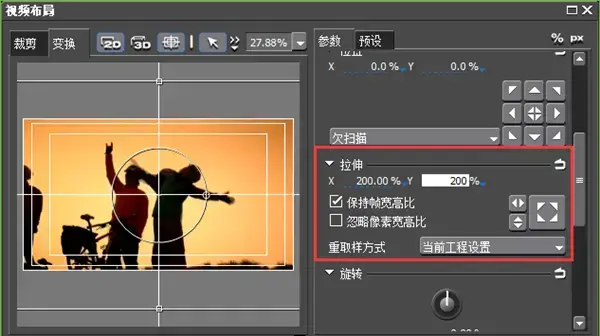
为了简化作业,准备了相当数量的通用预设,只要直接使用就可以快速输出工序。 您也可以像以前的版本一样创建自己的自定义预设。 Procoder 3的用户可以作为插件使用。 提供免费的连接插件更新。 其他接口功能增强的新视频布局工具包括关键帧控制。 这样可以自定义任何时间轴上视频或静止图像的平移和缩放效果。
素材标签支持
现在可以为材料文件创建材料标记。 这些会保留在整个编辑操作中。 支持素材标记的文字书写。 采集时也可以进行此工作。 采用Canopus HQ编码方式采集的原材料保留采集时做的标记,可以应用于任何工程。 素材标签支持还包括P2 Shot Marker、XDCAM Essence Marker数据的标识。
冻结帧
使用新选项,可以为时间轴上的素材创建简单的冻结帧效果。 只需将时间轴中的指针放在要“暂停”的位置,然后选择冻结帧命令即可。 默认情况下,除非已到达材质的边缘或设置了新的“冻结点”,否则材质的所有剩馀部分都将变为冻结效果。
支持ALE和FCL批处理收集文件
您可以将avid.ale和final cut pro.fcl批处理收集日志文件加载到EDIUS批处理收集接口中。
改进的MPEG源代码编辑
EDIUS建议优化多线程处理时间线上源代码MPEG素材的能力,使用Canopus HQ编码获得最佳的实时编辑体验,但使用多核系统进行源代码MPEG-2编辑通过基于MPEG的改进(如段落代码),可以选择MPEG作为非常依赖MPEG源素材的工程的背景渲染格式。 此外,您还可以单独调整MPEG文件的搜索和加速信息。
快速过滤器改进
这个版本在几个方面改进了Quick Titler。 您现在可以分别调整各个文字的属性和间距、创建线型和三角元素,以及使用新的版面网格调整对象的位置。
右键单击菜单中添加了用于滚动和爬网运动字幕的设置选项。
轨道调整
您可以使用鼠标直接拖动来调整视频、音频和字幕轨道的高度和顺序。
新的音量控制
是否希望始终同时调节两个相邻的音量调节点——,可以通过新的EDIUS来实现。 新选项允许您同时调整时间轴指针两端最近的调整点。 您也可以指定特定的时间间隔,自动添加一对音频调节点。
工程优化的改进
对优化的工程界面进行了重新修订,通过详细的任务描述和预设下拉列表简化了工作。
改善/恢复功能
出点设置和时间线指针编辑操作都可以撤消/撤消。
色彩管理
现在,您可以在时间线或素材库中快速设置素材的颜色安全级别。 这对于基于RGB的合成特别重要。
对素材库检索的改进
添加的快速搜索栏可以简化素材库的搜索。 只需单击F3键即可输入搜索条目。 出现与输入内容相符的素材。
指定素材名称、素材注释
或者将卷标作为过滤条件。 此外,搜索栏中还会保留搜索历史记录,您可以快速返回。 传统的素材库检索工具现在支持更多的检索条件,并与and、or逻辑合作,构建更复杂的检索条件以获得更准确的结果。
其他改善
支持导入Sanyo Xacti HD文件
改进对Sony HDV内存记录单元( CF Card )的支持,以支持Sony HVR-S270U和HVR-Z7U
在时间轴中编辑而不是波纹模式不会影响下一个素材
输出AAF时,有更多的视频编码选择。
在材质库窗口中创建序列素材时,将使用素材的入站信息。
如果优化任务包含不能复制或修剪的素材,“优化”窗口将显示一条确认消息
添加以前未在主菜单中列出的命令(键盘快捷键和界面按钮以外的命令)
关于更多和更具体的工程渲染格式设置
改善与工地顺序不符的素材的画质处理。
新的第三方软件包
EDIUS插件家族迎来了几个新朋友。 这个版本包含非常有价值的插件包,可以让你的工程变得更棒。
ProDAD VitaScene有400多个滤镜和过渡效果。 但是,VitaScene需要符合要求的显卡来支持GPU加速。
ProDAD Mercalli画面的稳定效果。
NewBlueFX Motion Effects,Art Effects,Film Effects
包含25个视频效果的滤镜包,提供运动和颜色效果。
iZotope VST音频过滤器
它包含14个音频效应器,用于创建高质量的音频效果、修改和改善音质。
使用不同的视频格式(如DV、HDV和AVCHD and MPEG-2 )创建包含操作菜单的DVD和蓝光光盘。 如果需要烧盘的话是需要的
配备额外的DVD或蓝光刻录机。
实时混合任何SD和高清视频素材
源代码编辑支持,包括DV、HDV、AVCHD、无压缩和其他新的GPU加速3D过渡
快速灵活的用户界面,包括无限的视频、音频、字幕和图形轨道
实时编辑和转换不同的HD/SD宽高比,例如16:9或4:3
实时编辑和转换不同的帧速率,如60i、50i和24p
实时编辑和转换不同的分辨率,例如1920x1080、1440x1080、1280x720和720x480
实时高清HD/SD效果、按键、过渡、字幕
支持新的基于文件的格式,如Infinity JPEG 2000、XDCAM、XDCAM EX、p2(dvcpro、AVC-Intra )和GFCAM
实时、无需渲染的时间线直接DV输出
多站点模式最多支持同时编辑8个站点
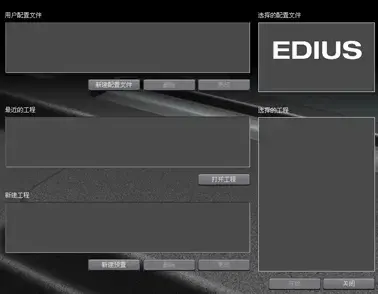
1,运行安装程序,然后单击“安装”
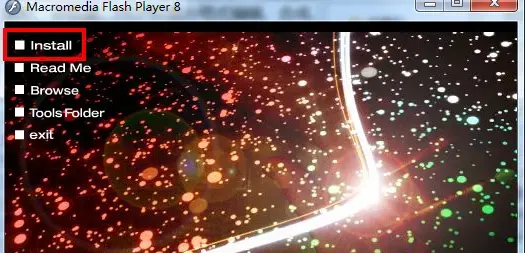
2、稍等片刻,然后单击next
3、弹出安装合同,直接点击Yes,表示同意该程序提供的合同
4、自由填写用户名和公司名称,在Serial Number栏中输入以下序列号
5 .选择Edius5.0的安装路径。 默认路径为c:\programfiles(x86 ) canopus ) Edius5.0,单击Browse更改路径,或直接默认单击Netxt
6、选中Edius5.0的安装程序,edius和quick time7是软件必备组件,其他可以根据需要选择安装
7、选中“Create Shortcuts on the desktop”创建桌面快捷方式。 建议选中后单击“Next”
8、无误后直接点击Next开始正式安装Edius5.0
10、完成安装
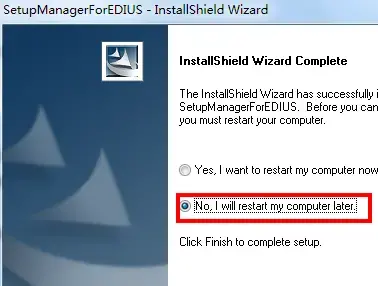
1、解压缩安装文件夹中的Crack.rar文件,将其中的“pavedius.dll”和“pavplal.dll”解压缩为&; #039; C:\WINDOWS\system32&; #039; 复制到上就能解读。
2、然后重启计算机,重启后解压图中的压缩包,双击注册表文件就可以解决TM、Xpldoe PRO、CP3等无法安装的问题;
810931-gnx jp 01w PME 4xp 85
123456-GYPJP01CRGEYGE7F
编辑人员摆脱了传统的编辑软件,EDIUS Pro 3提供实时、多轨、高清HD/SD混合编辑、合成、色度键控、字幕编辑和时间轴输出功能,可用于所有视频获取格式
EDIUS Pro 3直接支持OHCI FireWire,提供视频输出/输入和实时编辑性能,包括DVStorm和DVRaptor RT 2系列,就像Canopus系列实时编辑硬件卡一样
EDIUS Pro 3允许编辑者实时以HD/SD混合格式进行编辑,包括HD、SD、DV、MPEG-2、无损压缩视频和未压缩视频。 无与伦比的实时视频转码技术允许EDIUS Pro 3实时地在不同的HD和SD分辨率、纵横比和帧率之间执行转换。 EDIUS Pro 3还提供了一个功能,可以实时播放和输出所有效果、关键效果、过渡和字幕,以及将工程输出到包含DVD视频的格式和媒体。
EDIUS支持Canopus备受赞誉的DVRaptor RT2、DVStorm和DVRex RT产品线,无限的视频和音频轨道,无限的字幕和图形层,多轨道过渡,同时配音所有这些都集中在新的用户界面中
EDIUS集成了Canopus强大的功效技术,为编辑提供了高水平的艺术创造工具。 EDIUS提供了27种实时视频滤镜,包括白平衡/黑色平衡、色彩校正、高质量模糊和区域滤镜。 它还具有实时色度键和亮度键的功能,用于复合效果。 EDIUS具有完全的用户化2D/3D画中画效果。 EDIUS的所有效果都很容易调整,可以组合产生成百上千的用户化效果。
EDIUS还包括Xplode for EDIUS和EDIUS FX、Canopus的高级实时二维和三维视频效果引擎。 这些效果包激发了Canopus的效果技术力量,产生了惊人的专业级视频特技。 有40多个可选择的特技组,每个组都有定制的选择和一些预设功能,即使是要求最苛刻的视频编辑者,Xplode for EDIUS和EDIUS FX也能满足他们的要求。
edius5.0磁带收集问题
如果你是win7、win8等系统,请参考以下操作。
由于微软的新Win7/Win81394驱动程序问题,使用1394卡通过EDIUS收集时信号消失。 使用以下简单方法更改1394驱动器,以便EDIUS可以接收1394视频信号
1 :打开“设备管理器”(右键单击计算机管理-设备管理)。
2 )在右侧找到1394个硬件选项,右键单击,然后单击“更新驱动程序软件”。
3 )在新窗口中单击“浏览计算机以查找驱动程序软件”。
4 :从计算机的设备驱动程序列表中选择。
5 :选择1394 Ohcicomplianthostcontroller ( legacy )并继续下一步。
完成设置后,在EDIUS中创建新的“设备预设”。 注:选择的视频格式必须与1394设备输出的视频格式一致。
edius5.0安装提示停止setup.exe
可能是软件冲突。 请重新创建系统,全新安装EDIUS并重试。 如果还不行的话,可能是软件冲突。 那么这个不能用。
网络
 网络
网络
 网络
网络
 网络
网络
 网络
网络
 网络
网络
 网络
网络
 网络
网络
 网络
网络
 网络
网络