 网络
网络
今天给大家分享妖精漫画免费登录页面看的内容,其中也会对妖精漫画免费登录页面看进行扩展,如果能碰巧解决你的问题,别忘了关注本站,现在开始吧!本文目录一览: 1、妖精动漫漫画免费弹窗阅读-妖精动漫漫画免费弹窗阅读地址介绍 2、妖精漫画首页登录入口页面在哪里 3、妖精漫画在线看漫画入口页面弹窗怎么关闭了呢 4、妖精漫画如何免费登录看漫画-妖精漫画免费登录页面的看漫画入口在哪 妖精动漫漫画免费弹窗阅读-妖…
fabu
2026-06-28 02:35:54

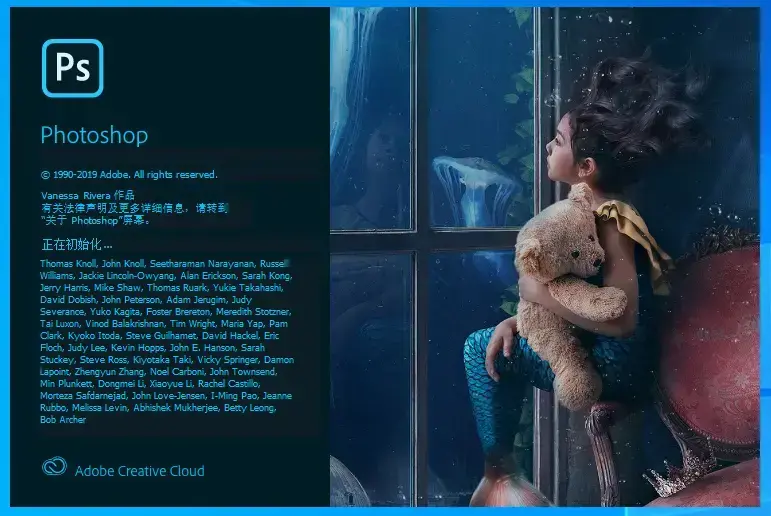
ps2020中文解密版是一款非常好用的专业图像处理软件,ps2020不需要太多的图像处理能力,是摄影、摄影、媒体和视频工作者专业装机的必选。 不仅是专业的摄影者,下载2020的最新版使用吧。
1、下载并解压缩软件包,断开网络连接,以管理员身份运行set-up.exe;
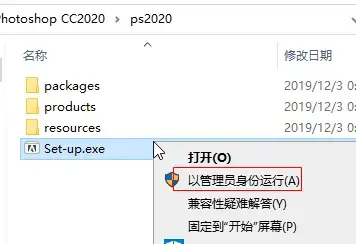
2、选择语言和安装位置
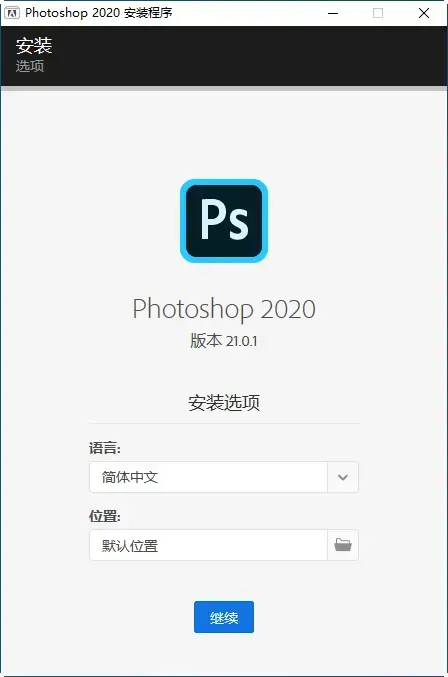
3、等待产品安装
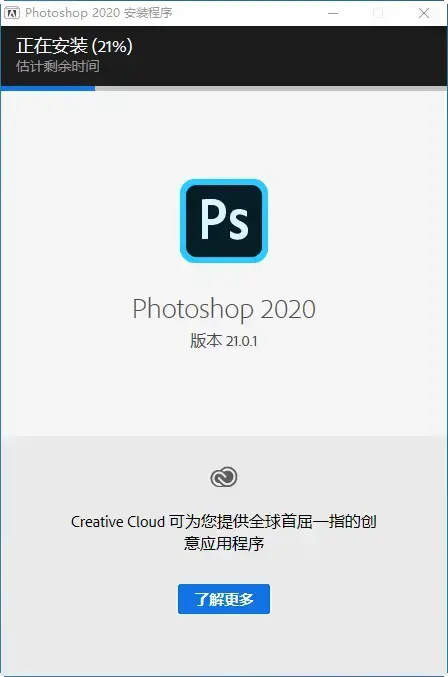
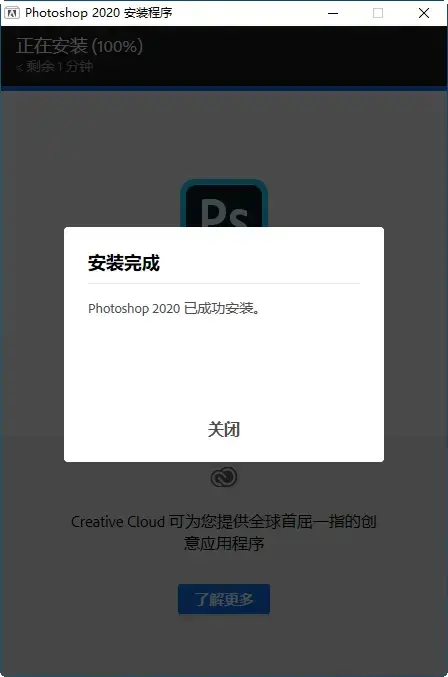
4、安装完成后,单击关闭。
1、增强的文件浏览器
在photoshop8.0中,文件浏览器是数字图像处理中心的一部分。 现在,您可以使用文件浏览器通过标记、关键字和可编辑元数据快速组织和搜索所需的图像资源。 您可以对一组图像执行批处理,而无需在Photoshop中打开图像文件。
2、轻松定制键盘快捷键
通过为菜单项、工具和调色板命令创建、编辑和保存多个键盘快捷键组合,可以轻松使用最常用的功能。
3、快速创建、查看和编辑自定义文件信息
使用文件浏览器,可以在不打开每个文件的情况下使用可编辑的元数据快速搜索文件。 使用“文件配置文件”对话框中的“自定”面板和字段完全自定图像元数据,然后使用文件浏览器一次编辑一个或多个图像元数据。
4、制作幻灯片和PDF演示文稿
将多个文件轻松合并为一个多页Adobe PDF文档,并提供可选的页面转换效果和安全性。
5、共同使用网络照片图库
通过设计专业的网络照片图库模板,您可以包括对客户反馈的支持,而无需添加网络编码。
6、跟踪编辑历史
将编辑历史保存到外部日志文件和附加到每个文件的元数据中。
7、轻松访问和使用多个过滤器
新的滤镜库是一个易于使用的对话框,其中包含了photoshop8.0滤镜。 现在,您可以一次访问、控制和应用多个滤镜。 使用新的大预览效果贴图,可以更轻松地设置重叠的滤镜效果。 请参阅使用滤镜库。 )
8、使用增强的脚本功能
您可以使用自定义和附加脚本自动执行重复任务,例如将图层输出到文件,或将图层合并并存储在Adobe PDF文件的其他页面上,从而节省时间。 请参阅Photoshop CS/Scripting Guide文件夹中的文档。
9、定制“帮助菜单”
从“帮助”菜单中选择并使用新操作主题。 或者,创建自己的操作方法主题,使其显示在“帮助”菜单中。
neutralcolorlayer是一个嵌入neutralcolor的特殊层,混合模式会影响以下图像: 中性图层可以用于修饰图像和添加滤镜。 不会破坏其他图层的像素。
1、了解中性色
在Photoshop中,黑色、白色和50%灰色是中性色。
黑( 0,0,0 )白) 255、255、255 ( 50 %灰色) 128、128、128 ) )。
创建中间色调图层时,Photoshop会使用这三种中间色调之一填充图层以设置特定的混合模式。 在混合模式下,图层中的中间色会像新创建的透明图层一样隐藏。
如果不应用效果,则中间色图层对其他图层没有任何影响。
您可以使用画笔、加深和减淡工具将黑色、白色和灰色填充到中间色图层中,以修改中间色并影响底部图像的色调,或者将滤镜应用于中间色图层。
要使用中性色校正套色偏移:
使用“色阶”或“曲线”校正套色偏移时,可以通过定义灰点或中间色来校正套色偏移。 具体操作将在后面详细说明。
2、中性色层校正照片曝光
按Ctrl O键打开材料
运行“新建图层”( create layer )命令以打开“新建图层”( new layes )对话框,从“模式”( mode )下拉列表中选择“柔和光”( soft light ),选中“填充柔和光的中性色”(选项
按d键,将前景颜色设置为黑色。 选择“柔角画笔”工具,在工具选项栏中将工具的不透明度设置为30%,然后将其填充到人物后面的背景中以加深图像
按x按钮将前景颜色切换为白色,涂抹在人物的身体上,进行淡入淡出处理。
单击“调整”面板中的
按钮创建“曲线”调整图层,单击曲线以添加两个控制点,然后拖动控制点调整曲线
3、中性色影像层打造灯光效果
按Ctrl O键打开材料
然后,将滤镜应用于中间色图层,以创建舞台上的灯光效果。
按住Alt键并单击“新建图层”按钮,打开“新建图层”对话框,从“模式”下拉列表中选择“叠加”,然后选中“填充中间色”以创建中间色图层
运行“使用滤镜渲染光照效果”命令以打开“光照效果”对话框。 从“预设”下拉列表中选择“RGB光源”
将光标悬停在红色光源的控制点上时,将显示“缩放宽度”字样
拖动鼠标以扩大光源的照射范围,
将鼠标悬停在绿色光源上
单击鼠标进行选择,然后以同样的方式调整光源的大小
最后调整蓝色光源的照射范围,
单击工具选项栏中的“确定”以关闭对话框,然后将滤镜应用于中间色图层。
tips :
“光照效果”、“镜头光斑”和“胶片粒子”等滤镜不适用于没有像素的图层,但适用于中间色彩色图像图层。
4、中性色层制作金属扣子
按Ctrl O键打开材料
然后,向中间色图层添加图层样式,并创建金属按钮。
如果在单击“新建”按钮的同时按住Alt键,将打开“新建图层”对话框,并创建“减去”模式的中间色调图层
双击中间色图层以打开“图层样式”对话框,然后添加“斜角和浮雕”。
单击左侧列表中的“发光”效果以添加效果
单击“确定”按钮关闭对话框后,该效果将应用于中间色图层,如下图所示。
选择矩形选择工具,在工具选项栏中将模糊设置为60像素,然后选择按钮中心的图像。
按Shift Ctrl I快捷键进行翻转。
单击“调整”面板中的
按钮创建“曲线”调整层,将曲线调整为下图所示的形状,强调边缘的金属感
向中性颜色图层添加效果的优点:
您可以编辑或修改应用于中性颜色图层的滤镜和图层样式等。 例如,您可以移动滤镜或效果的位置,使用不透明度控制效果的强度,或使用蒙版覆盖部分效果。 普通图层无法执行此操作。
介绍了图层高级操作的“中间色图层”操作。
1、内存要求在32G到64G之间。
2、HDD要求选择7200转的机械式HDD,4k以上识别器选择固态硬盘。
3、CPU要求和频率在4.1GHZ以上,核心在6和8个核心之间。
4 .要求图形卡在6GB和11GB之间,要求位宽在192位和384位之间。
5、主板频率必须与CPU相同。
网络
 网络
网络
 网络
网络
 网络
网络
 网络
网络
 网络
网络
 网络
网络
 网络
网络
 网络
网络
 网络
网络