 网络
网络
今天给大家分享女神漫画画免费页面入口的内容,其中也会对女神漫画画免费页面入口进行扩展,如果能碰巧解决你的问题,别忘了关注本站,现在开始吧!本文目录一览: 1、女神漫画免费漫画入口页面弹窗,女神漫画免费漫画页面重磅上线 2、36漫画网页版网址_36漫画官网在线阅读入口 3、女神漫画登录页面免费漫画入口在线阅读,女神漫画官网免费在线阅读入口... 女神漫画免费漫画入口页面弹窗,女神漫画免费漫画页面重磅…
fabu
2026-06-27 02:35:53

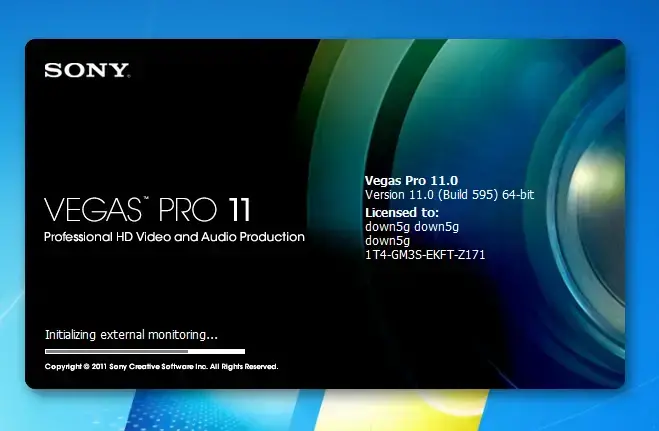
vegas11是专业视频编辑工具,具有简单的用户界面和丰富的视频处理功能。 该软件具有强大的后处理功能,允许用户对视频素材进行剪辑合成、添加特殊效果、颜色调整、字幕编辑等操作。 它还具有强大的音频处理工具,允许用户向视频素材中添加声音。
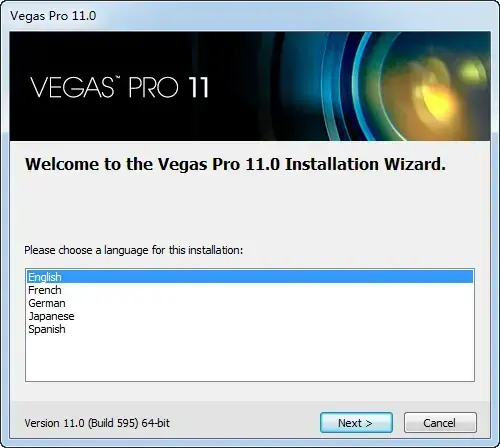
1、运行安装程序,选择语言,然后单击next;
2、点击接受许可协议;
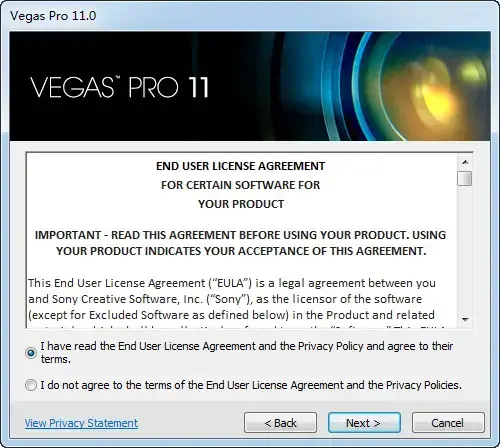
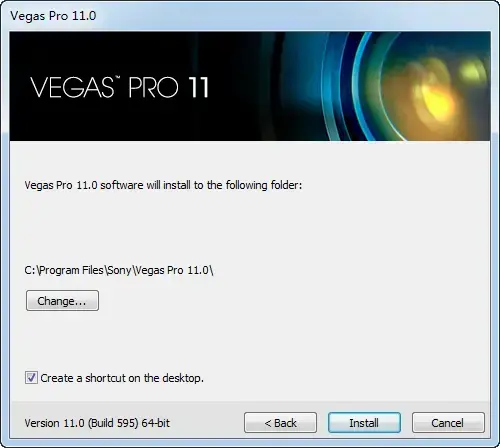
3、设置安装位置,点击创建桌面快捷方式,点击install;
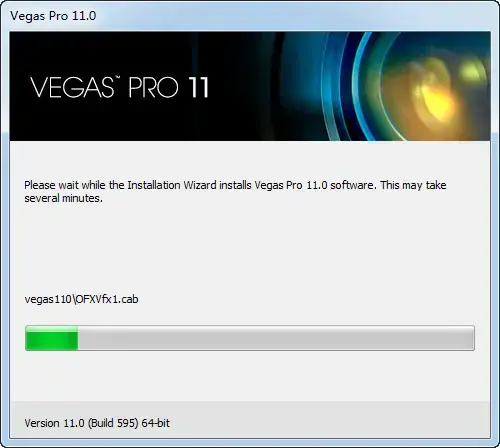
4、等待软件安装
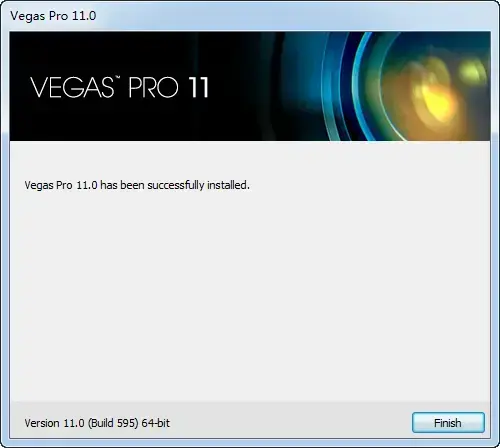
5、安装完毕。
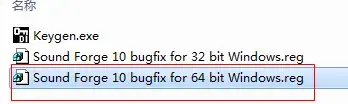
1双击运行164位的注册表文件;
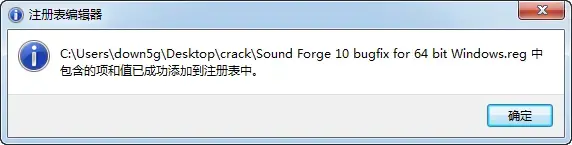
2、成功添加注册表;
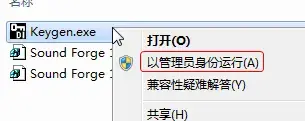
3、以管理员身份运行注册器;
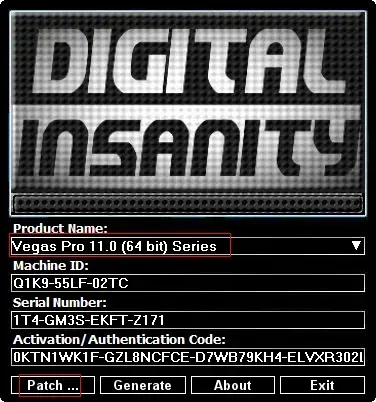
4、选择vegas pro 11.0产品,点击patch;
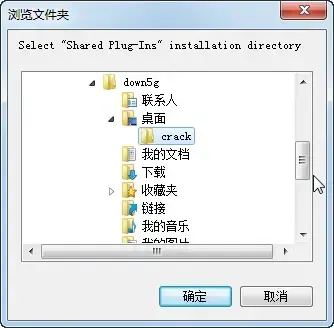
5、选择vegas pro 11.0安装目录,点击ok;
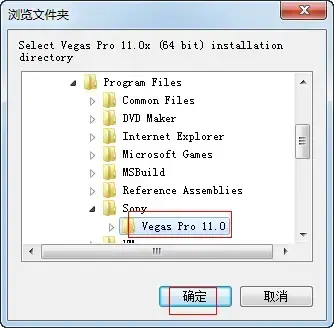
6、点击确定;
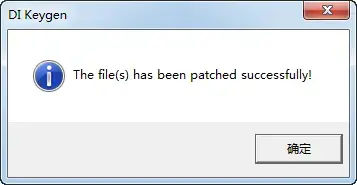
7、补丁安装成功。 单击“确定”。
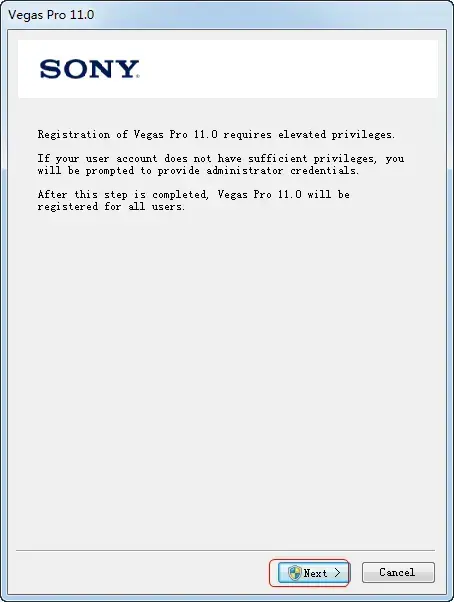
8、单击“下一步”;
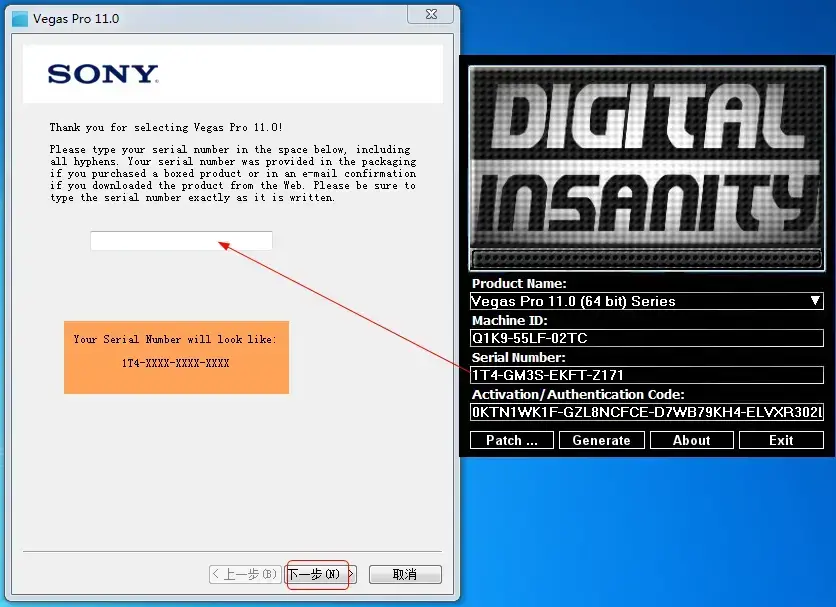
9、将注册表序列号复制到软件激活页,单击“下一步”;
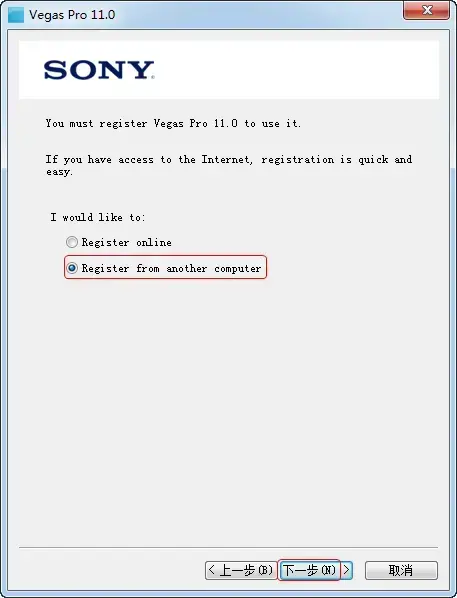
10、选择" Register from another computer "单击"下一步"
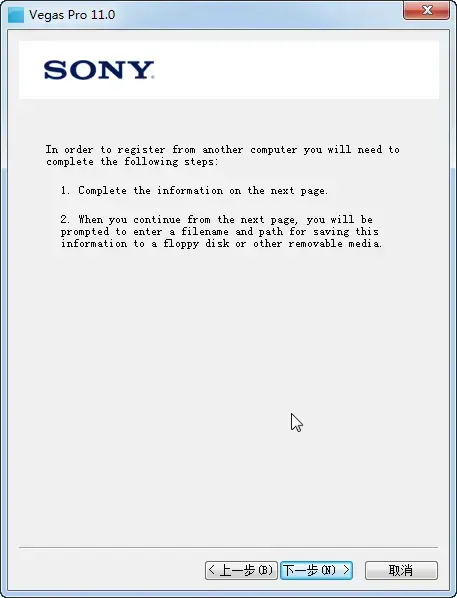
11、单击“下一步”;
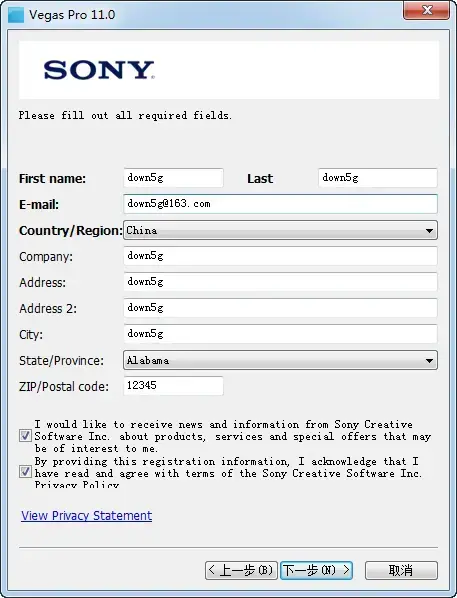
12、输入用户信息,单击“下一步”;
13、点击保存;
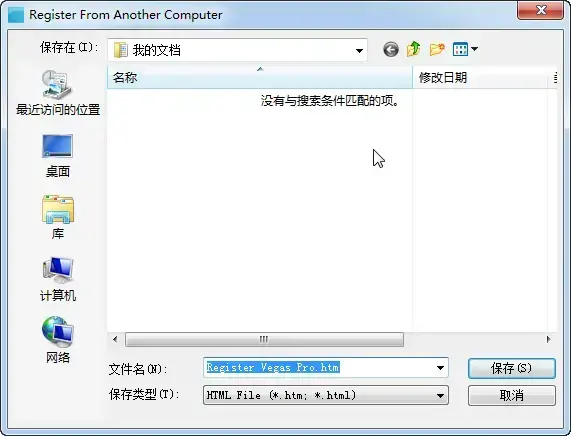
14、单击“下一步”;
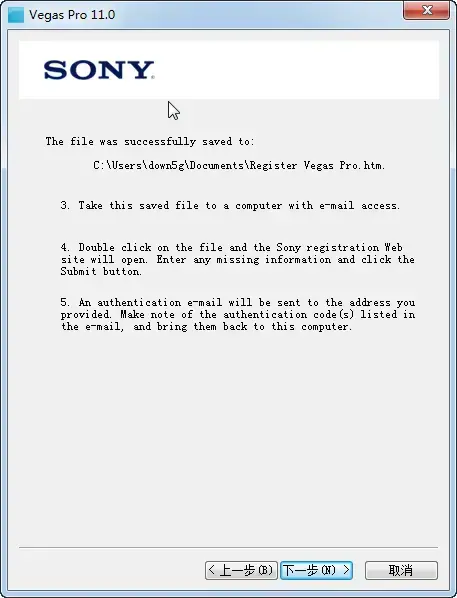
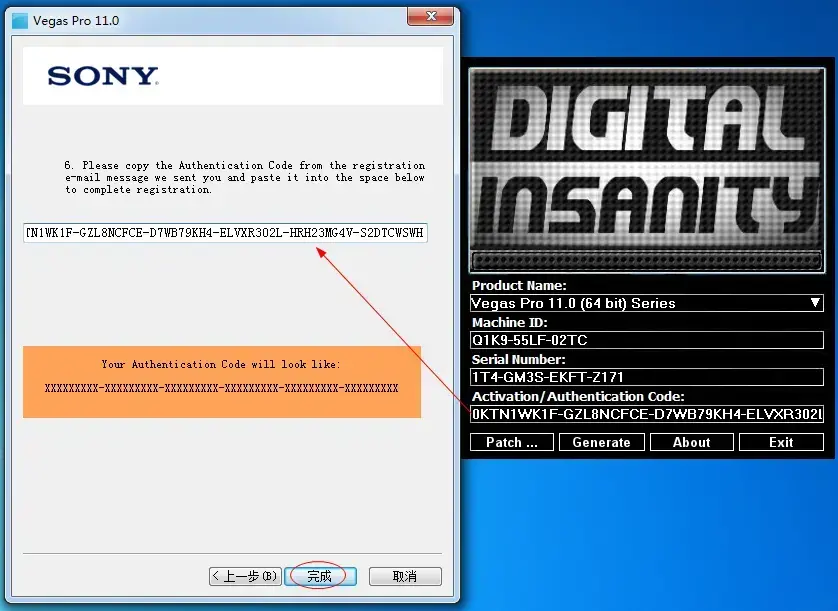
15、将注册机上的激活码复制到软件激活框中,点击完成。
1、打开vegas软件后,创建新的视频轨道。
2、打开媒体生成器,选择标题和文字中的继承字符,用鼠标将“默认字符”方案拖动到视频轨道上,弹出编辑字符窗口。
3、编辑标签:在此窗口中对字幕文字进行简单的设定。 例如,文字的内容、字体、大小、文字的简单修饰等。
4、版面选项卡:通过安全框提示,直观配置字幕在屏幕上的位置。
5、属性标签:在此窗口设置字幕文本的前景色、背景色、字间距、字符缩放、行距(多行文字)等属性。 这些设定与一般文字编辑软件的属性设定非常相似,因此省略详细说明。
6、特效标签:在此窗口设置字幕文本的轮廓属性、阴影属性、变形属性。
1、精准编辑toolsEdit SD、高清,3D视频拖放功能,广泛的编辑工具,无与伦比的视频效果。 功能包括立体三维支持、多摄像头编辑、32位浮点视频处理、视频稳定、可定制窗口布局、HDV/AVCHD/红/XDCAM/HDCAM锶信息筛选服务支持、A/D
2、PerformanceWorking GPU加速OpenCL? 利用AMD和NVIDIA支持装置、GPU加速Vegas Pro11视频的外汇、转换、合成、平移/作物、运动和编码,提供快速的工作流程。 在Vegas Pro11上编辑GPU加速流视频的经验,有助于提高播放性能和高速呈现时间,对于产业内短时间工作的专家来说,必须每秒钟重视一次。
3、立体三维编辑创建令人惊叹的立体三维项目具有相同的安逸敏捷的职业二维工作流程。 要提供该功能,需要自由地输入、调整、编辑、预览和输出立体三维媒体——。 所有内容都采用了灵活的专业配送格式文件,包括单或双、上/下或线备用编码。 它还支持Anaglyphic的监视和输出。
网络
 网络
网络
 网络
网络
 网络
网络
 网络
网络
 网络
网络
 网络
网络
 网络
网络
 网络
网络
 网络
网络