 网络
网络
今天给大家分享歪歪漫画登录页面免费漫画入口首页的内容,其中也会对歪歪漫画登录页面免费漫画入口首页进行扩展,如果能碰巧解决你的问题,别忘了关注本站,现在开始吧!本文目录一览: 1、歪歪登录页面免费漫画入口二维码:歪歪登录入口界面在线 2、歪歪漫画首页登录界面入口在哪里 3、歪歪漫画免费阅读页面登陆入口在哪里 4、歪歪漫画首页登录入口页面在哪里 5、歪歪漫画首页登录界面在哪里找? 6、歪歪漫画怎么进入…
fabu
2026-10-15 02:33:38

软件标签: radmin监控软件远程控制软件radmin3.2影子2024版是一款非常好的远程监控软件,可以帮助用户更好地实现目标计算机的数据监控,各种在线控制服务,让你更方便地实现远程协作
Radmin3.2阴影版本软件简介:远程控制软件可远程管理公司或电脑,实现远程办公室。 可以执行完全控制、屏幕监控、文件管理、远程DOS操作等功能。 操作简单,使用方便,只需被控主机运行服务器端,安装服务器,设置连接端口和密码,就可以利用控制端进行远程控制。 (具体操作可以搜索相关文章)
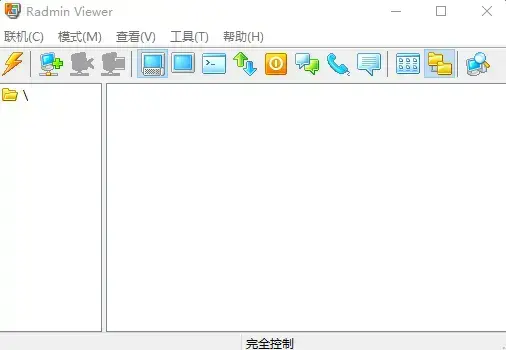
1、Radmin 主查看窗口:
Radmin电话簿文件夹。
树结构,如包含Radmin文件夹的文件管理器。
拖动对象和文件夹&; amp; 放下。
保存在文件中的Radmin电话簿。
导出-导入电话簿文件。
扫描正在运行的Radmin服务器。
可以在桌面上创建电话簿快捷方式。
主窗口的选项对话框。
在选项中添加在线默认功能。
主窗口选项中的常见选项,如远程屏幕、文件传输、聊天和语音聊天。
最小化Radmin以显示主窗口,并将其放置在关闭图标上。
2、远程屏幕窗口:
扩展全屏显示模式。
自由缩放远程屏幕窗口。
顶部的工具栏可以快速切换联机模式、发送组合键、切换显示模式和更改当前监视器。
有两种方法支持服务器鼠标光标:替换本地鼠标光标和刷新屏幕。
支持鼠标滚轮和其他按钮。
远程屏幕窗口中的自动鼠标滚动功能。
支持多台显示器。
支持从单字节颜色到全色。
支持特殊的按键触摸(例如Alt-Tab、Windows key等) ) )。
Radmin命令的可分析键盘快捷键。
无需重新输入密码,即可从远程屏幕窗口快速激活其他在线(文件传输、聊天、语音聊天、Telnet )。
放大视图时,保持屏幕长宽比。
支持Unicode剪贴板的内容。
平滑缩放。
3、文件传输模式:
垂直式两侧控制台。
可移动工具栏和组合控制台
添加快捷键,如使用文件夹选择菜单、重新排序文件和文件夹、复制选定的文件和目录、重命名文件和文件夹、在不同窗格中切换以及刷新活动窗格。
不需要使用登录名和密码,用快捷键打开新的文件传输窗口。
支持4Gb的文件传输。
在本地计算机上运行文件。
支持Unicode格式的文件。
4、新建联机模式:
多用户聊天。
多用户语音聊天。
可以向服务器发送消息。
5、Radmin 服务器:
高速且低消耗的CPU资源。
使用新显卡驱动程序的新DirectScreenTransfer技术。
与Windows Vista的完全兼容性
在Windows XP和Vista中快速切换用户( Fast User Switching )
一种新的优化网络协议。
支持多台显示器。
支持发送鼠标光标形状的位置。
新的可选界面。
新的Radmin安全设置界面。
新的Windows安全设置界面。
HTML格式的日志文件。
新的IP过滤器配置接口。
选择界面语言和选项,自动选择语言。
禁用指定的联机模式。
设置文字和语音聊天。
6、安全性:
使用高级256位AES加密发送和接收的所有数据。
支持Kerberos认证协议。
新的Radmin安全支持具有各种权限的用户。
Radmin使用基于2048-位大小开关代码的Diffie-Hellman验证用户的安全性。
支持WinNT 4.0和Win2k/WinXP/Win2003/Vista/2008活动目录的窗口安全配置界面。
将DNS名称和用户名信息添加到日志文件中。
五个连续的非法密码安全锁。
7、文字聊天:
私人消息。
多用户实时文本聊天。
自定义字体、文字颜色和大小,然后自定义手柄名称。
包含密码保护通道的新通道。
操作员可以从聊天室中排除用户。
创建一个包含密码保护通道的新通道。
向多个用户发送文本消息。
在单独的日志文件中保存聊天历史记录。
通过一个易于使用的用户界面,可以使用鼠标、快捷键和文本命令。
用256位加密所有数据。
8、语音聊天:
隐私、实时语音聊天( VoIP analog )。
多用户、实时语音聊天。
按顺序使用麦克风的会议模式。
定制语音质量以控制带宽和网络流量。
创建多个公共和隐私频道。
使用用户和操作员密码保护通道。
发送短文信息。
将对话录转换为. wav文件。
设置优化的语音聊天带宽。
用256位加密所有数据。 无聊的生活安卓版更新日志:
性能优化
服务端安装和设置
1、在控制的电脑上运行rserv34cn.exe进行服务器端安装,接受协议,点击以下操作
2、安装完成后,将运行“Radmin服务器设置”程序,登录信息栏中将显示There is no license。 意思是不被允许
3、运行解压包中的keymaker.exe解密程序,点击左下角" Activate "按钮解密成功,激活后" radminserversuccessfullyactivated! 显示“”。
4、再次运行“Radmin服务器设置”程序时,“登录信息”栏会显示许可证ID,表示激活成功。
5、以上要点按"选项"按钮,弹出" Radmin服务器选项"设置端口(默认为4489 )、在线模式暂停、ip过滤等,关闭即可
6 .在“Radmin服务器设置”窗口中,单击“使用权限”按钮以弹出“服务器安全模式”窗口
7 .在上面的窗口中选择Radmin安全,然后单击右侧的“使用权限”按钮添加登录服务器的用户名和密码。 我在这里使用用户名:容易连接互联网,密码: 123456。
网络
 网络
网络
 网络
网络
 网络
网络
 网络
网络
 网络
网络
 网络
网络
 网络
网络
 网络
网络
 网络
网络