 网络
网络
今天给大家分享苹果软件助手的内容,其中也会对苹果软件助手进行扩展,如果能碰巧解决你的问题,别忘了关注本站,现在开始吧!本文目录一览: 1、苹果手机助手哪个最好用? 2、哪些苹果助手好用 3、苹果手机用户哪个主流助手软件下载速度最快? 4、苹果手机助手哪个好用 5、哪些苹果助手可下载应用 6、你们苹果手机都用那些软件助手啊? 苹果手机助手哪个最好用? 1、爱思助手:对于第三方软件来说,爱思助手因其简…
fabu
2026-05-23 02:36:36

SolidWorks 2014官方版是一款非常友好的三维参数化设计软件,软件在整个三维设计行业已经广泛应用,功能非常满足用户的需求,给大家带来了官方版,并有详细的安装教程

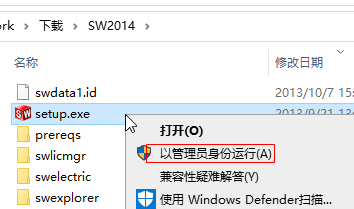
1、关闭杀毒软件,断开网络连接,以管理员身份运行setup.exe;
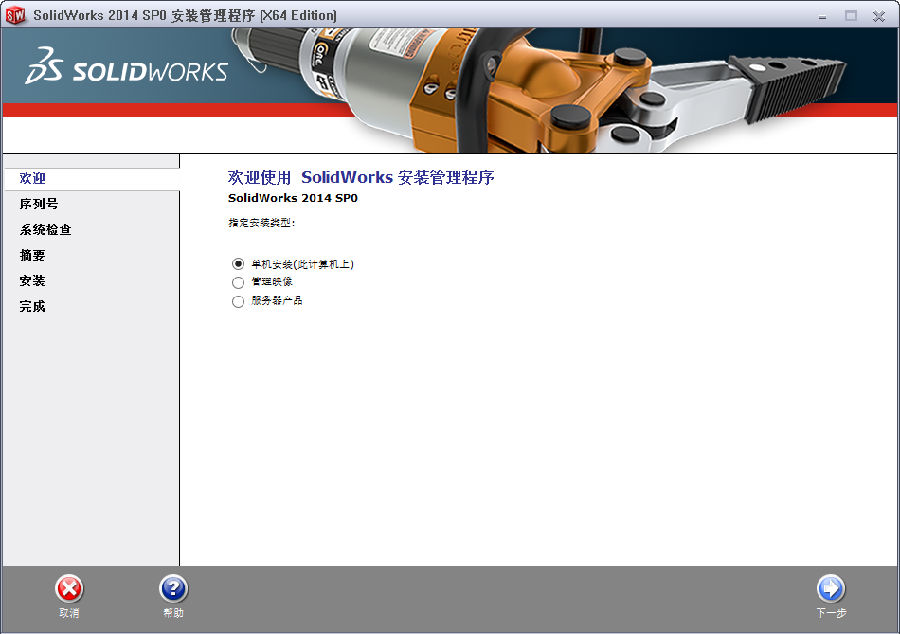
2、单击独立安装,然后单击“下一步”;
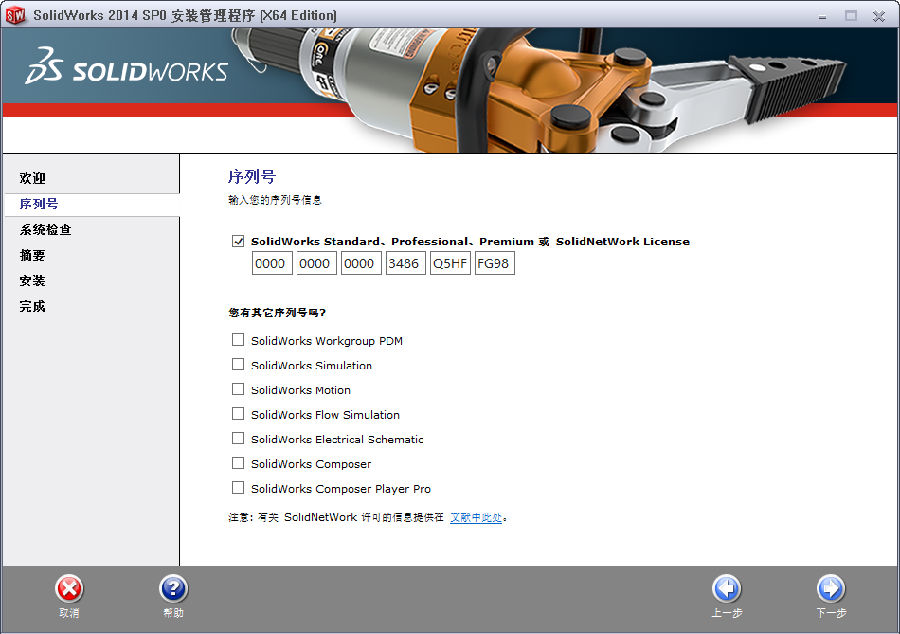
3 .输入序列号。 序列号位于SolidSQUAD文件夹下的txt文档中;
4、点击取消

5、设置产品和安装位置,点击当前安装;

6、等待产品安装
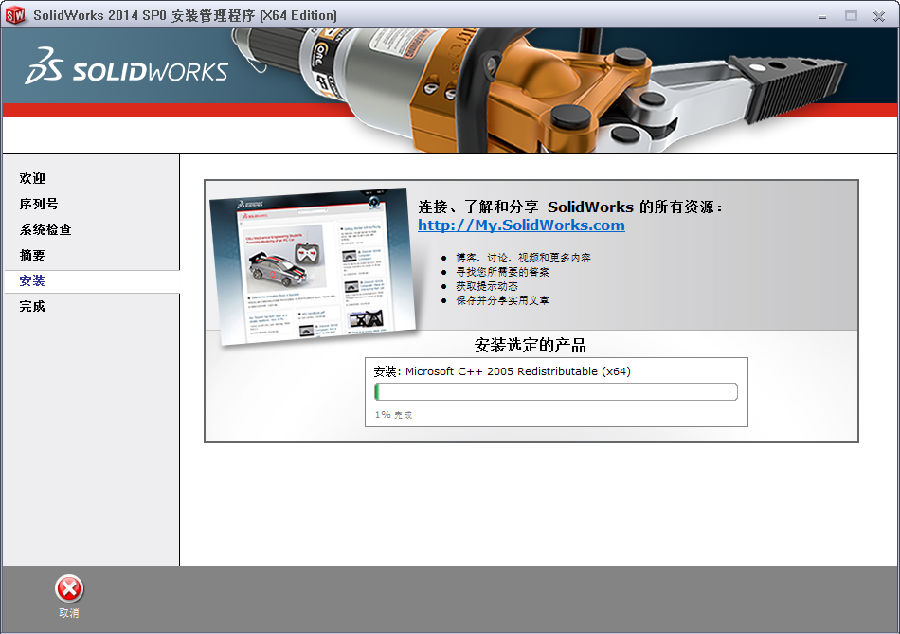
7、安装完毕;
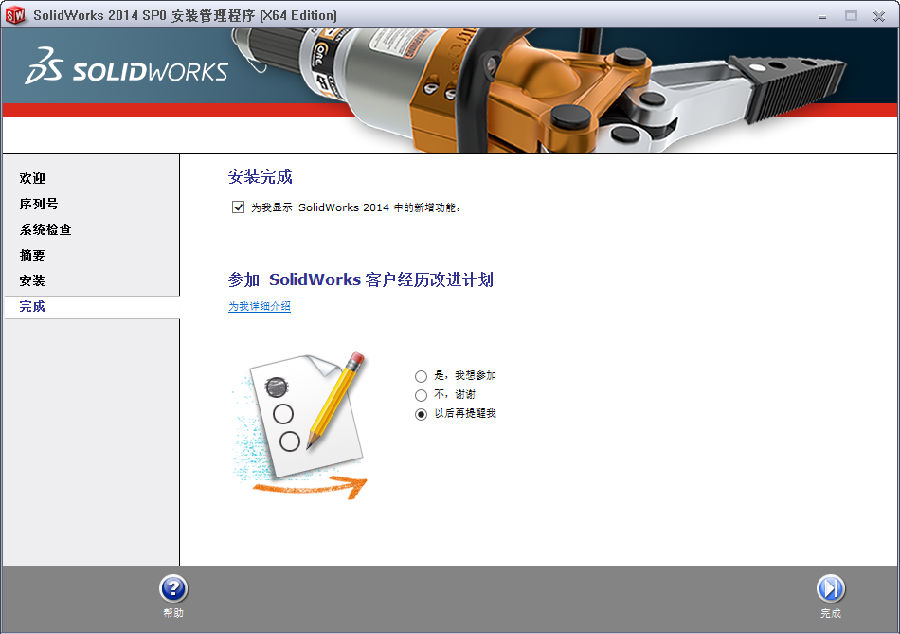
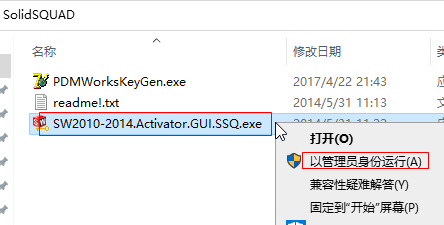
8 .以管理员身份运行SolidSQUAD文件夹下的激活工具
9、选中自己安装的软件产品,点击Activate;
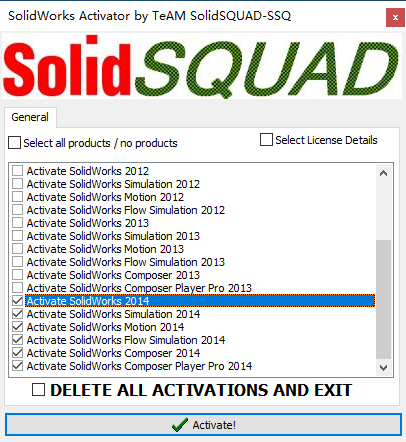
10、激活完成。

1、高级形状控制
使用新的“样式曲线”功能,可以快速轻松地生成复杂的几何体
更好、更轻松地控制样条曲线几何体的曲率
新的圆锥圆角控制使圆角过渡更平滑
优点:更精确的控制可以更快、更容易地生成复杂的曲面和有机形状。
2、增强素描功能
替换草图实体
添加第一个尺寸时,请设置草图和草图图像的比例
2D云规线的固定线性标注
多个草图实体(例如皮带、链、电缆或周边)的路径长度尺寸。
优点:更强大、更可靠的草图功能使概念化和设计更快、更简单。
3、加固组件的性能与可视化
使用新的“快速调整”工具栏可以快速创建部件
截面视图-包括或排除选定的零部件
提高截面视图的性能
使用异形孔向导创建零件凹槽特征,并添加“凹槽对齐”功能以加速组件生成
在分解步骤中添加旋转,以便零件自动旋转
优点:程序集的生成和显示变得快速简单。
4、设计交流与协同
通过eDrawings吗? 和eDrawings Professional iOS? 移动APP应用程序可让您在智能真实环境中体验3D设计
eDrawings移动设备是否支持安卓? 设备( 4.0或更高版本) ) ) ) ) ) ) ) )的设备) ) ) ) ) ) ) )。
只需单击即可为SolidWorks Electrical原理图创建eDrawings文件。
优点:无论何时何地,都能以更真实的方式体验和交流设计创意。
5、添加钣金件特征
用于创建支撑的新钣金件节点特征
改进了钣金件拐角处理控制
放样场折弯包含折弯制造所需的信息。
优点:通过改进制造数据的输出,可以更快地生成钣金件几何。
6 .简单的精简设置
SolidWorks? Simulation自动将数据用于模拟。
在SolidWorks Simulation中应用工具箱紧固件的螺栓连接器位置、螺栓材料和预载定义
在SolidWorks Flow Simulation中应用电气部件的热特性和PCB定义
将来自SolidWorks Plastics的模内残余应力和温度数据应用于SolidWorks Simulation。
优点:简化仿真,消除重复劳动支持并行工程。
7、出详图的速度更快
创建角度旋转尺寸
为表中的行数设置自动限制
将零件绘图转换为组件绘图而不丢失参照
缺口标记注释。
优点:详图制作速度加快,自动化程度提高。
8、SolidWorkS ElECTriCAl改善了集成和性能
只需一个按钮,即可在eDrawings中发布和显示原理图和部件文件
单击即可将电气项目文件检入/检出到SolidWorks Enterprise PDM
通过优化步骤增强电线/电缆/线束开发功能。
优点:方便电气设计优化、共享、跟踪,提高项目协作能力。
9、SolidWorks企业PDM规范工作流程
使用特定于公司数据的自定义数据字段自定义用户界面
自动缓存管理。 当用户登录或注销时,缓存和清除特定文件夹
你能在微软吗? 是否直接在Office用户界面中进行Word、Excel? 和PowerPoint? 库操作。
优点:可以使文档操作更快、更准确,并自动获取最新的文件版本。
10、规范成本估算与报告
新选项允许您选择和管理成本预算方法
基于材料去除平均成本的新估计类型简化了Costing设置
通过集成Microsoft Excel和输出更多“成本计算”定制属性,改善了成本数据共享。
优点:通过加快成本划分和减少设置步骤,可以更高效地与下游APP应用程序共享成本数据。
一、主机solidworks2014序列号
0000 0000 0000 3486 Q5HF FG98
0001 0001 0736 0361 JK3Q HDJ3
二.安装时其他附属产品的序列号
1、SolidWorks Simulation序列号:
9000 0000 0001 8043 TB9T SGD9
2、SolidWorks Motion序列号:
9000 0000 0002 7942 9KW4 9FBC
3、SolidWorks Flow Simulation序列号:
9000 0000 0003 3107 V8F3 PG44
4、SolidWorks电子方案序列号:
9000 0000 0000 1616 MDZ8 R8J2
5、SolidWorks Composer序列号:
9000 0000 0021 4754 DCB4 HC3J
6、SolidWorks Composer Player Pro序列号:
9000 0000 0022 1655 536J H9KH
阵列有两种类型的线性阵列和圆周阵列。
一.线性阵列
1 .单击特征工具栏上的线性阵列。
显示线性阵列属性管理器,阵列方向选择框处于活动状态。
2、方向1 )对于阵列方向,在图形区域中单击边以在同一方向上生成阵列作为尺寸线。
3、如果需要另一个方向1,请单击“翻转”使图像区域中的箭头方向朝上。
4 .设定音调、音调值。 此值是阵列特征上相应点之间的距离。
5、将实例数设置为数组数。
6、图案预览显示在图形区域。 尺寸指示方向、间隔和实例。
7、同样,在方向2上进行同样的操作。
8、在选项下,选择几何阵列。
9 .几何阵列选项加速阵列的生成和重建。 该特征的单个实例被复制。
十、确定
二、圆周排列(圆周排列可以自己单独绘制练习,在这里做个提示) )。
1、我一般利用临时轴作为旋转轴线来产生线性阵列的圆周阵列。 从阵列下拉菜单中选择“圆周阵列”
2 .单击视图,临时轴。
3 .单击特征工具栏上的圆周阵列。
4 .在PropertyManager中,在参数下,对于阵列轴,选取通过旋转特征中心的临时轴。
5、轴1出现在阵列轴上。
6、如有必要,请单击翻转按钮,使图像区域中的箭头方向朝上。
7、将角度设置为所需的阵列角度。
8、将实例数量设置为所需数量。
9、等间距通关。
10、在要阵列的特征下,在FeatureManager的“设计树”中选择LPattern1(线性阵列1 )。
11 .在property manager中输入参数后,圆周图案的预览将在图形区域中更新。
在“选项”下,选择几何图形阵列。
12 .按一下「确定」。
13、在零件的旋转轴线周围生成了直线状图案的圆周图案。
向左拐|向右拐
14、单击视图、虚轴关闭轴的显示。
十五、确定!
网络
 网络
网络
 网络
网络
 网络
网络
 网络
网络
 网络
网络
 网络
网络
 网络
网络
 网络
网络
 网络
网络