 网络
网络
今天给大家分享vip专享应用的内容,其中也会对vip专享应用进行扩展,如果能碰巧解决你的问题,别忘了关注本站,现在开始吧!本文目录一览: 1、腾讯svip可以看vip视频吗 2、爱奇艺白金vip电视能用吗 3、WiFi万能钥匙vip会员是什么? 4、喜马拉雅为什么还得要喜点,那要vip什么用? 5、淘宝vip会员有什么好处 6、天猫88vip会员有哪些权益?主要作用是什么? 腾讯svip可以看vi…
fabu
2026-05-24 02:36:35

沙盘多开器(Sandboxie)是程序保护系统,可以在内部运行多个程序。 您可以消除连接到互联网或运行程序的痕迹,还可以恢复收藏夹、主页、注册表等。 与阴影系统有点类似,但在沙盘运行过程中下载的文件也会随着沙盘变空而被删除。 欢迎使用所需的下载!
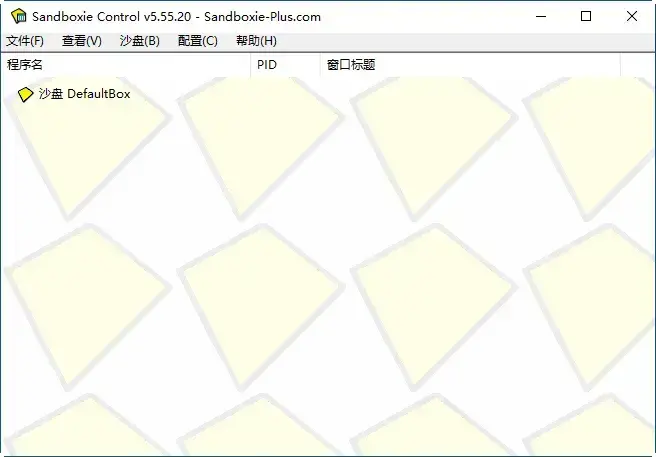
沙盘(sandbox)官方介绍
英文名为sandbox(sandboxie ),也被称为沙箱,顾名思义可以将其视为容器,里面所做的一切都可以推倒重来。 沙盘也是HIPS的一种,称为沙盘HIPS。
原理引用官方网站上的一节。 电脑就像纸,程序的执行和更改就像把字写在纸上。 Sandboxie就像把玻璃放在了纸上,程序的执行和变更就像写在了那块玻璃上一样,除了玻璃,纸也没有任何变化。
将Sandboxie“沙盘”翻译成英文,可以在“沙盘环境”中运行浏览器和其他程序。 这个“沙盘”对我个人来说只是和“影子”相同的概念。 因此,您可以随时删除对沙箱中运行的程序所做的更改。 它还可以用于浏览网站时保护系统的实际安全,清除运行互联网或程序的痕迹,测试软件,测试病毒等。 即使是在沙盘正在运行时下载的文件,也可以通过清空沙盘来删除。
如果“影子”/“沙盘”这两个概念还不清楚,这里引用公式中的一节。 计算机就像纸,程序的执行和修改就像在纸上写字。 Sandboxie就像把玻璃放在了纸上,程序的执行和变更就像写在了那块玻璃上一样,除了玻璃,纸也没有任何变化。
如果你需要多一点解释,Sandboxie就相当于在你运行的程序和系统之间建立一个隔离层。 我们运行程序的时候,程序直接转入这个隔离层。 然后,程序对系统所做的修改将被限制在此隔离层中,实际上不会接触系统。 这样,电脑感染病毒或木马就不会对系统造成真正的伤害。
和影子系统很像吗? 呵呵,王军恒老师其实觉得它们之间还有一个很大的区别。 阴影系统保护整个系统,而Sandboxie保护电脑的局部。 Sandboxie通常会将程序设置为在“沙盘”上运行,而不是将整个Windows置于阴影模式。 也就是说,可以灵活地设置一个或几个觉得“危险”的程序,在“沙盘”上运行,其他一切正常工作。 因此,Sandboxie的局部保护功能可能对普通用户更方便。 另外,也可以将Sandboxie设定为像阴影系统一样保护整个系统哦。
沙盘(sandbox)优点与缺陷
Sandboxie是非常适合专业技术人员测试和学习的优秀产品,但在用户亲和力、用户体验、学习成本方面,非常不适合大多数普通计算机用户。 另外,Sandboxie和大多数沙箱产品一样,都没有虚拟桌面,而阴影系统技术的实现原理、功能与Sandboxie类沙箱产品相同,阴影系统上的虚拟桌面大部分都是沙箱产品
连接到网络,在沙箱中运行浏览器
打开SandBoxIE后,右键单击右下角图标中的“运行沙盘”-“ie浏览器”。 然后,标题栏中将自动显示带有两个“[#”符号的IE浏览器。 这表明ie已经受到保护。 如果解除保护,历史记录和IE之间安装的非法插件、下载的文件将会消失。
另外,最新版本于2014年1月发布,版本号4.08支持IE、谷歌浏览器、360浏览器、百度浏览器、漫游浏览器等。
注意: SandboxIE本身只能保护第一个IE浏览器进程,但如果使用桌面上保护sandboxIE ie的快捷方式连接到internet,则无论打开多少个ie浏览器都将处于受保护状态。
沙盘(sandbox)测试程序
木马和病毒总是先于杀毒软件。 所以我们在安装程序的时候,即使杀毒软件没有报毒,也有一定的风险。 但是,使用Sandboxie的话,风险为零。
选择要安装或解压缩的未知程序,按鼠标右键,然后选择“在沙箱中运行”,以受保护的方式安装或解压缩该程序。 同样,在程序安装窗口中,可以看到标题栏中有两个[#]符号表示受保护。 笔者在安装木马捆绑程序时做了保护措施。 据了解,恢复系统后,其间安装的程序包括木马都消失了,相当安全。
沙盘(sandbox)安全性
Sandboxie还提供电脑整体的保护。 在Sandboxie中选择“功能”菜单,然后选择“运行沙盘-选择Windows资源管理器”,将自动显示带有两个[#符号的“我的电脑”窗口。 然后,对整个计算机执行任何操作(如格式化分区、删除文件或复制文件)都是安全的。 恢复的方法很简单。 在Sandboxie主界面中选择“设置-沙盘设置-设置自动清理选项”,清除隔离层内容即可。
此外,最新的Sandboxie 4.08版本提供了多用户管理功能和多种独立的保护方案。
Sandboxie使用方法
右键单击要打开更多的程序,选择“在沙盘上运行”即可。 前提是你的机器配置得好哦~
1 .在你的机器上运行更多运行的程序。
2打开.右键单击要打开的更多程序,然后选择“在沙盘上运行”。
3合上.重复第二步直到你的机器背不下来:)
可用于消除运行互联网或程序的痕迹,以及恢复收藏夹、主页、注册表等。
在沙盘运行期间下载的文件也会随着沙盘变空而被删除。
该软件在系统托盘中运行,如果要开始沙箱处理,则为、
请从托盘图标启动浏览器或相应的程序,而不是使用原始方法。
关于“Win7 测试模式”的说明:
1、为什么要使用windows7测试模式? 测试模式是什么?
使用Windows测试模式,因为必须修改系统文件才能启用sandboxie 64位。 windows7的测试模式是设计微软不确定性软件的运行是否会导致系统不稳定的模式,例如32位系统打开对4G以上大容量内存的支持,需要修改系统文件,例如修改TCP链路数等
如何关闭 Win7 测试模式?
以管理员身份运行以下命令:
bcdedit -set testsigning off
在开启测试模式的情况下,如何去除测试模式水印?
运行活动文件的64位/删除水印文件夹下的水印移除修补程序即可。
网络
 网络
网络
 网络
网络
 网络
网络
 网络
网络
 网络
网络
 网络
网络
 网络
网络
 网络
网络
 网络
网络