 网络
网络
今天给大家分享免费韩漫画免费入口在线的内容,其中也会对免费韩漫画免费入口在线进行扩展,如果能碰巧解决你的问题,别忘了关注本站,现在开始吧!本文目录一览: 1、有哪些免费看韩漫的漫画网 2、在线看免费漫画网站求一个免费看韩漫的网页 3、韩漫免费破解漫画网站求一个免费看韩漫的网页 有哪些免费看韩漫的漫画网 1、免费看韩漫的漫画网站有: 韩漫之家 解释:韩漫之家是一个专注于韩国漫画的在线阅读平台。它提供…
fabu
2026-10-13 02:33:41

cooledit录音软件音频剪辑软件cool edit pro 2.1汉化2024版是一款功能非常强大的音频处理软件,在这里可以感受到各种方便的处理工具。 一键操作,非常简单,支持多种语音格式。 不用的当当网小编给大家带来了说明。 请体验更多精彩的内容。
cool edit pro 2.1汉化2024版是由adobe开发的强大、有效的多声道录音和音频处理软件。 可以用声音“描绘”,例如调整音调、歌曲的一部分、声音、弦乐、颤音、噪音或静音。 此外,放大、降噪、压缩、扩展、回波、失真、延迟等各种效果为作品增色不少。 您可以轻松同时处理多个文件,并在几个文件中剪切、粘贴、合并和重叠音频。 使用它可以生成噪声、低音、静音、电话信号等声音。
cool edit pro 2.1汉化解密版还包括cd播放器。 其他功能包括可选插件支持; 崩溃恢复; 多文件支持; 静音检测和删除自动节拍搜索; 录像等。 它还可以在aif、au、mp3、raw pcm、sam、voc、vox、wav等文件格式之间转换,并以realaudio格式保存。 如果windows计算机上有声卡或健全的模块,cool edit pro可以让它成为专业音频工程师。
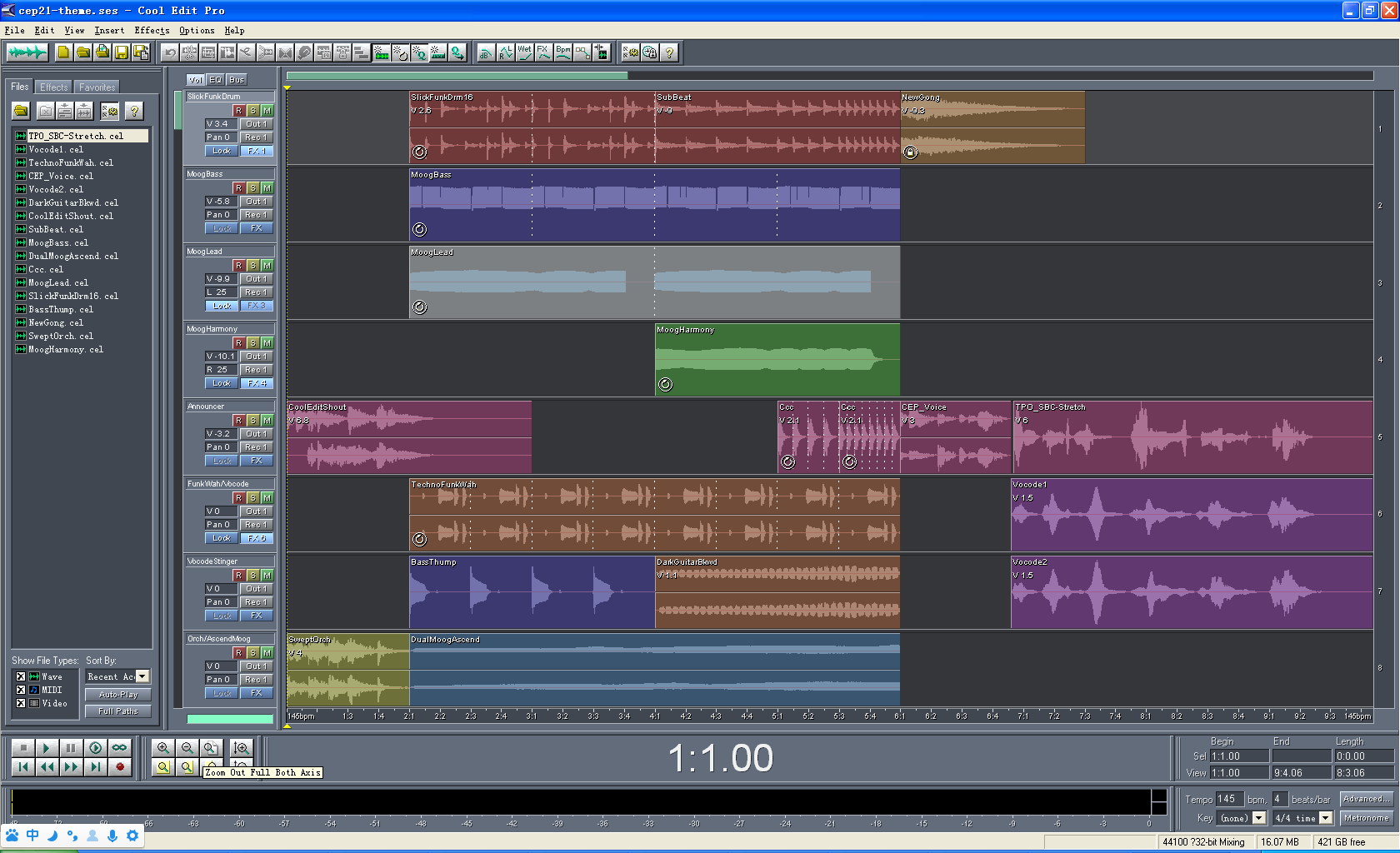
1、先从本站下载cool edit pro简体中文版软件包,解压缩后运行安装程序,进入安装向导界面,单击“下一步”
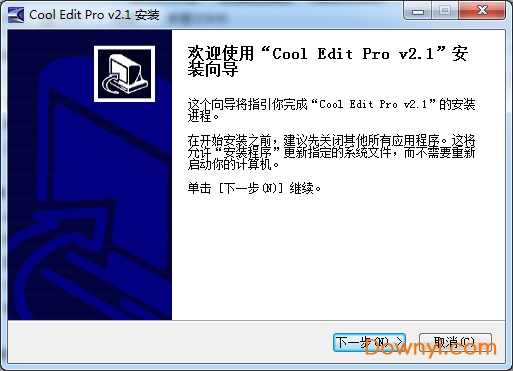
2、进入许可协议界面。 你需要在这里勾选合同。 单击下一步
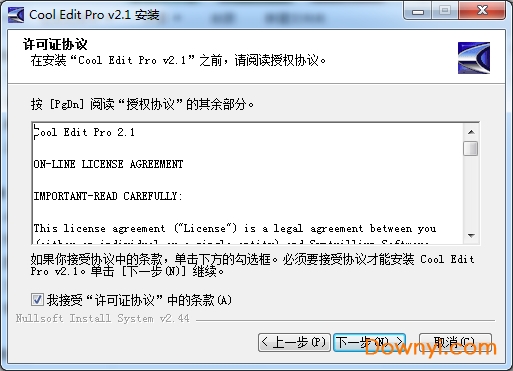
3、选择安装目录,即可开始安装cool edit pro
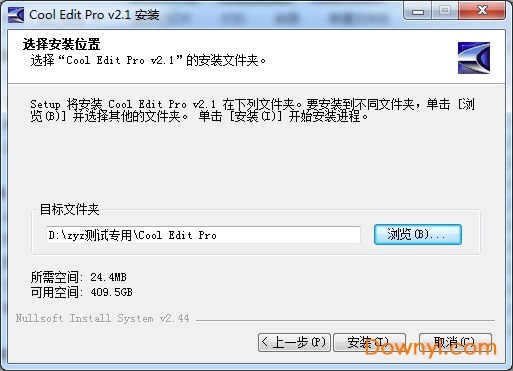
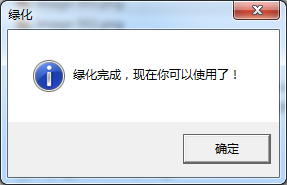
4、cool edit pro安装完成后,请稍等,此对话框出现后即可使用。
音可以“画”。 调整音调、歌曲的一部分、声音、弦乐、颤音、杂色或静音。
此外,放大、降噪、压缩、扩展、回波、失真、延迟等各种效果为作品增色不少。
您可以轻松同时处理多个文件,并在几个文件中剪切、粘贴、合并和重叠音频。
使用它可以生成噪声、低音、静音、电话信号等声音。
同时处理多个文件,可以轻松地对几个文件进行剪切、粘贴、合并和重叠语音操作。 cool edit pro可以生成的声音包括噪声、低音、静音、电话信号等。 这个软件还包括cd播放器。
可以用声音“描绘”,例如调整音调、歌曲的一部分、声音、弦乐、颤音、噪音或静音。 此外,cool edit pro还具有放大、降噪、压缩、扩展、回声、失真和延迟等多种效果,为您的作品增添色彩。
其他功能包括cool edit pro支持可选插件; 崩溃恢复; 多文件支持; 静音检测和删除自动节拍搜索; 录像等。
cool edit pro还可以在aif、au、mp3、raw pcm、sam、voc、vox、wav等文件格式之间进行转换,并保存为realaudio格式! 如果您觉得这些格式不能满足您的需要,可以将cool edit与格式工厂结合使用,以确保格式问题得到解决。
128轨道
提高音频编辑功能
40多种音频效应器、主和音频分析工具以及音频降噪和修复工具
音乐光盘刻录
实时效应器和图形均衡器( eq ) )。
6532-位处理精度
支持24bit/192khz及更高的精度
loop编辑、混合
支持smpte/mtc master,支持midi播放,支持视频文件播放和缩进
除了部分卡拉OK光盘外,一般通过上述方法获取的音乐文件都有人声。 按照以下步骤消音。
cooleditpro消除人声的具体操作方法介绍
打开cooleditpro软件,然后单击左侧工具栏上方的文件夹图标以选择要处理的音频文件
打开保存的音乐,然后等待加载完成
单击任务栏下方的波形图标进入背景音乐主界面
进入ce的“单轨”编辑模式界面。 单击“文件”“打开”以导入音频文件。
打开音频后,选择“效果”“振幅”“重新混合通道”,在打开的窗口中选择“预设”下的“vocalcut”,以保留对话框的默认设置,然后单击“确定”
系统需要几十秒左右的处理时间,之后可以看到波形缩小。 这样,人声就会消失,点击保存在文件夹里就可以了。
1、把原唱声消除得更干净
通过修改“vocalcut”的参数,可以更完美地消除人声。
在调节过程中,可以随时单击“直通”复选框比较原声。
左侧有两个“反相”复选框,默认情况下,其中一个前面有“”。 现在取消了“”,变成了更“干”的声音,声场变宽了,立体感增加了,但低频被削减了更多。 这个效果可能适合一些歌曲,但有些歌曲效果不大,处理的时候要大家慢慢仔细调整。 如果这种方法对你处理的歌曲不好,自然会保持默认设置。
可以使用“通道混合器”对话框中的四个滑块优化此过程。 因为最终效果受原始磁带的影响非常大,所以这里的调整没有固定的参数,只要将滑块稍微移动到中心点,立体声效果就会变得显著,但人声也会变得显著。 在立体声和人声的效果上,必须向某一方妥协。
2、立体声效果增强
“立体声增强”是一种比较专业的处理方式,涉及面很广,这里既可以简单介绍“立体声效果增强插件”,也可以通过专业的“立体声增强软件”进行适当调节,适当添加混响效果。
3、多轨合成
在此,通过将静音ok的伴奏语音插入第一个轨道,然后将低频补偿语音插入第二个轨道,混合缩合变为ok。 为了使音频效果更一致,可以在混合之前通过在多声道上“调整音频块的音量”来调整两条声道的音量。 听伴奏并适当后保存混合器,可以得到比较完美的伴奏。
4、消除“咝咝”声
要消除“咣”的声音,一般使用ce的“均衡器”功能。 首先引入“消音”后的伴奏,选择“效果”“滤波器”“参数均衡器”。 “Khan”的声音通常为8000hz左右,对该区域的声音强度进行衰减处理。 而声、牙音主要在6000hz—18000hz以上,可以根据情况进行衰减处理,但会破坏伴奏的清晰度。
5、低频补偿
进行上述消音处理后,音频会衰减很多。 必须补偿低频。 我们可以取出原乐队中的低频部分作为伴奏的补偿。
首先采集到原始频段,选择"效果""滤波器""参数均衡器"进入"参数均衡器"后,调节参数如下图。 通过单击“确定”立即处理,可以将背景音乐中的低频部分置于“命中注定的”状态。
以上就是小编给你带来的cooleditpro完美去除人声的方法。 有需要的伙伴的话请早点来看。 另外,小编的友情会提醒你高级教程的难度有点大。 如果对伴奏的要求不太高,不需要高级处理。
网络
 网络
网络
 网络
网络
 网络
网络
 网络
网络
 网络
网络
 网络
网络
 网络
网络
 网络
网络
 网络
网络