 网络
网络
今天给大家分享樱花动漫app下载官网的内容,其中也会对樱花动漫app下载官网进行扩展,如果能碰巧解决你的问题,别忘了关注本站,现在开始吧!本文目录一览: 1、樱花动漫官网是什么啊,樱花动漫官网下载 2、樱花动漫全集下载方法 3、樱花动漫app官方版下载,樱花动漫官方App下载 4、樱花动漫官网入口到底是哪个,樱花动漫官网地址是什么?(不超过50字... 5、樱花动漫官方入口和下载方法 6、樱花动漫…
fabu
2026-06-26 02:35:55

usb2.0万能驱动是支持xp和windows7等系统的usb万能驱动程序,鼠标、耳机、键盘等所有usb2.0设备都内置,快拿去吧。 此外,本网站还有3.0usb驱动程序。 欢迎访问http://www.it mop.com/downinfo/12732.html
由于操作系统支持问题,必须安装驱动程序才能使用USB 2.0。 否则,USB 2.0设备将无法发挥真正的性能。 但令人困扰的是,某些主板驱动程序光盘没有提供USB 2.0驱动程序。 那么,在这种情况下,我们该怎么办呢? 如果使用的是Windows98操作系统,则只能安装相关的驱动程序。 如果使用的是Windows 2000或Windows XP操作系统,则USB2.0支持是通过系统升级提供的,如安装了Windows 2000的SP4或WindowsXP SP1软件包但实际上,安装USB 2.0驱动程序是最好的方法,因为经常不容易升级系统。
1、在IT猫表格中下载USB2.0万能驱动程序软件包,下载后获取. zip软件包并将其解压缩;
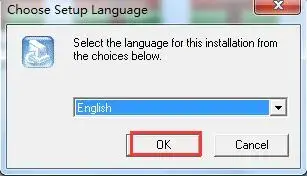
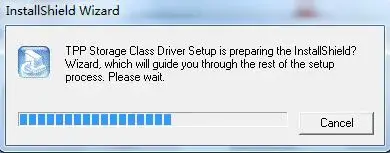
2、双击正在运行的“Setup.exe”文件,将显示以下操作画面。 在这种情况下,必须首先选择此程序的语言安装,选择缺省的" English "语言,然后单击“确定”。 此时将显示一个准备安装的界面,如下图所示。
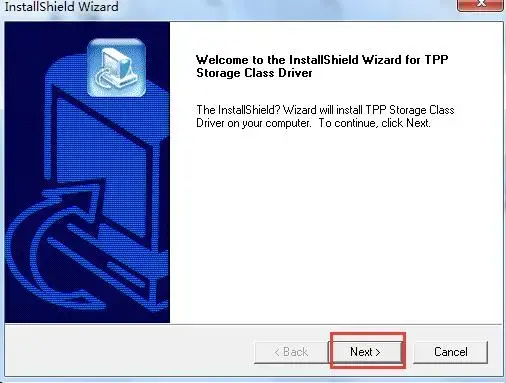
3、然后进入usb万能驱动程序安装向导界面,点击" Next&; #039; 点击【下一步】可以继续安装;
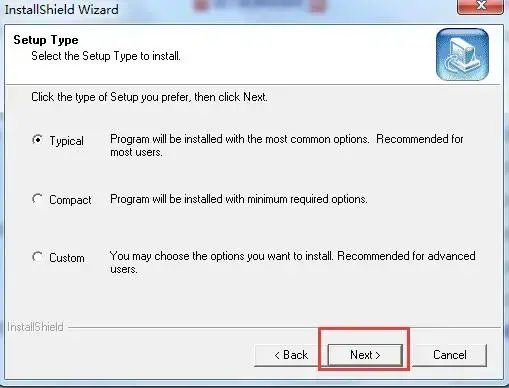
4、然后,程序首先自动检测连接到计算机的USB设备的驱动状态,然后需要看到以下界面,在此选择安装类型。 Typical【典型的】、Compact【简洁的】、Custom【自定义安装】。 大家根据自己的需求选择安装类型即可,没有本质上的区别。 这里编辑选择默认的Typical【典型】继续说明,点击“Next”【下一步】自动开始安装驱动程序。 驱动程序安装非常快,安装很快就完成。 安装过程中请耐心等待。
如何识别USB插孔是2.0还是3.0? 其实这个很简单。 我们知道对旧电脑来说只有USB2.0插孔,但这不太好解释。 但是,现在的新型电脑,有USB2.0和USB3.0的插口,怎么分辨呢? 让我们看看以下的分辨方法。 希望能帮上忙。
1、颜色编码法:电脑可根据接口颜色进行区分。 黑色的是USB2.0,蓝色的是USB3.0。 (一般在主体的背后。 因为USB3.0需要安装驱动程序。
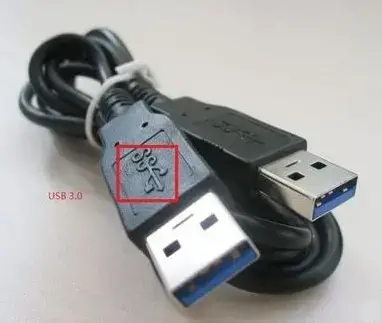
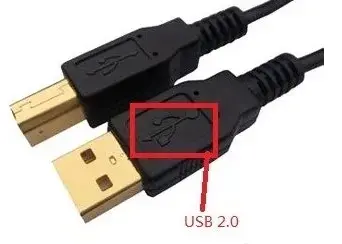
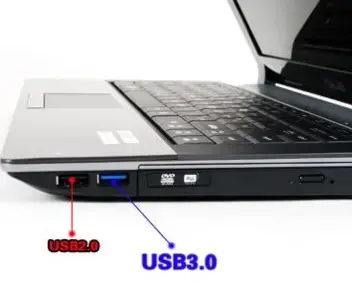
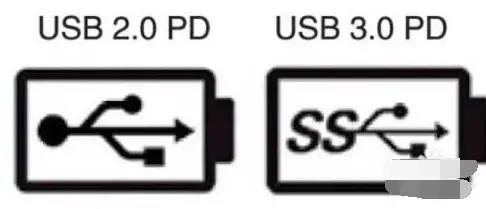
主要用于鼠标连接到计算机时无法使用、键盘连接到计算机时无响应、u盘无法识别、无法安装驱动程序、USB设备连接到计算机时驱动程序的
完美支持常用的u盘、u盘、usb键盘、便携式硬盘等,适用于win7、XP、win8.1、win8、Vista 32位和64位系统。
网络
 网络
网络
 网络
网络
 网络
网络
 网络
网络
 网络
网络
 网络
网络
 网络
网络
 网络
网络
 网络
网络