 网络
网络
今天给大家分享差差差很疼动漫app大全下载的内容,其中也会对差差差很疼动漫app大全下载进行扩展,如果能碰巧解决你的问题,别忘了关注本站,现在开始吧!本文目录一览: 1、30分超疼滑轮滑 30分超疼滑轮滑 是的,30分钟的超强度滑轮滑练习可能会让人感到非常疼痛。滑轮滑是一项极具挑战性的运动,它要求参与者在滑行过程中保持平衡,同时运用肌肉力量进行加速、减速和转向。在这个过程中,身体的多个部位,特别是…
fabu
2026-10-17 02:33:35

福昕阅读器是目前使用最广泛的pdf阅读器之一,福昕pdf阅读器是亿万用户阅读pdf文档的理想软件,支持读取pdf、查看打印、签名和共享pdf等。 欢迎下载。
福昕阅读器作为全球流行的PDF阅读器,可快速打开、浏览、审阅、注释、签名、打印所有PDF文件,轻便高效、安全它还广泛考虑了从底层技术、APP应用设计、功能实现到处理机制等所有级别的用户对安全的需求,包括微软SharePoint服务器和office365环境下的PPE 黄昕阅读器采用快速、准确的PDF渲染引擎,呈现速度快、呈现质量高、高保真,为用户提供一流的PDF显示和打印体验。

一、下载压缩包后,直接解压缩,双击foxit _ foxit reader _ CHS _9.2.1. 37538.exe。

二、这里可以选择【安装选项】或【快速安装】两种安装方式。 快速安装,软件采用默认安装模式; 通过快速安装,可以定制软件的安装位置,如下图所示。

三、选择软件安装位置,点击【快速安装】,耐心等待软件安装完成。

四.软件安装完毕,点击【安装完毕】,即可运行软件。


PDF读取器——支持快速查看和打印PDF文件/PDF包,最大限度地减少系统资源。
书签支持——支持在PDF文档中快速添加、编辑和删除书签。
多个文档浏览模式——支持横向和纵向两种布局; 支持使用缩放选项、缩放选区、放大镜和放大镜模拟等工具缩放PDF文档。
——显示多个PDF文件,支持多选项卡文档浏览模式,允许用户在不同的PDF文档之间快速切换和浏览。
灵活的PDF阅读模式——支持三种文档显示模式:阅读模式、反向阅读模式和文本显示模式。 支持全屏显示、单页显示、连续页显示、分割显示、双联连续显示、双联连续显示、双联显示模式时封面单独显示、自动滚动显示多种页面显示模式; 支持页面效果设置。
一、福昕阅读器如何复制文字?
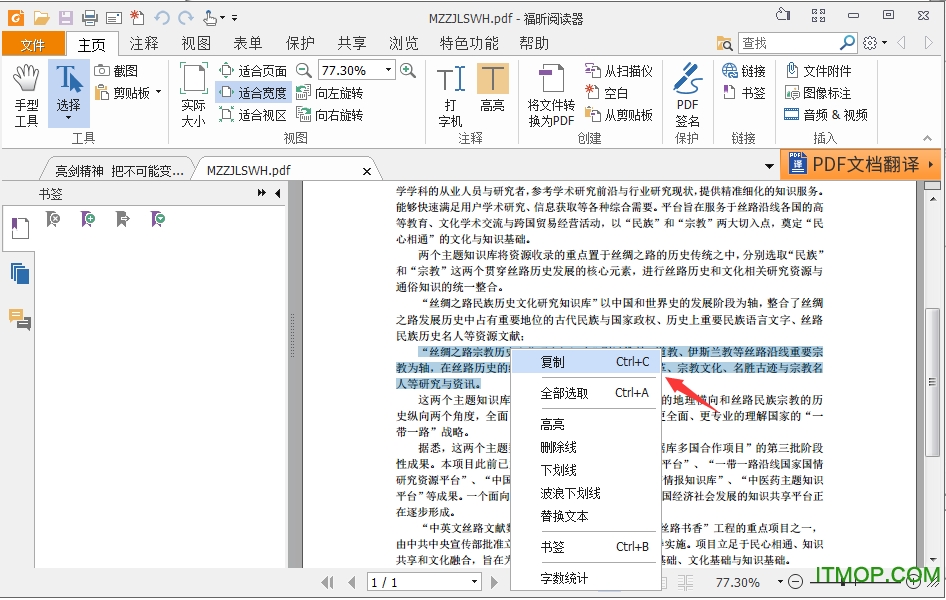
字符读取器支持在复制文本时保留文本格式,包括字体、字形、大小和字体颜色。 使用文本选择工具选择文本,如下图所示,然后执行下列操作之一复制选定的文本并将其粘贴到另一个APP应用程序中:

1、右键单击选中的文本,选择【复制】。
2、使用快捷键Ctrl C。
二、福昕PDF阅读器怎么复制文字?
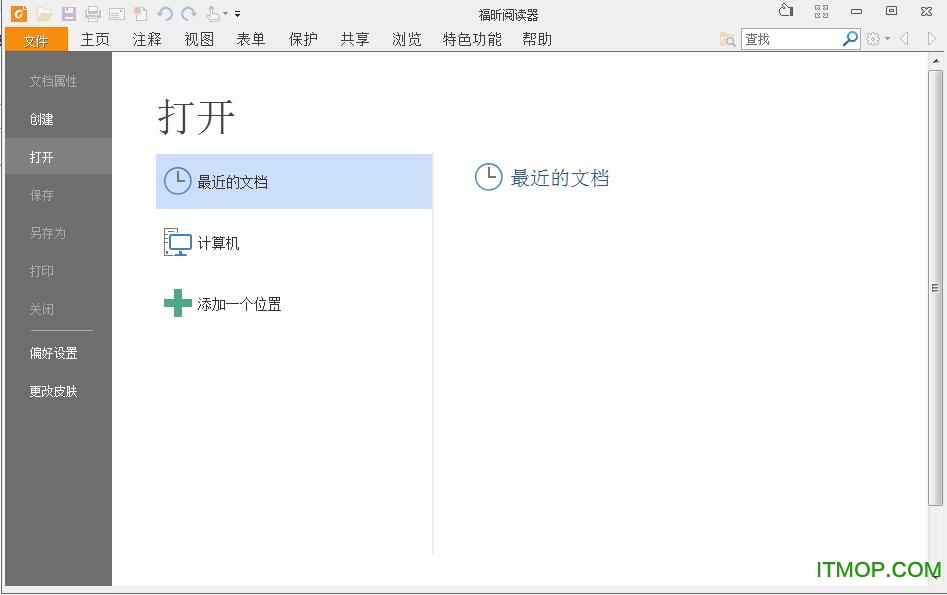
1、找到桌面上的福昕PDF阅读器快捷方式,双击打开,出现下图:
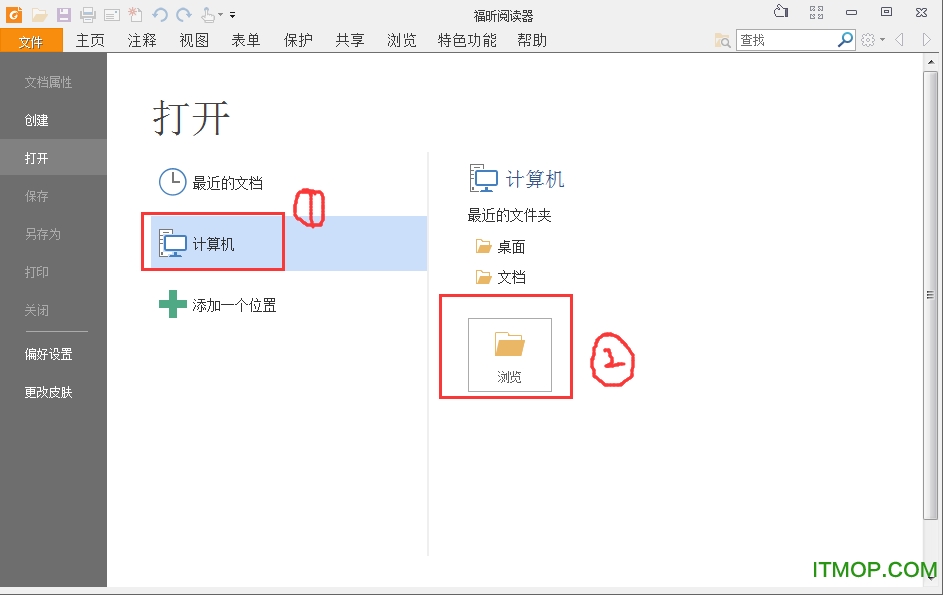
2 .单击菜单栏上的“文件”按钮,然后单击左侧的“计算机”。 这里右边有“陟览”选项。 单击以打开并找到要编辑的PDF文件,然后单击“打开”。 这将打开要编辑的PDF文件。
3、打开要编辑的PDF文件时,菜单栏会自动切换到“主页”。 接下来,我们找到了如下图所示的“选择”选项。 单击鼠标左键打开,有两个选项:选择文本或选择标注。 要复制PDF文件的部分文本,请在此选择“选择文本”,然后单击。

4、切换到“选择文本”选项后,将鼠标移动到右侧的PDF文件,找到要复制的部分,按住鼠标左键的同时向后拉即可选择。 选择后,文字内容如下图所示。 右键单击并从快捷菜单中选择“复制”,将我们的文字复制到剪贴板中。
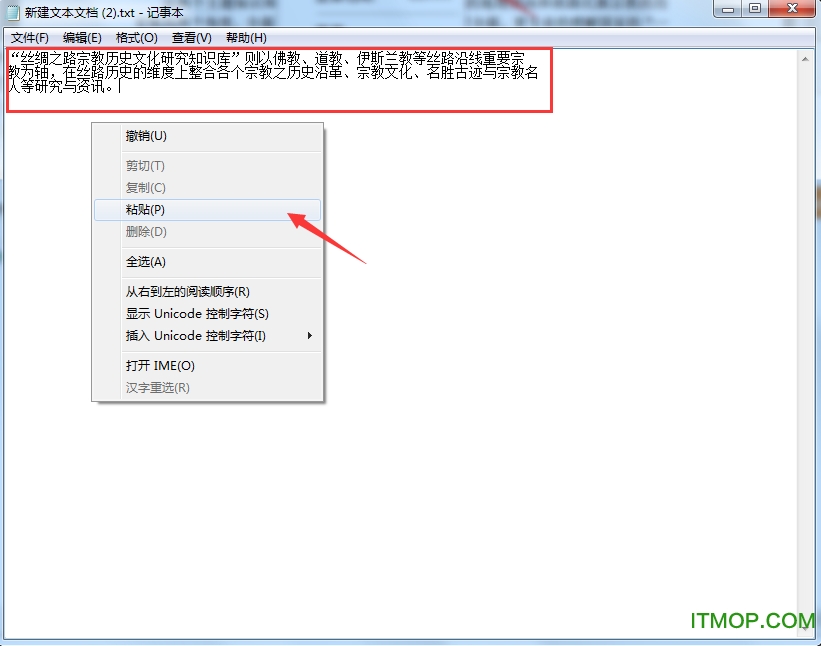
5、打开记事本等可以输入文本的工具。 右键单击并选择“粘贴”,就会复制我们刚选择的东西。
三、福昕PDF阅读器(Foxit Reader)怎么编辑文字?
1 .双击以打开并运行福昕PDF阅读器,然后打开要编辑的PDF文件。 (打开不能的伙伴可以参照上述内容。 然后单击菜单栏上的“主页”( home )选项,在该工具栏上找到“打字机”选项。 如下图所示。
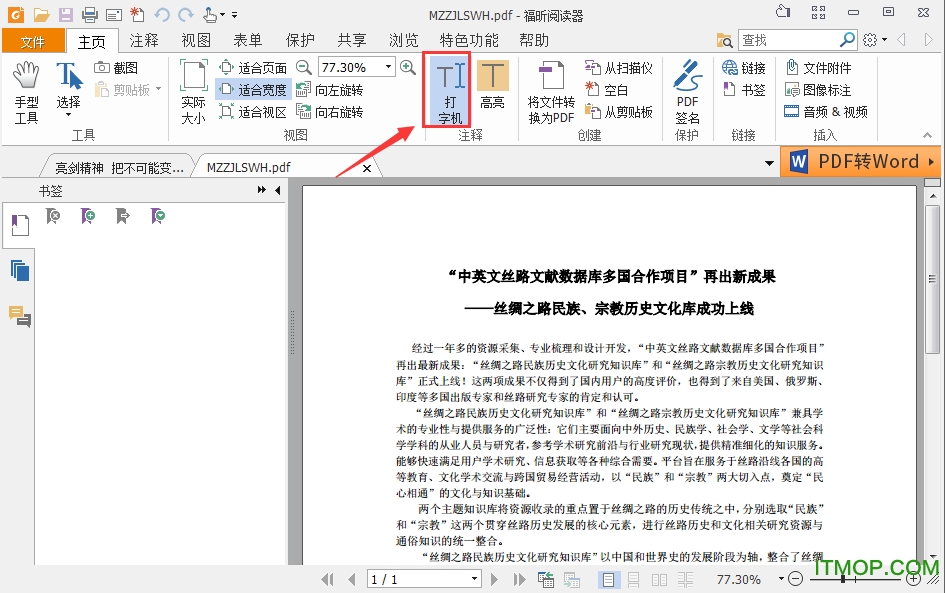
2、将鼠标移动到要编辑的文本上,就会出现文本框一样的框。 在这个框里输入要编辑的文字就可以了。

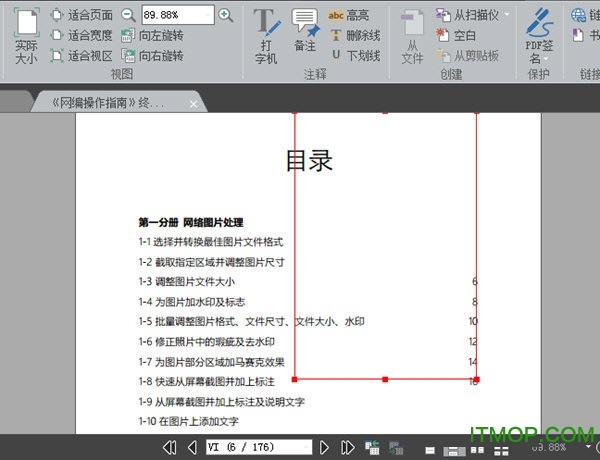
3、输入文字信息后,发现文字大小与原文件不一样。 我该怎么办? 在这种情况下,双击此文本框可以在工具栏中显示,如下图所示。 在此,可以对文字内容进行字体、段落、形状类型等设定。 大家根据自己的需求选择合适的格式吧。

四、福昕阅读器中怎么导入图片
1 .首先打开要添加的PDF文件
2、在“主页”中找到“图像标记”功能并单击,然后在pdf文件中按住鼠标左键并拖动以绘制要插入图像的位置。


3、选择位置后会弹出窗口。 也可以在此窗口中单击“浏览”添加要插入的图像,并调整图像的“透明度”、“旋转角度”等。 完成设置后,单击“确定”;

4、然后可以看到刚才插入pdf文件的图像。 拖动时,还可以修改其位置和大小等。 设定结束后,点击“保存”就可以了。
操作系统
windows7(32位和64位) )。
微软office? 2007或更高版本(用于某些PDF文档创建功能)
Windows 8完整版本
Windows 10
通过Citrix就绪? 验证,支持Citrix XenApp吗? 7.6
推荐配置
1.3 GHz以上的处理器
512 MB内存(建议使用1GB以上的内存) )
1GB硬盘可用空间
1024*768画面分辨率
支持手写签名和插入pdf文档
更多的安全控制包括Foxit DRM内容管理插件
支持将Microsoftadrms安全应用于PDF文档
全球用户超过4亿2700万人的新功能区界面
特色功能全面升级,使用更方便。
系统全面升级,使用更安全、稳定、放心。
修正已知的部分错误,提高用户体验。
网络
 网络
网络
 网络
网络
 网络
网络
 网络
网络
 网络
网络
 网络
网络
 网络
网络
 网络
网络
 网络
网络