 网络
网络
今天给大家分享差差漫画登录页面免费入口的内容,其中也会对差差漫画登录页面免费入口进行扩展,如果能碰巧解决你的问题,别忘了关注本站,现在开始吧!本文目录一览: 1、免费二次元漫画软件好用的漫画软件推荐 2、动漫人物与二次元动漫人物一起差差差 3、差差漫画免费漫画在线观看,如何下载动漫人物差 4、3d漫画登陆页面免费入口弹窗怎么关闭 免费二次元漫画软件好用的漫画软件推荐 1、Bilibili漫画是知名…
fabu
2026-11-05 02:33:14

Publisher2021是非常专业的排版设计软件,可以方便地进行各种布局的设计。 最适合杂志、书籍、海报、小册子等的版面设计。 本网站附带Publisher2021独立安装版和激活工具。
1、下载软件包,打开Publisher2021Retail.img文件,以管理员身份运行里面的setup.exe;
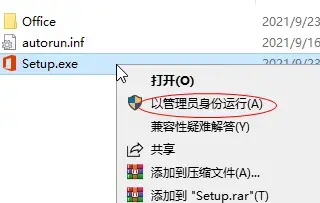
2、开始自动安装软件;
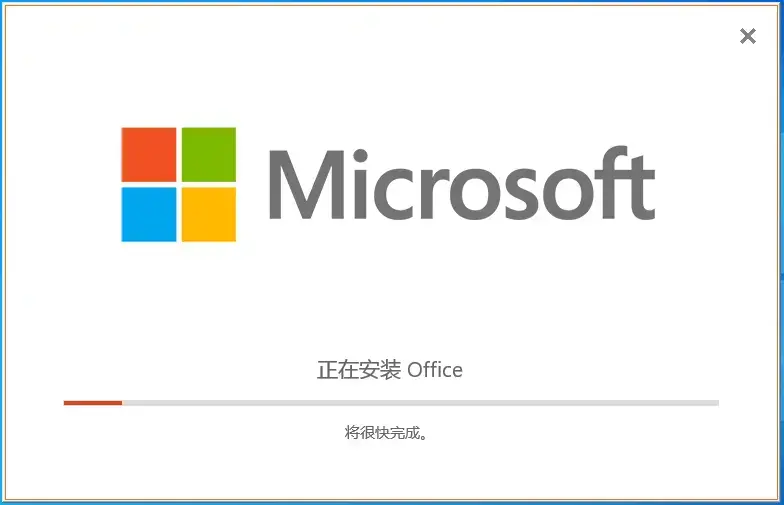
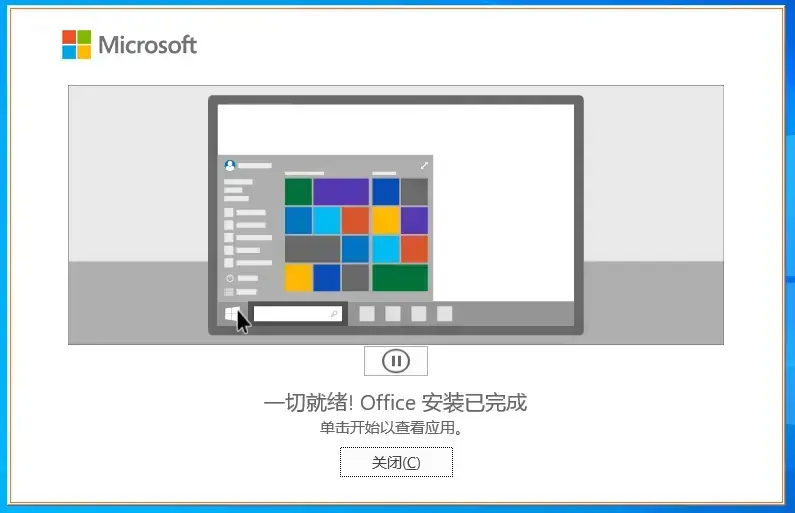
3、安装完毕!
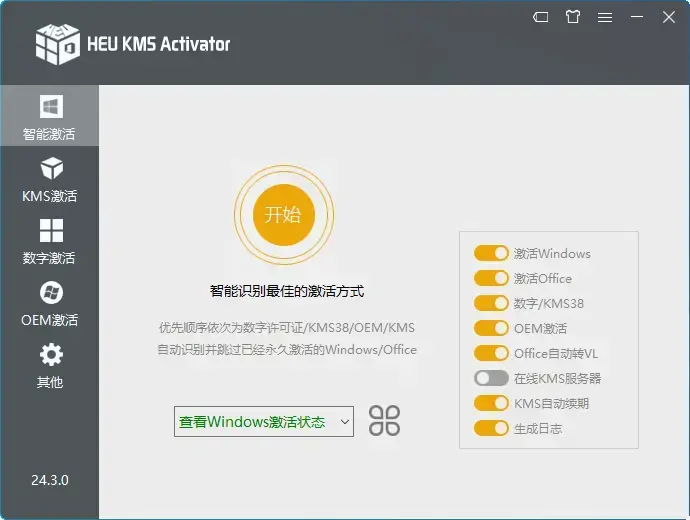
4、打开激活工具,直接点击开始,激活工具会自动开始激活操作!
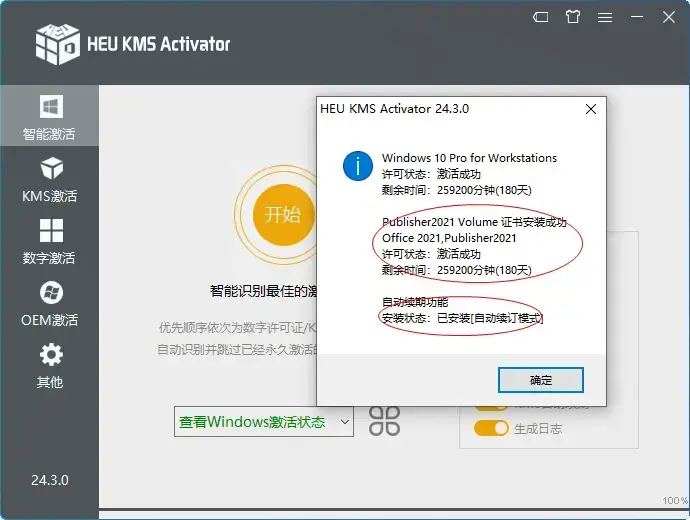
5、激活成功!
【启动快,工作高效】
Publisher饼干提供制作最好作品所需的各种功能。 可以在应用了品牌元素的内置模板中预览信息。 审阅出版物以找出设计和布局错误,并轻松重用作品中的内容,包括图形和文本。 您还可以根据嵌入式和在线内容插入和自定义基本块库,包括页面、边栏、广告和日历。
【改良后的照片编辑工具使作品变鬼】
处理的照片可以和摄影师拍摄的照片相媲美。 可以方便地插入或替换新照片,同时保留文档的外观和版面。 在Publisher中,您可以平移、缩放、裁剪、调整颜色和亮度或更改照片的形状。 您可以在应用更改之前预览更改,也可以从字幕布局库中添加图像标题。
【为出版物添加精致的风格】
提供了新的合成工具,用于将普通文本转换为精细合成。 使用Publisher提供的许多OpenType字体功能,包括样式设置、样式替换、真正的小型大写字母、连字符和数字格式替换。 也可以使用其他公司的OpenType字体。 把自己的创意装饰用在自己的作品中。
【享受更多的设计控制】
使用Publisher,您可以使用新的对象对齐技术和参考线轻松地将新对象、图像或文本框居中,或将其与出版物或模板中的现有对象对齐。 可视版式参考线快速显示新对象的推荐位置,如果选择了其他位置,则可以跳转到其他位置。 它将始终保留在放置新对象的位置,以便于控制。
【出版物的制作】
所有出版物都以模板开头,即使是空白模板也是如此。 诀窍是找到看起来和最终出版物一样的模板。 Publisher有一个内置的模板。
单击“新建文件”,然后执行下列操作之一: 选择一个“专色模板”,然后单击“创建”。 要使用Publisher中安装的其中一个模板,请选择“内置”,滚动到所需类别,选择模板,然后单击“创建”。 要在Office.com上搜索模板,请使用“搜索联机模板”框搜索所需的内容。 例如,输入newsletter,滚动到所需的模板,然后单击“创建”。
【保存你的出版物】
单击“另存为”。 在另存为中,选择要保存出版物的位置。 “其他站点位置”包含用于将出版物保存到最近使用的站点和您有权访问的任何站点的“浏览”按钮。 包含计算机上的任意文件夹。 添加位置后,可以通过添加在线位置来保存出版物。 输入出版物的名称,然后单击“保存”。
【将照片添加到你的出版物中】
点击主页的图像。 使用“插入图像”对话框中的选项查找要使用的图像。 在出版物中添加文本通过首先插入文本框向出版物中添加文本。 大多数模板都包含可填写的文本框,但您也可以添加自己的文本框。
添加文本框单击主页以绘制文本框,然后拖动十字光标以在需要文本的位置绘制框。 Publisher“绘制”文本框的屏幕快照。 在文本框中输入文本。 如果输入的文本在文本框中太长,可以增大文本框或链接到其他文本框。
链接文本框可以链接文本框,使文本从一个框流动到另一个框。 如果文本框中的文本过多,文本框的右下角会显示一个带有椭圆的小框。 创建新的文本框。 单击溢出指示器时,光标将变为投手。 文本框用于链接投手,链接文本框。 移至新文字方块,然后按一下。 溢出文本将显示在新的文本框中。 添加文本时,单词现在会从一个文本框移动到另一个文本框。 如果第二个框中的空间不足,可以链接到其他文本框。 文本流经所有三个框。
网络
 网络
网络
 网络
网络
 网络
网络
 网络
网络
 网络
网络
 网络
网络
 网络
网络
 网络
网络
 网络
网络