 网络
网络
今天给大家分享樱花动漫app下载免费版的内容,其中也会对樱花动漫app下载免费版进行扩展,如果能碰巧解决你的问题,别忘了关注本站,现在开始吧!本文目录一览: 1、樱花动漫app官方版下载,樱花动漫官方App下载 2、樱花动漫是免费的吗?樱花动漫安卓下载地址 3、樱花动漫app下载官网版ios,樱花动漫app官方版ios下载 4、樱花动漫app在哪里下载? 5、樱花动漫app正版下载官网,樱花动漫官…
fabu
2026-10-19 02:33:34

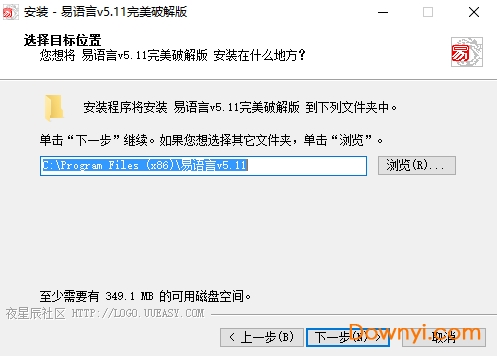
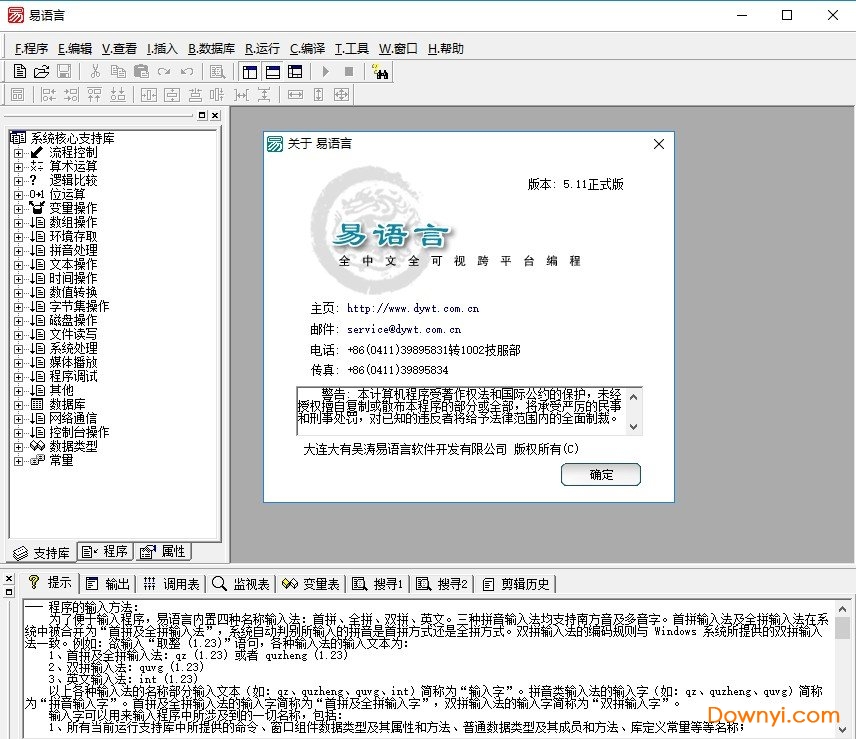
易语言编程软件易语言5.11完美2024版是非常有特色的编程语言,是C语言、java等大家熟知的编程语言,而且还有自己的数据库系统,非常方便,是编程学习者的首选。 如果需要的话,下载试试吧
自主开发,适合国情,不同层次专家易学易用的中文编程语言。 简单的语言降低了许多计算机用户的编程障碍,尤其是完全不懂英语或英语的用户,使用该语言可以进入windows程序编写的大门。 在易语言及其编译器的设计与实现、中文编程的构建可视化、多种语言版本的提供等方面具有创新性。 在易语言及其编译器的设计与实现、中文编程的构建可视化、多种语言版本的提供等方面具有创新性。 目前,易语言已获得国家级鉴定,鉴定会专家一致认为,易语言在技术上居国内前列,达到了目前同类产品的国际先进水平。 目前,易语言已获得国家级鉴定,鉴定会专家一致认为,易语言在技术上居国内前列,达到了目前同类产品的国际先进水平。
快速输入中文文章。 为了彻底解决中文文章输入速度慢的问题,提供了多种嵌入式专用输入法。
在可视化编程中,支持只需查看即可获得的程序界面设计和程序流编码。
语法自动检查。 自动检查输入语句的语法格式是否正确,并提示您自动添加各种类型的名称。
代码是文档。 自动规范强制代码格式转换,谁写的程序的源代码格式也统一。
提示和帮助。 鼠标停止显示项目提示,编程时提示语法格式,调试时提示变量当前内容,按f1键可获取相关帮助等。
自动管理名称。 当用户更改任何名称定义时,会自动修改包括该名称在内的所有其他程序代码。
参数引导技术使程序语句的参数输入变得容易。
没有定义类关键字。 所有程序定义部分都采用书写方式,用户不需要记住这样的关键词及其使用形式。
集成化开发环境。 集界面设计、代码编写、调试分析、编译打包于一体。
完全中文支持,无需超过英语门槛。
1.编译生成安装软件时支持打包静态编译的程序,但必须先静态编译。
2 .符号命名程序( resym.exe )添加了对. obj文件的支持,并更新了文档( sdk\static_docs )。
3 .数据库操作支持库添加了读写长整数字段的功能,但仅限于系统界面暂时无法读写超出整数范围的数值。
4 .用简单的语言升级转换器的驱动程序,添加了对windows 7、vista等操作系统的支持。
5 .在操作系统界面功能支持库( shell.fne )的“运行”命令中添加参数“窗口显示方式”,其作用与核心库的“运行”命令同名的参数相同。
6 .改进和优化静态编译。
7 .修改高级表支持库,使鼠标调整行高列宽时不更改当前光标矩阵编号。
支持调用基于API的函数
支持标准外部ocx组件
可以在易语言支持库中无限扩展其功能
模块化开发
强大的学习和帮助系统
人机界面友好,集成编程界面
代码是指文档、源程序的格式统一
超强的程序编辑器
多媒体功能支持
高级网络、端口通信和互联网功能支持
全可视化编程
中文本土化特色支持
多种语言支持
可以与其他编程语言共同开发
支持世界先进的编程技术
中文支持,所有自主知识产权
拥有自己的编译器
跨平台编程
它有自己的数据库系统,支持访问所有现有数据库。
内置支持中文高速输入的专用输入法
插入当前单元ctrl n
在当前行之前插入新行insert
清除所有断点ctrl shift f9
到当前执行位置ctrl
编译当前行shift enter
删除行f10
单步跟踪f8
单步跟踪进入shift f8
跟踪返回ctrl shift f8
执行到光标处ctrl f8
屏蔽ctrl k
取消屏蔽ctrl m
插入全局变量ctrl g
插入局部变量ctrl l
显示公式/变量shift f9
或清除断点f9
条件断点ctrl f9
跳到上一个子程序ctrl alt
跳到下一个子程序ctrl alt
编写模块的操作步骤
1、打开易语言,选择"程序""新建"“windows易语言模块""确定"或双击" windows易语言模块"即可进入模块创建界面
2、进入模块制作界面,太荒谬了。 首先需要说易语言的初始化代码。 看一下注释部分就知道了,这个代码是用于测试程序的。 如果实在不能理解的话,就这样无视也可以。
3、开始“实兵演习”。 您可以单击鼠标右键以显示菜单,然后选择“新建子程序”或按ctrl n键来创建新子程序。 今天我要新建一个名为“test”的子程序。 在这里有必要说一下注意事项。 (1)子程序的名称必须是唯一的。(2)根据子程序的需要,设置返回值的数据类型。 如果没有返回值,请将其留空。 (3)设置子程序的公开属性。 因为模块方便其他程序猴子调用,所以勾选公开。 )4)做好备考,便于程序开发编写是一个好习惯。 向自己和他人提示该子程序的功能是什么。 其次,写代码。 以信息框为例。 写完代码后,记得发布并添加“”和注释。
4、代码编写完成后,是时候验证成果了。 测试阶段是必不可少的。 在“_ startup”子程序下写“test”子程序,然后按f5键见证“奇迹”。
5、代码测试成功,喝咖啡吓了我一跳。 剩下的就是构成模块信息。 离成功还有一步。 选择“程序”“设置”以进入“模块设置”对话框。 请填写所有标有“*”的项目。 填写结束后,请点击“ok”按钮。
6、模块信息配置完毕。 开始打包模块吧。 万事俱备,编译不足。 单击菜单栏“编译”“编译”,进入模块编译对话框,填写模块名称,然后单击“保存”,即可顺利退出易语言创建模块。
制作简单程序的教程
1、用鼠标左键点击菜单【程序】【新建】,从新建程序开始
2、在弹出的【新建】窗口中,选择windows窗口程序,此图标,创建窗口程序
3、用鼠标左键单击【确定】后,进入窗口程序开发界面,左边是属性窗口的树形结构,右边是组件工具箱,上面有很多不同的控件
4、在组件工具箱中,用鼠标选择标签控件,并拖动到窗口中&; amp; 拖放并在“标签属性”窗口中,将其标题更改为(简单程序)
5、然后再添加一个控件,在组件工具箱上,用鼠标选择按钮控件,拖动到窗口&; amp; 拖放后,在按钮的属性窗口上,将其标题更改为(结束),最简单的程序窗口界面就完成了
6、然后用鼠标左键点击菜单栏下方的执行按钮,可以在运行状态下查看窗口界面的状态。 完成了只有两个控件的窗口程序。 喜欢编程和开发的朋友也试试吧。
解压密码:www.downyi.com
网络
 网络
网络
 网络
网络
 网络
网络
 网络
网络
 网络
网络
 网络
网络
 网络
网络
 网络
网络
 网络
网络