 网络
网络
今天给大家分享追漫大全的内容,其中也会对追漫大全进行扩展,如果能碰巧解决你的问题,别忘了关注本站,现在开始吧!本文目录一览: 1、追漫大全怎样查询关于弹幕 2、追漫大全怎样查询版本更新 3、姐妹们有没有什么免费看漫画的软件或者网站呀求分享? 追漫大全怎样查询关于弹幕 第一步:启动追漫大全应用在设备主界面找到并点击【追漫大全】图标,进入应用首页。第二步:进入个人中心在应用底部导航栏或侧边菜单中,选择…
fabu
2026-10-20 01:33:32

autocad2023版本已正式发布。 新版本的画风发生了很大的变化,图标、安装画面的画风发生了很大的变化,软件功能也有很多新的变化。 现在本站拥有的版本是最新的,附有2024补丁。 2024的安装也很简单。 欢迎下载。
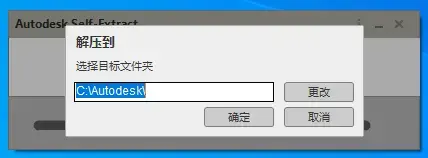
1、运行exe格式的自解压程序,开始解压安装文件;
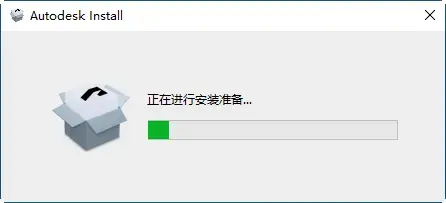
2、解压缩完成,等待安装程序准备;
3、安装程序启动,勾选同意条款;

4、设置位置:
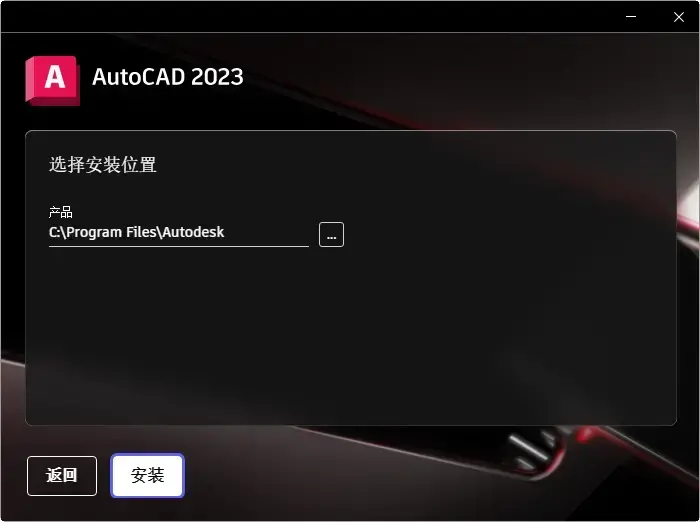
5、点击安装,耐心等待;
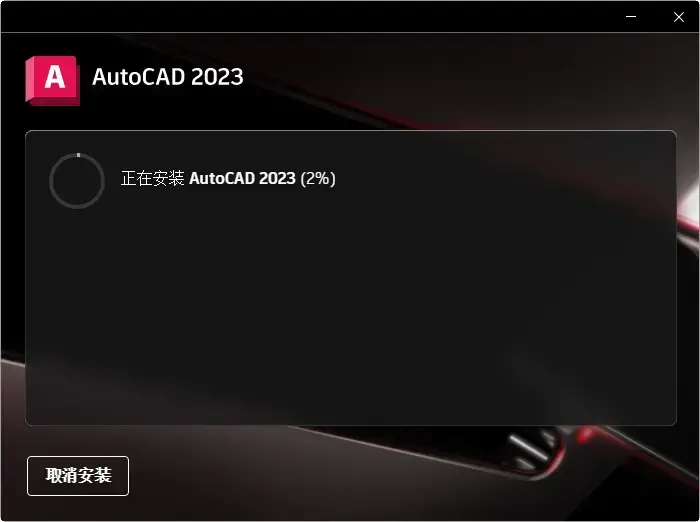
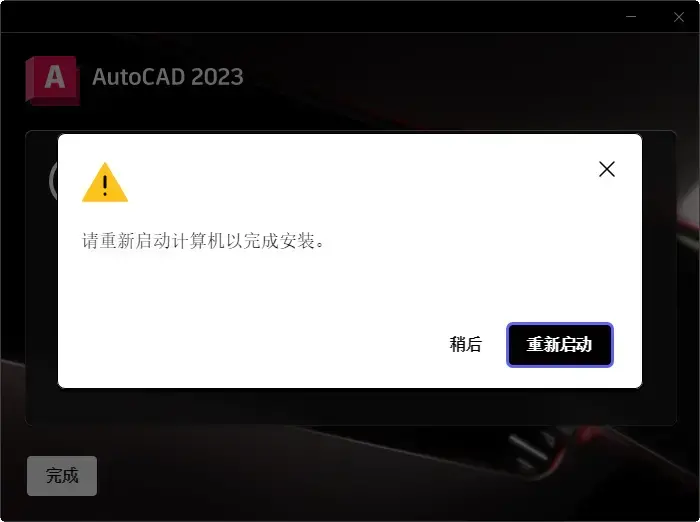
6、安装完成,提示重新启动。 这里点击稍后
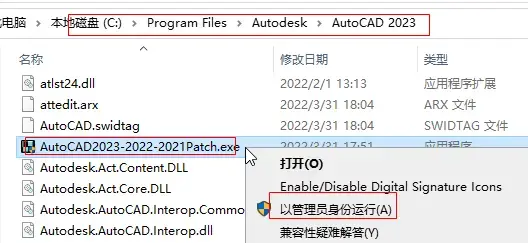
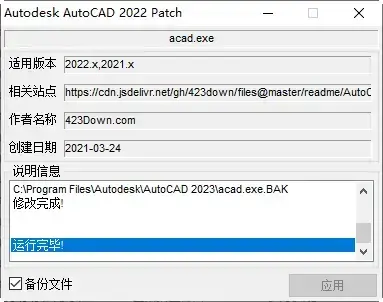
7、将2024补丁复制到软件安装目录,右击,以管理员身份运行
8、点击APP;
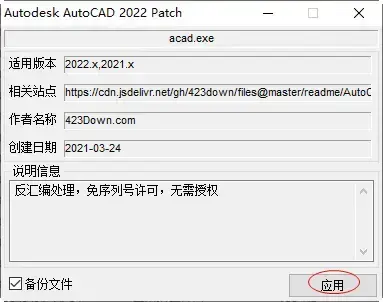
9、2024成功!
标签输入和标签辅助
“标注输入”和“标注辅助”功能提供了一种使用机器学习来识别标注、以较少的手动操作查看和插入图形修订的方法。
我的观点:宏观指南工具
宏是为提高工作效率而提出的命令宏。
追踪
它基于早期版本的“跟踪”功能而构建,现在可以在桌面上创建跟踪并参与其他用户创建的跟踪。
计数
现在可以对指定区域中的对象或块的实例进行计数。
浮动图形窗口
此版本包括对浮动上色窗口的持续改进。
三维图形
此版本包括新的跨平台三维图形系统,它利用所有强大的现代GPU和多核CPU为更大的图形提供流畅的导航。
二维图形显示
此版本的AutoCAD包含新的图形引擎,可在某些高端GPU上提供更好的显示效果。
Autodesk Docs图纸集管理器
使用新的可Web的图纸集管理器从Autodesk Docs管理图纸集。
“图形”和“布局”选项卡
更改“图形”和“布局”选项卡是为了更好地理解活动图形和布局。 也可以进行更改,以便更容易在“图形”选项卡上的溢出菜单中查看活动图形。
CUTBASE
新的CUTBASE命令将选定的对象与指定的轴心点一起复制到剪贴板,并从图形中删除。
多段线延伸
使用新的夹点选项“延伸顶点”时,新顶点将添加到从选定端点夹点延伸的多段线中。 您不再需要反转多段线的方向。
MLEADER扩展
MLEADER引线管理器命令添加了用于将现有多行文字对象选择用于新引线的选项。
【其他扩展功能】
插入块:“块重定义”对话框包含用于在图形中已经存在指定的块名称时重命名块的选项。
“选项”对话框:如果尝试关闭或取消“选项”对话框,将显示一个新的任务对话框,询问您是要保存更改还是放弃更改。
编辑模式:退出编辑模式时,不再更改对象选择。
新建图形-将光标悬停在“开始”选项卡上的“新建”下拉列表上,将显示包含要使用的图形样板文件名称的工具提示。
客户错误报告( CER ) :生成错误报告后,现在会自动输入电子邮件地址。
发布多核:使用“发布”功能发布多页PDF文件时,现在支持“包含超链接”发布选项。
兼容配置文件(.arg ) ) ) ) ) ) ) ) )。
使用AutoCAD 2023自定义安装配置时,不仅可以指定当前版本的. arg文件,还可以指定早期版本的AutoCAD 2022和AutoCAD 2021.arg文件。
移植自定义设置
在AutoCAD 2023中,添加了“安装和”配置以启用在安装和安装期间移植自定义设置。 选择此设置将启动“移植自定义设置”实用程序,以引导用户移植早期版本中的设置和文件。
注意:这些更改仅适用于Windows。
网络
 网络
网络
 网络
网络
 网络
网络
 网络
网络
 网络
网络
 网络
网络
 网络
网络
 网络
网络
 网络
网络