 网络
网络
今天给大家分享苹果软件助手的内容,其中也会对苹果软件助手进行扩展,如果能碰巧解决你的问题,别忘了关注本站,现在开始吧!本文目录一览: 1、苹果手机助手哪个最好用? 2、哪些苹果助手好用 3、苹果手机用户哪个主流助手软件下载速度最快? 4、苹果手机助手哪个好用 5、哪些苹果助手可下载应用 6、你们苹果手机都用那些软件助手啊? 苹果手机助手哪个最好用? 1、爱思助手:对于第三方软件来说,爱思助手因其简…
fabu
2026-05-23 02:36:36

photoshop cs2 9.0中文解密版是一个可以免费在电脑上使用的多种版本,编辑教大家如何解密,永久免费使用。
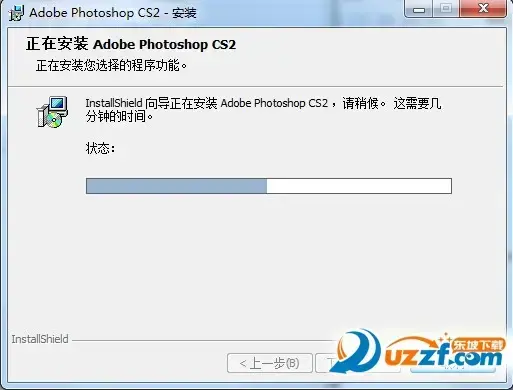
1、下载并解压缩,单击exe安装包,然后单击第一个安装pscs2进入安装页面。
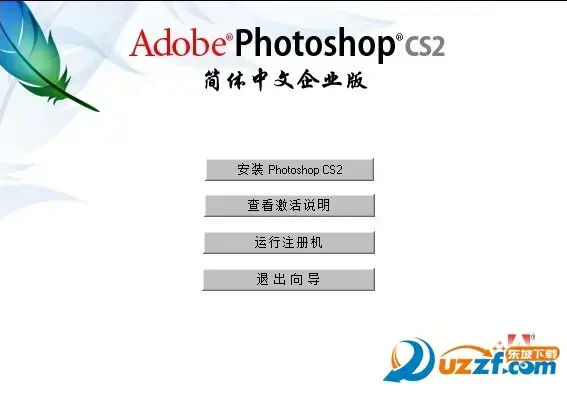
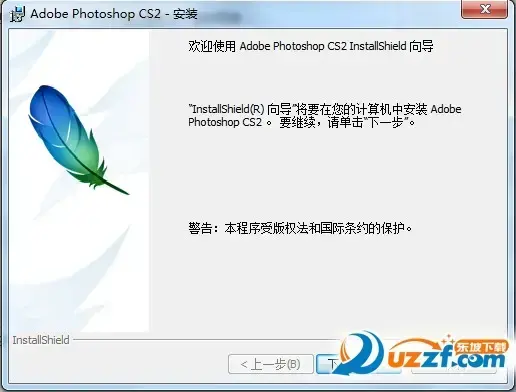
2、安装向导出现了。 这是纯中文版,直接全部通过。 所有选项均为缺省选项。
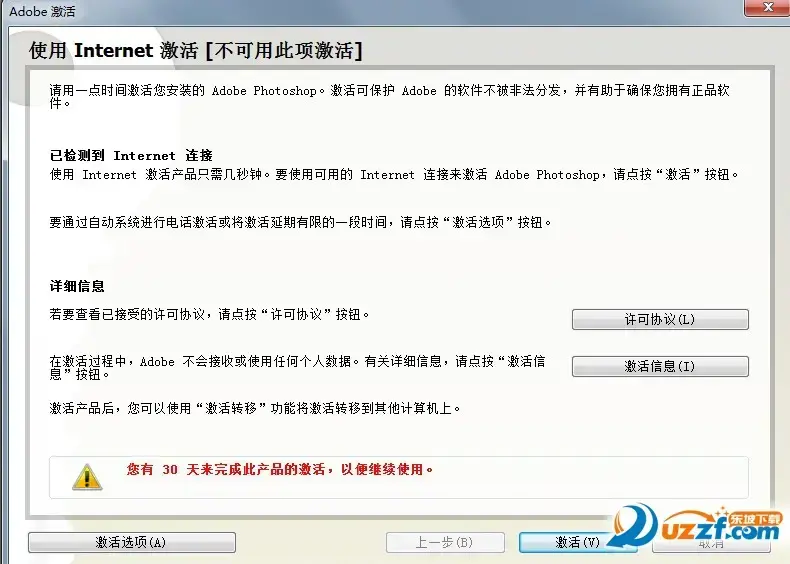
3、安装过程中显示激活界面。 在这种情况下,单击左下角的“激活选项”,然后选择“通过软件自动激活系统并通过电话激活”,单击“下一步”,选择激活号码(共7对)
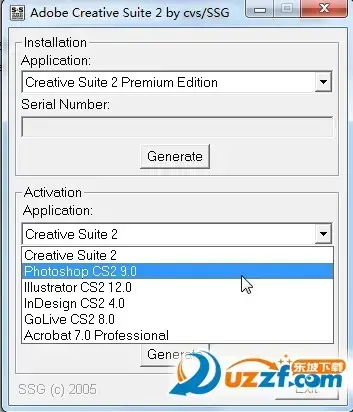
4、然后运行注册器Keygen.exe,在Activation Application中选择Photoshop CS2 9.0,在Request Code :中输入刚才的激活号码
5、返回Photoshop CS2激活界面,输入刚才生成的5组授权码,按"激活"即可成功激活。
7、首次运行Photoshop CS2时,系统会提示您在线注册。 按“不注册”就可以了。
Adobe Photoshop CS2软件通过直观的用户交互、更高的编辑自由度和大幅提高的工作效率,提供无与伦比的强大功能。
更顺畅的远程拍摄和变焦,流体画布的旋转
全新流畅的变焦和摄像机,可以放置在图像的任何地方。
新的像素网格使您能够以最高放大率轻松编辑各个像素,同时保持缩放到各个像素时的清晰度。 使用创新的旋转视图工具自由旋转画布,以实现任意角度的无扭曲视图。
调整面板
新的“实时”和“动态”调整面板还包括图像控件和各种预设,它们通过方便地使用所需的工具来简化图像调整,从而实现无损调整并提高图像的颜色和色调。
自动混合图像
可以选择曝光、颜色和焦点不同的图像以保留色调和颜色。 这些图像被合并为一个颜色校正的图像。
口罩
从新的“蒙版”面板中快速创建和编辑蒙版。 此面板提供了创建基于像素和矢量的可编辑蒙版、方便调整蒙版密度和模糊以及选择不相邻对象所需的所有工具。
的Adobe Photoshop Lightroom工作流程改进
在Adobe Photoshop Lightroom软件(单独销售)中选择多张照片,然后在Adobe Photoshop CS4中自动打开(全景、高动态灯光渲染) HDR )照片或多张Photoshop 无缝地回到Lightroom。
支持内容的缩放
新的支持内容的创新缩放功能可在调整图像大小时自动重新定位图像,并在调整图像大小时智能地保留重要区域。 一步一步制作完美的图像,不需要高强度的剪裁和修饰。
更好的原图像处理
使用业界领先的Adobe Photoshop Camera Raw 5插件,在处理原始图像时提供卓越的转换质量。 该插件目前提供本地化校准、裁剪后光晕、TIFF和JPEG处理,以及对190多种相机模型的支持。
更深的景深
增强的自动图层命令使您可以基于一系列焦点不同的照片轻松创建图像。 此命令可以平滑混合颜色和阴影,扩展景深,并自动校正光晕和镜头失真。
业界领先的色彩校正
体验大幅增强的色彩校正功能,以及重新设计的淡化、加深和海绵工具,帮助您智能地保留颜色和色调的详细信息。
自动对齐图层
使用“高级自动对齐图层”命令创建准确的合成。 移动、旋转或变形层以更准确地对齐。 也可以使用球体对齐来创建精彩的全景。
使用Adobe Bridge CS4有效管理文件
启动时间缩短,可以快速访问Adobe Bridge CS4。 您也可以使用新的工作区浏览到每个任务的相应屏幕,并轻松创建网络图库、PDF联系表等。
更强大的打印选项
出色的色彩管理、与高级打印机型号的紧密集成以及溢出图像区域的预览功能,可提供出色的打印效果。 Macintosh位打印支持提高了颜色深度和清晰度。
字体、颜色配置文件和APP应用程序的启动时间
启动时,Photoshop必须列出“文字”工具中可用的所有字体。 如果系统上安装了大量字体,Photoshop启动时间可能会变长。 如果Photoshop启动时间过长,则必须从系统中删除所有未使用的字体。 同样,Photoshop必须导入系统上安装的所有颜色配置文件。 卸载或删除不活动的颜色配置文件可以减少APP应用程序的启动时间。
启动时更改插件文件夹和/或暂存盘
启动时按controlshift ( windows )或command shift ( MAC )会显示其他增效工具文件夹对话框。 您可以选择Photoshop用于导入插件的其他文件夹。 启动时按controlalt键( [windows] )或commandoption键( MAC ),将显示“预置虚拟存储磁盘”对话框。 通过此对话框,还可以更改虚拟存储磁盘的预设。
启动时重置预设
如果需要重置所有Photoshop预设,请按住Control Alt Shift (Windows )或Command Option Shift (Mac )并启动APP应用程序。
adobe“存储为web所用”预设
Photoshop会保留Adobe Save for Web Prefs文件中的“存储为Web所用格式”设置。 此文件位于以下位置:
Windows
c:\ documentsandsettings\[ username ]\application data\adobe \另存为Web上使用的格式\9.0\
Mac OS X
主目录中的存储库/Preferences文件夹
要将“存储为Web所用格式”重置为默认设置,请退出Photoshop,导航到要重命名文件的回收站,然后重新启动Photoshop。
使用历史
您可以在“常规预设”中启用历史记录,以便将操作历史记录存储在Photoshop中。 请注意,如果选择将日志项保存到文件元数据,则日志不会与以JPEG格式保存的文件一起保存,因为JPEG“文件摘要”字段可以保存的文本数量是有限的。 (此限制不适用于以JPEG 2000格式保存的文件。 )
使用照相机的原始数据
相机原始3.0具有“自动”设置功能。 若要快速打开或关闭“自动”设置,请使用快捷键controlu(win )或commandu ( MAC )。 默认情况下,所有“自动”设置都处于打开状态。 如果要选择使用或不使用“自动”选项的设置,请根据需要选中“自动”复选框,然后从弹出菜单中选择“存储新照相机原始数据的默认设置”。
负片:【Shift】【Alt】【m】
溶解:【Shift】【Alt】【I】
阈值(位图模式)【Shitt】【Alt】【l】
颜色深【Shift】【Alt】【b】
清除:“班次”“全部”“r”
无限返回上一步: Ctrl、Alt和z
重选:【Ctrl】【Shift】【d】
叠加,叠加。
修改行距:【Alt】【个/】
差【Shift】【Alt】【e】
强光【Shift】【Alt】【h
全选: Ctrl > a
色调:【Shift】【Alt】【u】
变亮,变亮。
羽化选择【Ctrl】【Alt】【d】
复制当前图层:【Ctrl】【j】
取消选择: Ctrl、d
网络
 网络
网络
 网络
网络
 网络
网络
 网络
网络
 网络
网络
 网络
网络
 网络
网络
 网络
网络
 网络
网络