 网络
网络
今天给大家分享差差漫画在线页面免费漫画下载的内容,其中也会对差差漫画在线页面免费漫画下载进行扩展,如果能碰巧解决你的问题,别忘了关注本站,现在开始吧!本文目录一览: 1、叉叉漫画登录页面入口免费弹窗在哪 2、动漫人物一起差差差软件 3、看日漫的软件哪个好而且免费 叉叉漫画登录页面入口免费弹窗在哪 1、看动漫的APP推荐如下:追追漫画 聚合全网火爆的漫画,随时随地在线阅读,更有海量漫画免费看,首创漫…
fabu
2026-10-11 02:33:43

outlook软件是一款可以轻松注册并开始使用的优秀邮箱软件。 使用outlook软件不仅可以简单地使用普通的邮箱功能,还可以进行一定的存储。 如果你对outlook软件感兴趣的话,马上下载吧。
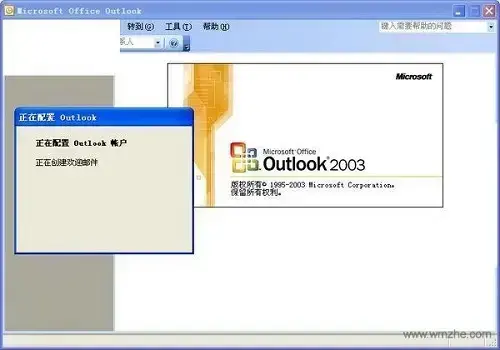
1、微软表示,该菜单位于动作栏的右侧。 用户可以用手指快速执行回复、删除、标记、未读标记等常见操作。
2、邮箱支持动态同步交换。 Outlook使用新的交换活动同步( eas )协议,这是智能手机和其他移动设备的黄金标准。
3、EAS支持通过电子邮件、日历和名册帐户同步任务。 从Outlook客户端升级到Outlook Hotmail帐户的用户也将自动采用EAS协议。
1、更改邮件列表。 一个变化是让电子邮件地址的名字更显眼。
2 .无论用户选择传统日期视图还是热门对话视图,每个电子邮件顶部都会显示一个明显的名称。
3、邮件列表不能一次显示多个邮件,邮件间隔增加。 邮件列表中还提供了新的在线预览。
4、随时预览新短信,与时俱进。 此外,通过在邮件列表中添加删除按钮,用户无需在删除邮件之前选择邮件。
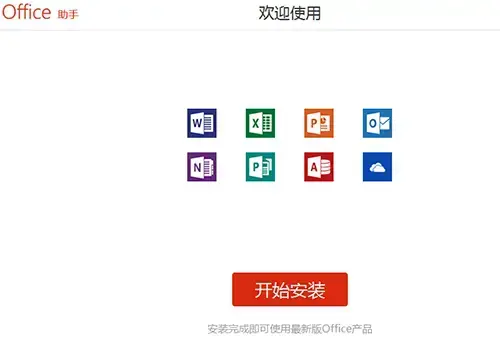
1、先本站下载outlook邮箱安装包,下载完成后双击exe文件进入下图安装界面,点击开始安装。
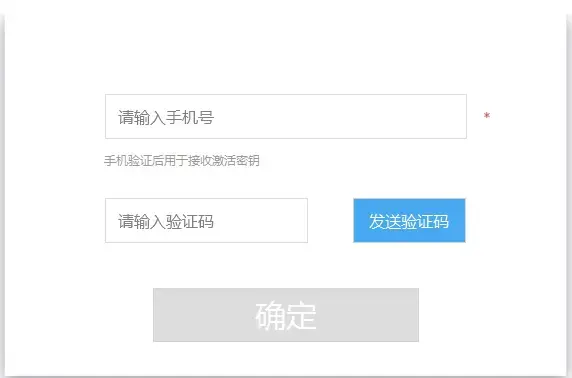
2、安装中农出现如下所示的显示框,需要输入手机号码和验证码。 输入手机号码后点击下面的发送认证码,短信认证码就会发送到手机上。 输入验证码,然后单击确定即可继续安装。
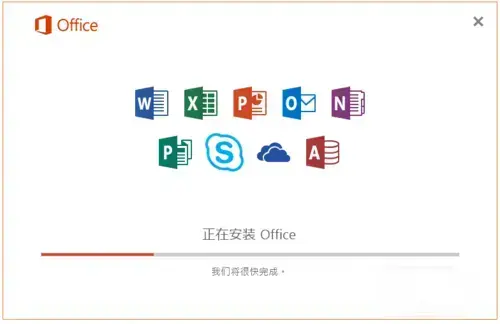
3、Outlook邮箱安装包正在安装中。 如下图所示,需要等待安装进度条完成。 如果你的电脑配置得很好,安装速度会非常快,只需稍等一下就可以完成安装。
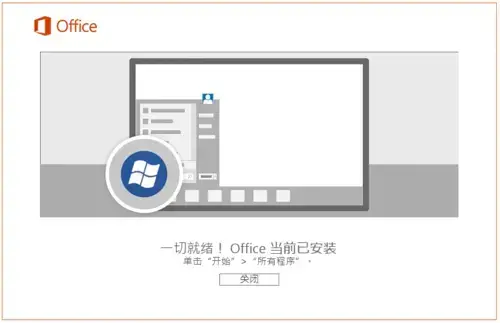
4、Outlook邮箱安装完毕。 单击屏幕下方的关闭选项,可以关闭安装屏幕并打开和使用软件。
一、outlook邮箱登录
1、首先在本站下载并安装outlook邮箱后,单击桌面左下角的“开始”选项,然后在出现的选项中单击outlook邮箱即可打开软件
2、我们进入outlook邮箱的主界面。 如下图所示,单击屏幕左上方的文件,然后在下拉选项中单击凭据选项进入此屏幕。 如下图所示。
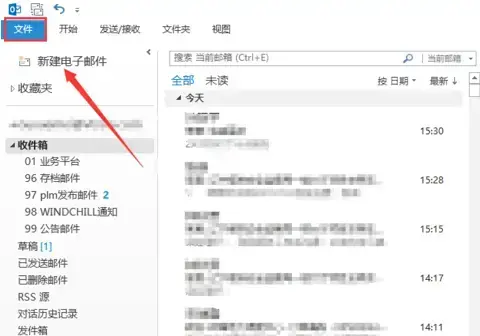
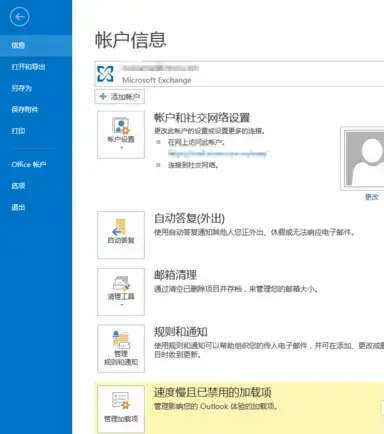
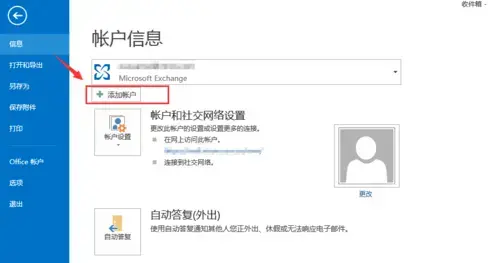
3、在账户信息界面中可以看到有多个选择。 单击“添加到帐户下”选项以添加所需的帐户。
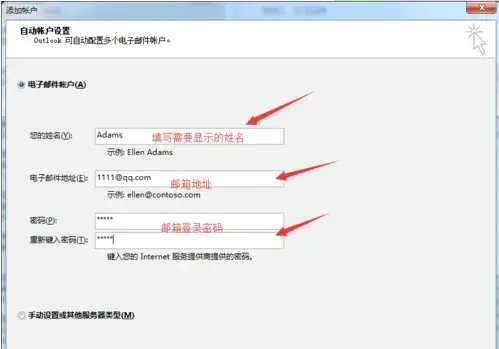
4、添加outlook邮箱帐户界面需要输入姓名、邮箱地址、密码等信息,如下图所示。 输入完成后,单击界面右下角的下一步。
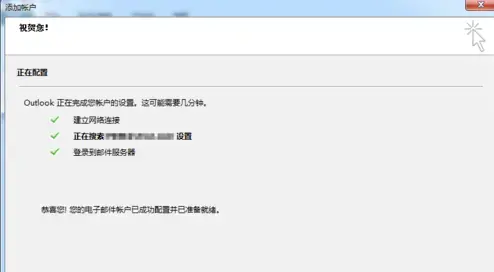
5、进入账号核对界面。 如下图所示,需要等待outlook邮箱验证完成。
验证完成后,放置的完成选项将从灰色变为可单击状态。
这表示配置已完成。 点击完成就结束了。
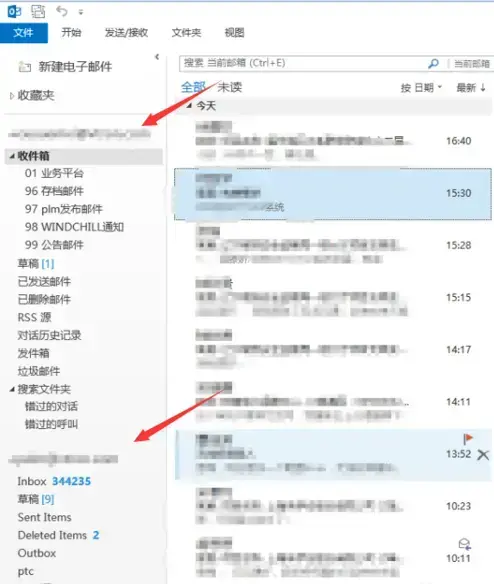
6、如下图所示,可以在outlook邮箱中查看已添加的账号。 可以进行邮件的收发等操作。 很简单吧? 马上下载使用吧。
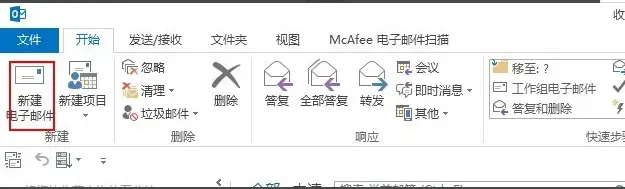
1、首先打开下载安装的Outlook邮箱,进入主界面后,点击“新建电子邮件”选项,进入新的邮件界面,如下图所示。
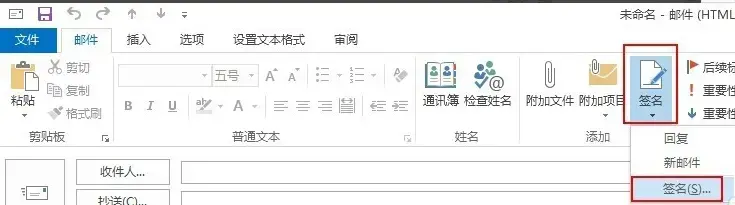
2 .在新的邮件界面中,单击outlook邮箱,然后单击“签名”选项。 点击后,在下拉回复、新邮件、签名三个选项中点击签名,进入下一步。
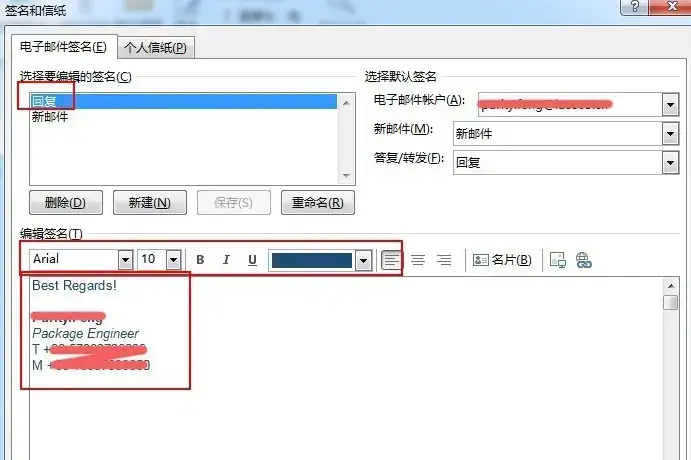
3、进入签条和信笺界面。 如下图所示,可以设置回复和新邮件两个选项。
然后,可以编辑签名的字体、格式、颜色、大小等。 有规定的签名,就可以直接复制粘贴
设定完成后点击保存就可以了。
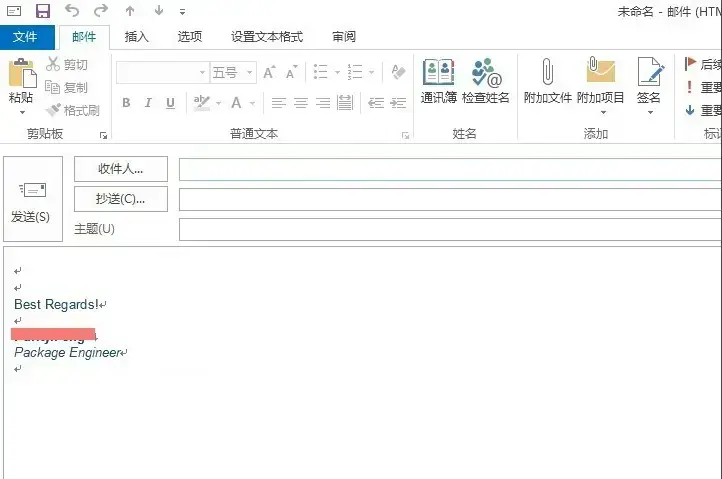
4、保存outlook邮箱签名后,我们可以在新的邮件和回复界面中看到自己设置的签名。 很简单吧? 赶紧下载使用吧。
Outlook邮箱如何撤回邮件?
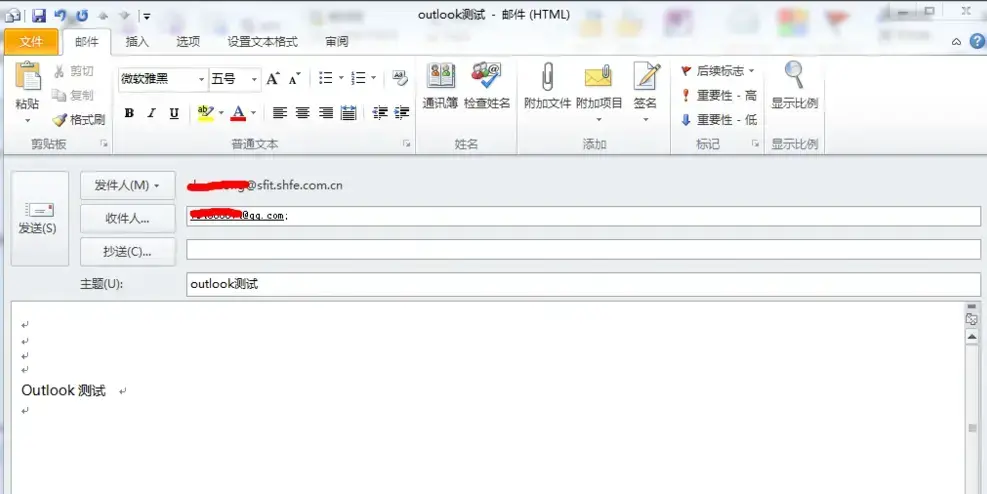
1、我们使用outlook邮箱给其他邮箱发送邮件。 内容请自由书写,编辑结束后点击发送。
2、打开outlook邮箱中的已发送邮件选项,将显示刚发送的邮件。 打开这个邮件,进入下一步。
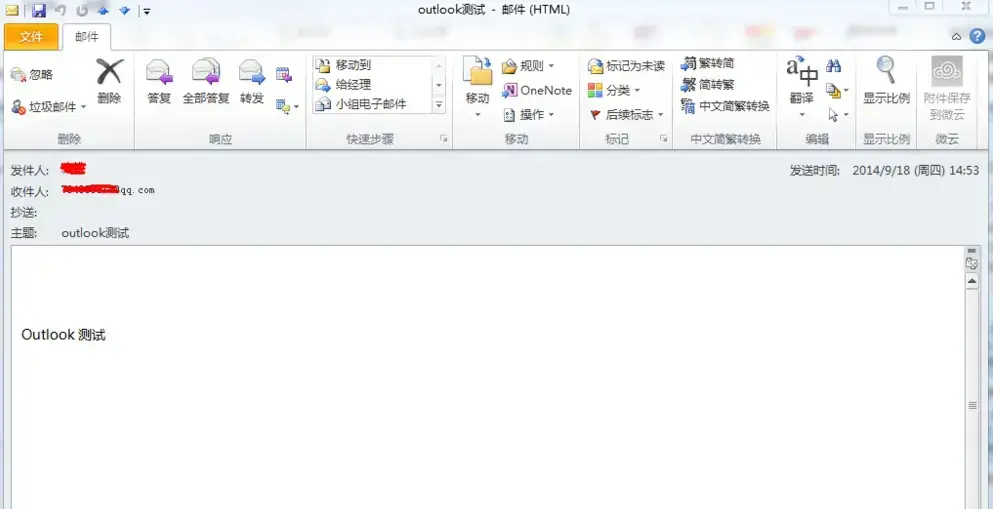
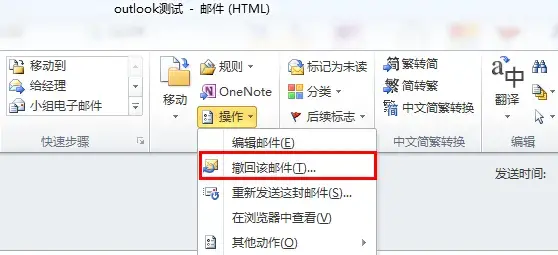
3、单击outlook邮箱软件界面顶部进行操作,会显示下拉选项。 您可以看到有编辑邮件、撤回邮件、重新发送等选项。 点击撤回这封邮件。
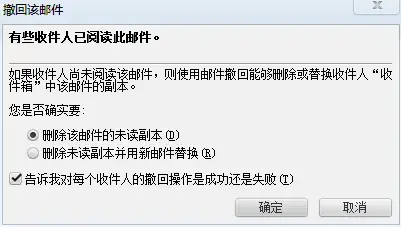
4、单击撤回邮件选项,会显示一个消息框,提示部分收件人已阅读此邮件。 有两个选项,要么删除此邮件的未读副本,要么删除未读副本并用新邮件替换。 选择第一个选项,然后单击“确定”。
5、点击ok后,发送的邮件将被撤回。 但是,这里需要注意的是,如果收件人已经检查了邮件,你就不能撤回。
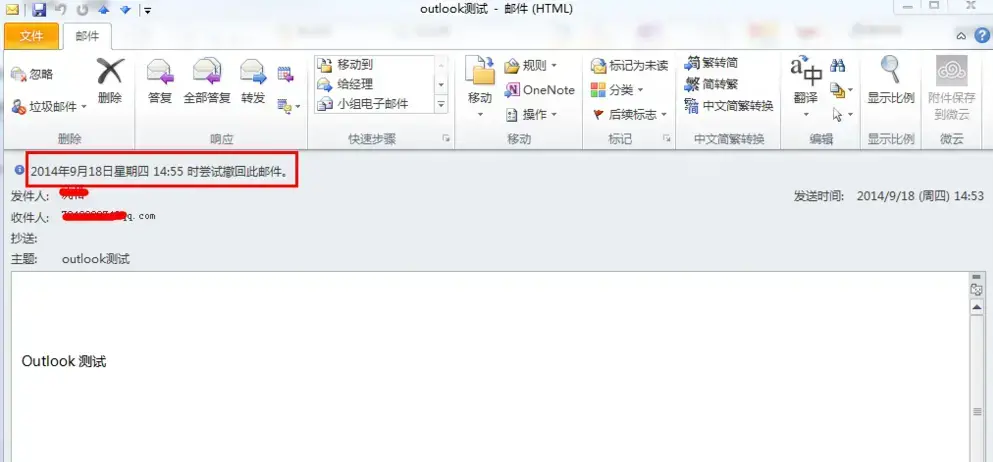
6、最后你可以登录自己的QQ邮箱,查看刚才发送的邮件是否能打开。 你还能找到撤回的提示。 因为你打开后没有具体内容,所以说明撤回成功了。

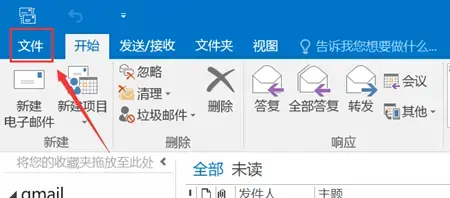
1、进入客户端首页,单击上面菜单中的文件。
2、在文件菜单下,点击选项进入。
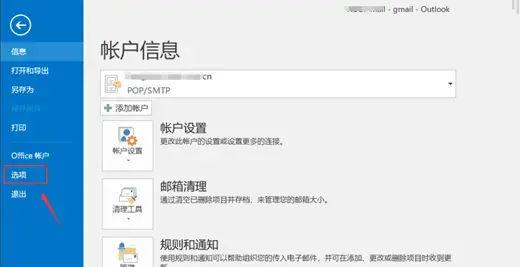
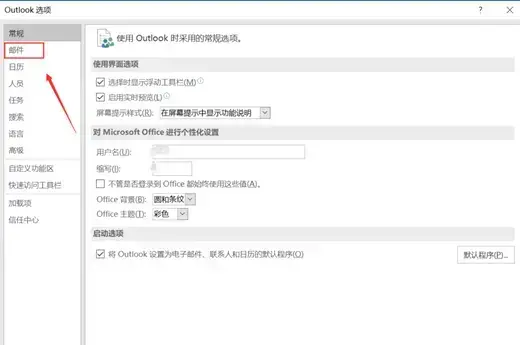
3、进入选项设置界面,点击邮件选项卡。
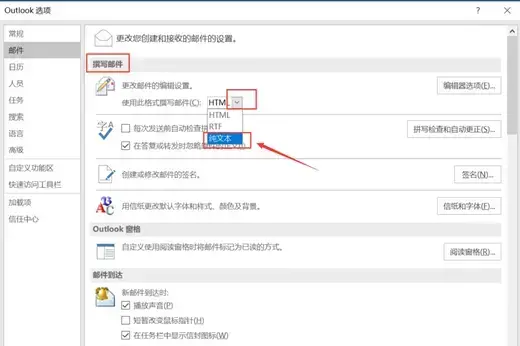
4、然后在邮件界面点击制作邮件的以下格式,选择纯文本,点击确定按钮。
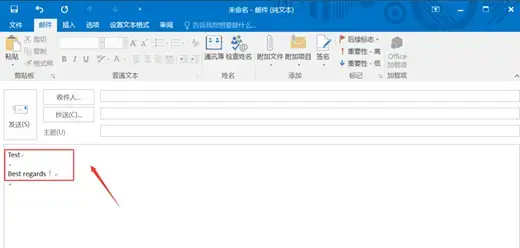
5、创建新邮件,输入自动回复的内容,点击文件---另存为。
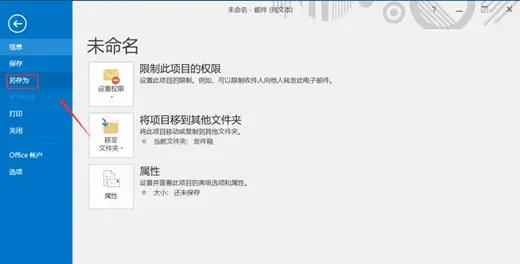
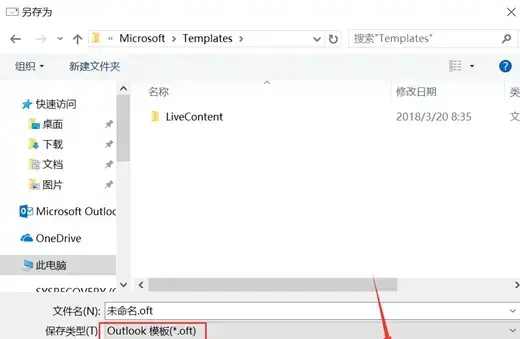
6、您选择了以模板格式保存。
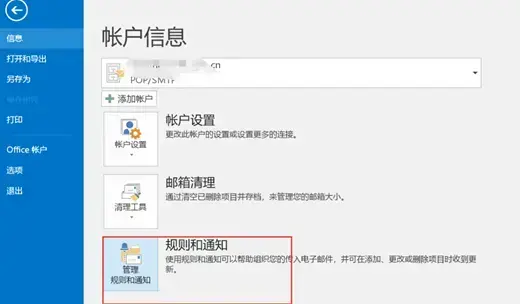
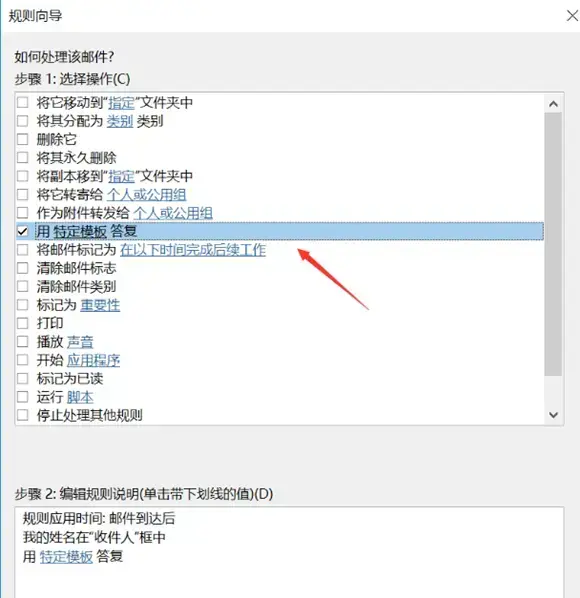
7、然后在文件界面点击规则和通知,新建规则。
8、创建新规则,选择将规则应用于我收到的邮件,然后单击“下一步”按钮。
9、然后选择我在收件人中,单击“下一步”,选择继续使用特定模板回答,然后单击“下一步”。
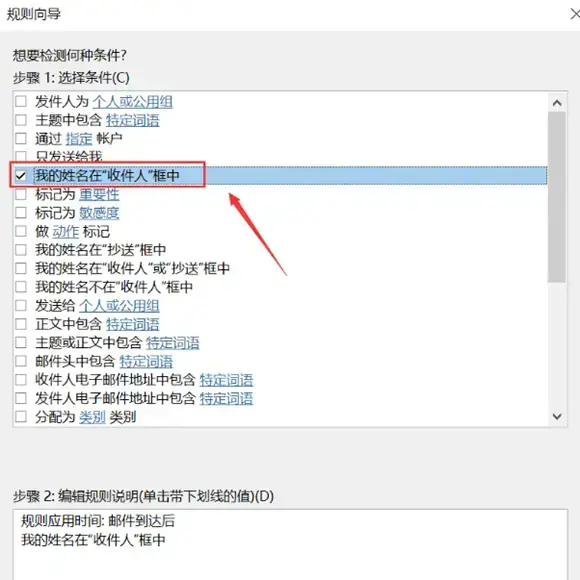
10、然后点击特定模板,打开之前新创建的模板即可。
网络
 网络
网络
 网络
网络
 网络
网络
 网络
网络
 网络
网络
 网络
网络
 网络
网络
 网络
网络
 网络
网络