 网络
网络
今天给大家分享樱花动漫app下载官网的内容,其中也会对樱花动漫app下载官网进行扩展,如果能碰巧解决你的问题,别忘了关注本站,现在开始吧!本文目录一览: 1、樱花动漫官网是什么啊,樱花动漫官网下载 2、樱花动漫全集下载方法 3、樱花动漫app官方版下载,樱花动漫官方App下载 4、樱花动漫官网入口到底是哪个,樱花动漫官网地址是什么?(不超过50字... 5、樱花动漫官方入口和下载方法 6、樱花动漫…
fabu
2026-06-26 02:35:55

ArcSoft MediaConverter支持多种格式的图像、视频和音乐文件,包括AVI、DivX、MOV、MP4、RM、WMV、MP3、RA和JPG,使用方便
MediaConverter中文版将3D立体效果转换为普通的2D视频、照片,支持左右两流3D、红蓝3D格式。 转换后的3D视频可以使用ArcSoft TotalMeida Theatre 3等播放器播放,也可以直接上载到YouTube。
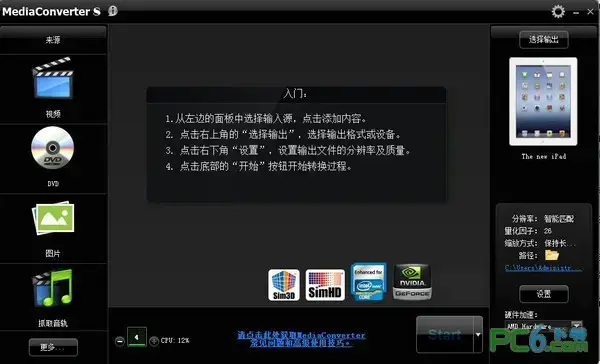
3D电影转换器特色
可转换为多种格式-缩小视频时会自动锐化,并缩放区域以保持视频质量。 -控制转码时使用的处理器内核。 支持更多热门移动设备,包括HTC EVO 4G、iPhone 4、iPad、Nexus One、黑莓bold 9700和诺基亚N8。 -默认Smart Fit配置文件和更高级的自定义设置。 自动转换和同步新文件预览并导出带有SRT格式字幕的视频。 -使您能够将视频与视频文件和AVCHD分离,并将轨道与视频文件和DVD分离。 -监视下载文件夹,自动转换并同步新文件。
使用教学课程
安装完成后,ArcSoft MediaConverter 8双击桌面图标以启动软件。 进入软件主界面后,可以通过软件左侧的视频按钮添加视频文件。 单击“添加视频文件”,软件将退出“视频选择”窗口。 用户可以在选择视频文件后,单击“确定”按钮添加视频文件。 下图:
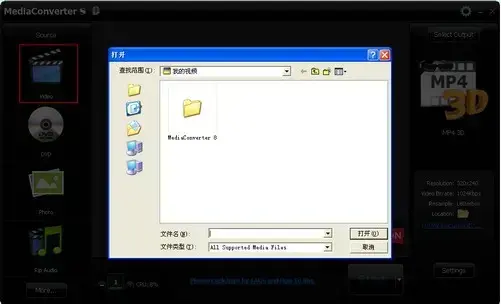
添加ArcSoft MediaConverter 8视频文件
此外,软件支持多种视频文件输入模式。 您可以直接添加视频文件,也可以使用软件左侧的DVD、AVCHD等输入法输入视频文件,如下图所示。
添加ArcSoft MediaConverter 8视频文件
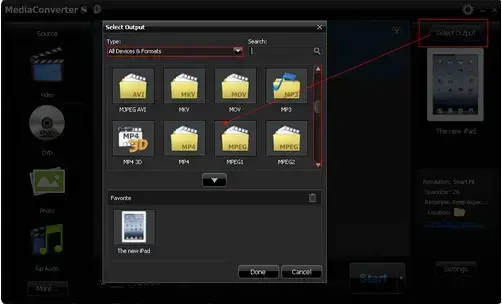
ArcSoft MediaConverter 8与其他视频转换软件的设置不同。 MediaConverter 7的分辨率智能匹配,缩放方式保持原始长宽比。 用户只需选择视频转换时输出的格式类型即可,单击“输出”按钮将显示软件弹出的设置窗口,用户可以选择普通格式类型,也可以选择3D视频格式进行输出。 如以下所述
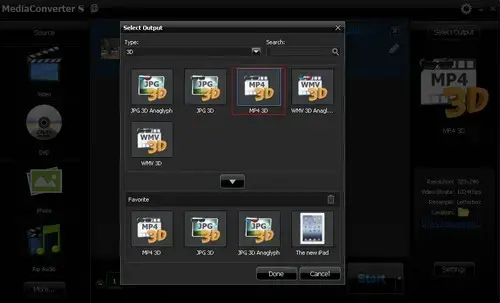
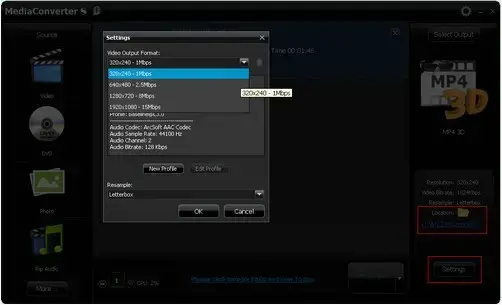
ArcSoft MediaConverter 8视频和格式输出
选择视频转换类型后,单击软件底部的“Start”启动转换按钮,完成视频转换任务。
此外,MediaConverter 7还可以对视频进行3D转换,并以相同的方式对图像进行3D转换。 添加JPG图像文件后,从输出格式类型中选择JPG3D格式类型,然后单击“开始”按钮完成3D图像文件的转换。 下图:
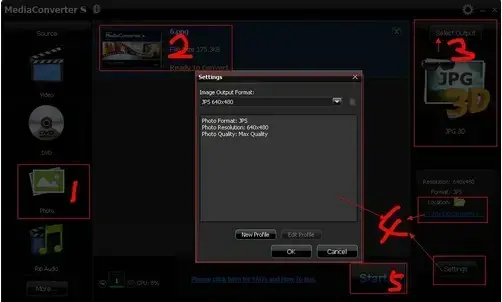
ArcSoft MediaConverter 8的三维图像转换
一般来说,ArcSoft MediaConverter 8非常实用,但请注意,对于3D视频文件的输出,不仅输出时间比常规视频转换时间长,而且视频转换后的文件也会相应地变大。
网络
 网络
网络
 网络
网络
 网络
网络
 网络
网络
 网络
网络
 网络
网络
 网络
网络
 网络
网络
 网络
网络