 网络
网络
今天给大家分享age动漫官方正版官网入口的内容,其中也会对age动漫官方正版官网入口进行扩展,如果能碰巧解决你的问题,别忘了关注本站,现在开始吧!本文目录一览: 1、age动漫官方正版入口在哪下载 2、能看动漫的app不是vip 3、番里的动漫软件 4、age动漫官网是哪个 5、Age动漫官网是哪个 age动漫官方正版入口在哪下载 1、总结:age动漫官方正版入口(https://)为用户提供合法…
fabu
2026-10-14 02:33:39

imagex.exe是一种无需安装即可让用户安装系统备份和恢复的工具。 功能强大、功能强大,用户可以在各种环境中使用。 如果你对imagex.exe感兴趣,赶紧下载吧。
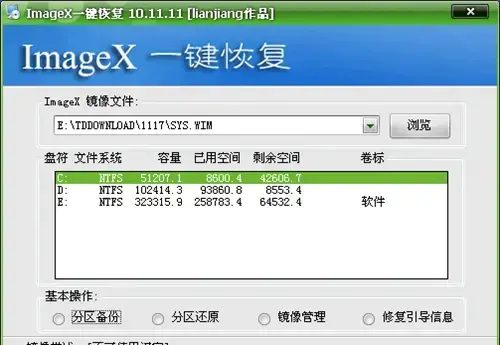
如何创建映像?
首先,您需要提供一台模板计算机来安装批量部署的操作系统
安装所有必需的驱动程序、APP应用程序软件和系统更新。 您还可以根据需要设置各种系统和程序选项。
运行sysprep.exe删除所有不需要的信息,并在设置后关闭计算机。
在这个阶段,它与传统的基于分区的影响工具的部署相差无几,但接下来我们将使用微软自己的成像工具。
假设要为具有默认设置的驱动器c创建镜像。 镜像文件将保存在驱动器d的根目录中,名为data.wim。
创建后将验证数据。 可以使用以下命令:
imagex/capturec:d:data.WIM&; #039; 驱动程序c & amp; #039; /验证
&; #039; /capture&; #039; 参数的目的是创建图像文件,参数后面的&; #039; c:&; #039; 指定要在其中创建映像的分区。
参数" d:\data.wim "指定镜像文件的位置和名称,参数" Drive C "定义镜像文件的说明。
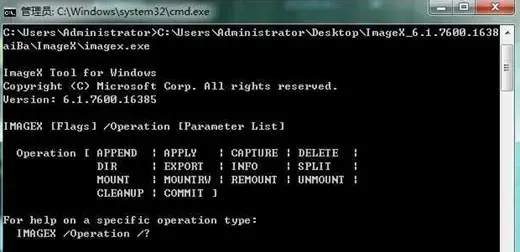
需要引用。 如果使用最后一个"/verify "参数,imagex将在创建映像后进行验证。 当您看到如图1所示的界面时,
表示我们的命令是正确的,程序正在创建C驱动器的镜像。 画面上显示“图像形成成功”的文字时,表示图像已制作完成。
此时,可以保存您创建的data.wim文件,以供将来部署使用。
这里还有一个有趣的功能。 imagex可以将创建的图像文件保存到预先创建的图像的分区中。
例如,在本例中,可以将data.wim保存在驱动器c上。 这实际上是基于文件的成像工具和基于扇区的成像工具的最大区别。
如何分割图像?
如果要将创建的映像文件拆分为固定大小,并将其写入磁盘或保存到其他可移动存储介质。
可以使用imagex的"/split "参数。 例如,如果要拆分以前创建的大小为640 MB的data.wim文件并将其写入CD,请使用以下命令:
imagex/splitd:\ data.wimd:\ data splited.swm 640。
此操作将创建一系列具有固定编号的。 swm文件。 例如,如果要分割的文件是data.wim。
在中,分割的文件有data1.swm、data2.swm等。 这个参数也有几个缺点。
首先,在创建图像文件时不可用。 只有在图像文件创建成功后才能使用。
此外,分割文件的大小以MB为单位指定。 如果需要以GB为单位分割文件以写入DVD,则不灵活。
如何压缩图像?
当然imagex可以做更多。 您可能希望最小化生成的图像文件的大小。
然后可以使用imagex的压缩功能。 压缩参数有两个选项: Fast和Maximum。 其中后者压缩率高,需要时间。
如果创建的图像文件需要最大程度的压缩,如上例所示,请使用以下命令:
imagex/压缩最大值/捕获C :d : \ data 2 . WIM &; #039; 驱动程序c & amp; #039; /验证
不幸的是,此参数仅在创建图像文件时可用。 对于已经创建的图像文件,不能压缩此参数或更改其压缩级别。
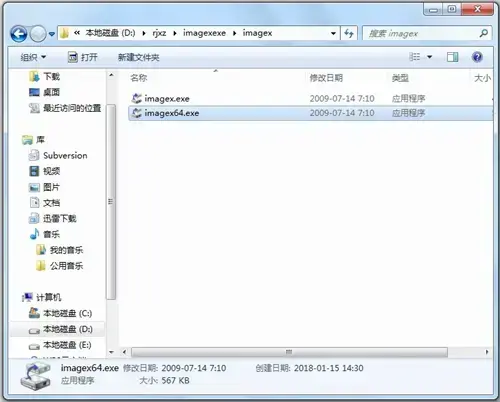
1、先点击开始运行,进入CDM。 然后,将ImageX.exe拖动到弹出的dos窗口中以打开软件。
2、ImageX是微软公司发布的图片工具,可以将WIM格式的图片解压缩打包。
3、ImageX是一个命令行工具,OEMS(OEMS )和公司可以使用它来捕获、修改、应用和快速部署基于文件的磁盘映像。
4、ImageX可以使用Windows映像。 Wim )将文件传输到网络或使用其他技术。
5、可以使用wim映像,包括Windows安装程序、Windows部署服务( Windows DS )和SMS )操作系统功能。
网络
 网络
网络
 网络
网络
 网络
网络
 网络
网络
 网络
网络
 网络
网络
 网络
网络
 网络
网络
 网络
网络