 网络
网络
今天给大家分享爱漫的内容,其中也会对爱漫进行扩展,如果能碰巧解决你的问题,别忘了关注本站,现在开始吧!本文目录一览: 1、有用过爱漫语音电子标签的朋友吗?用着怎么样啊? 2、爱漫之家官方入口在哪 3、昆明哪个婚介所资源好? 4、爱漫婚恋加盟品牌丨婚恋加盟市场前景:和谐社会的幸福密码 有用过爱漫语音电子标签的朋友吗?用着怎么样啊? 普遍好评:根据用户反馈,爱漫语音电子标签在实用性、便捷性和用户体验方…
fabu
2026-10-26 02:25:26

ghost32 11.5.1是一款专用的文件备份管理工具软件,所有用户都可以直接将磁盘上的所有数据快速复制到另一个磁盘,轻松找到丢失的数据。 操作简单,功能全面,快下载看看吧。
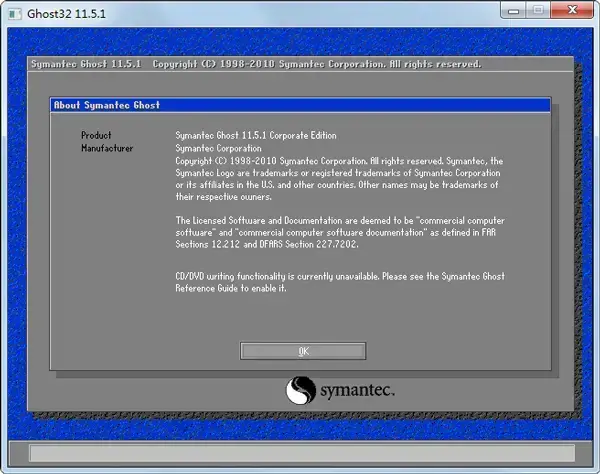
1、点击设置,点击功能设置,点击加密集成添加PE、
在Windows平台上添加系统分区备份功能,无需重新启动即可进行备份。
2、支持NFTS的图像文件恢复。
3、点击备份和恢复,支持大多数双赢平台。
4、可以将光盘的内容复制到光盘映像文件中。
5、通过菜单、PXE、USB键的网状按钮重新安装系统。
6、重新安装系统也没关系。 只需按下按钮,即可将每次安装Win95、WinNT、OS/2等操作系统时的时间降到最低。
7、点击下载PE,智能安装支持局域网。
8、可以将一张光盘的所有内容复制到另一张光盘上。
1、智能数据保护:添加或修改文件时,连续备份功能会立即执行备份。
2、控制中心:支持WD设备的功能,包括用户备份定制、硬盘安全设置、诊断运行、电源管理设置等。
3、容易找到丢失的文件。 如果您丢失了所有数据、删除了文件或复盖了重要文件,您可以轻松找到数据。
4、显示实时备份进度:备份分类功能对文件进行分类显示,显示备份进度。
5、加密WD硬盘保护:通过密码保护和256位硬件加密,防止未经授权的访问和数据被盗。
6、升级到WD SmartWare Pro软件:非WD硬盘也可以使用备份功能备份到Dropbox。
1、如果选择磁盘恢复,请选择本地分区格式。
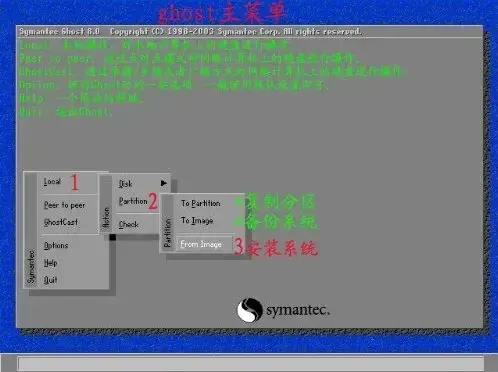
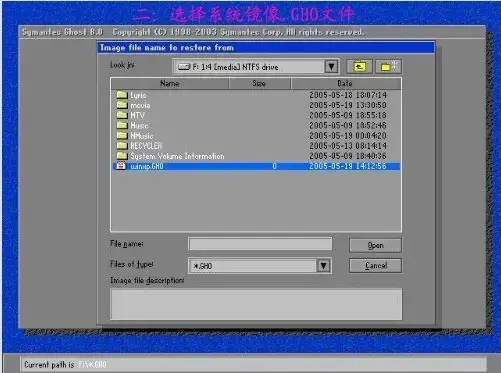
2、用tab键选择* *、gho文件分区,参照gho文件(内部参照)。
3、请不要出现详细的错误。 在看得见的分区里。 好的gho文件很少见。
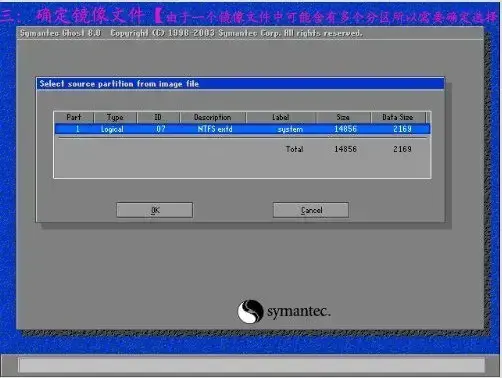
4、恢复重影时要小心。
5、露面后,可以检查容量。 而且系统是一段时间的新系统。
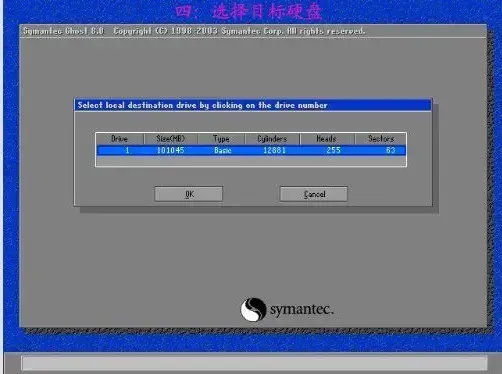
6、选择目标磁盘时,请不要搞错。 电脑一般只有一个硬盘。 请不要忘记不能使用u盘。
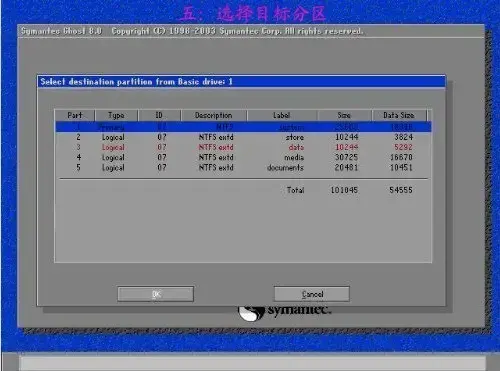
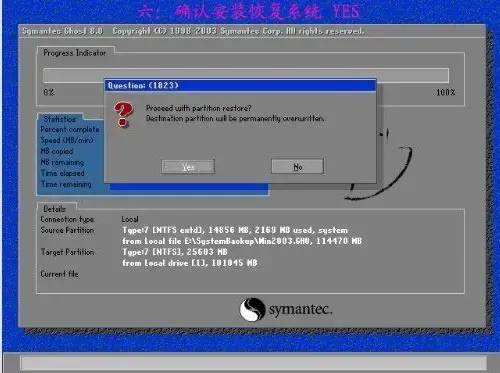
7、对象分区选择C驱动器。
1、下载并解压缩软件包,双击Ghost32,EXE,单击“确定”,然后输入下一步。
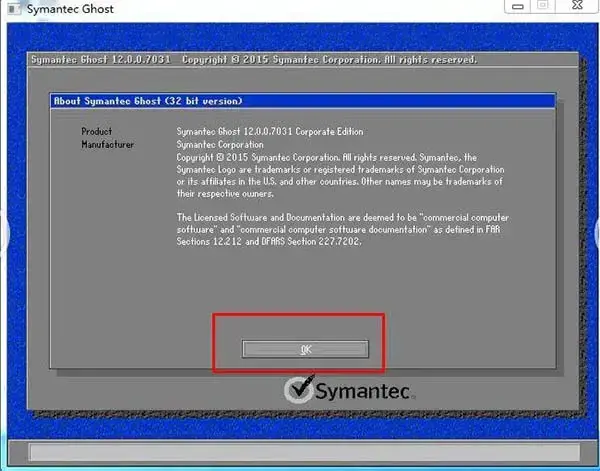
2、第一阶段是“本地”,第一阶段和第一阶段。 第二阶段是选择“分区”的第二阶段、第二阶段。 在第3步中,选择“在图像中”,即选择系统所在的系统。
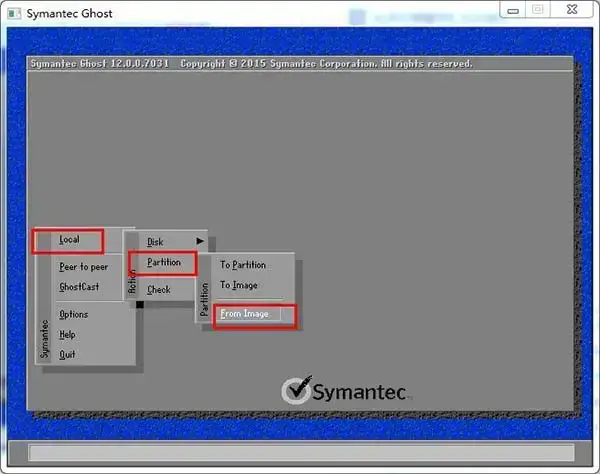
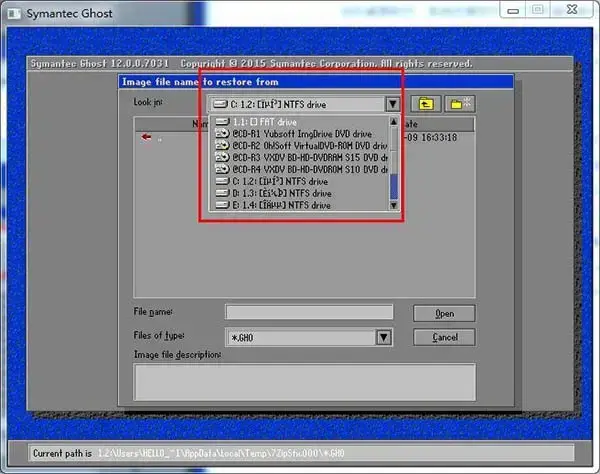
3 .使用ISO系统文件选择磁盘,然后单击“打开”。
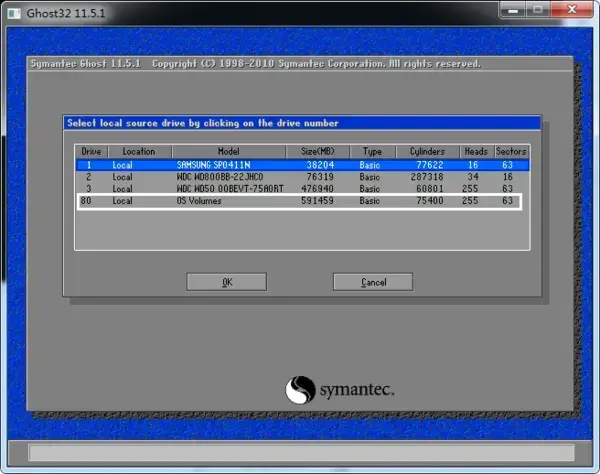
4、选择要安装系统的硬盘。 如果有可移动硬盘或USB磁盘,请选择内部。
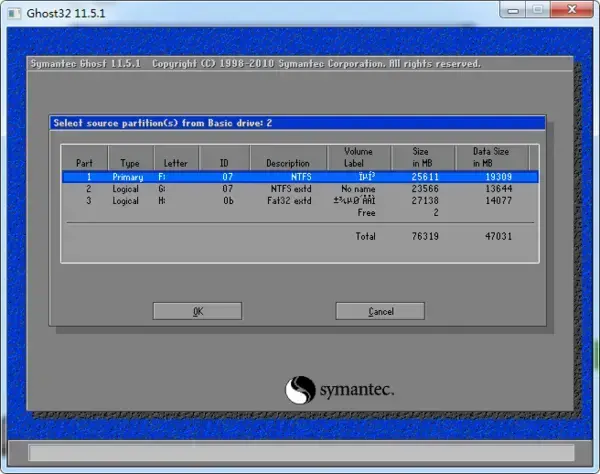
5、选择要在系统上安装的分区,将C磁盘大小写入MB。
6、单击"确定"选择备份路径,填写备份名称,指向"保存"按钮,启动备份副本。
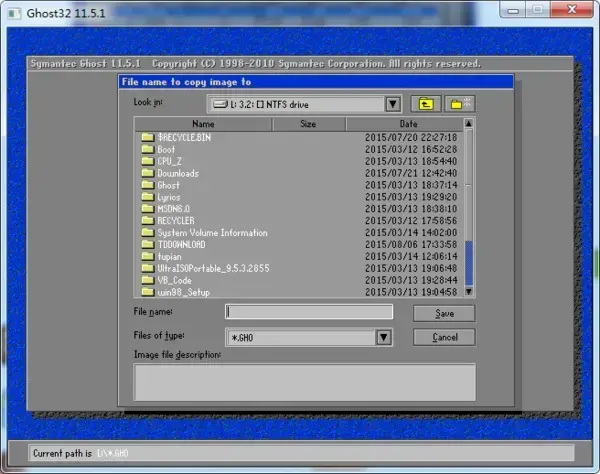
7、备部正在等待备部的完成。
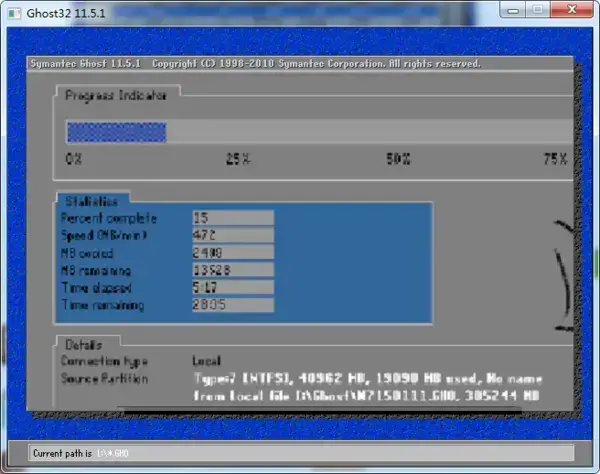
网络
 网络
网络
 网络
网络
 网络
网络
 网络
网络
 网络
网络
 网络
网络
 网络
网络
 网络
网络
 网络
网络