 网络
网络
今天给大家分享好漫漫漫画登录页面免费漫画首页的内容,其中也会对好漫漫漫画登录页面免费漫画首页进行扩展,如果能碰巧解决你的问题,别忘了关注本站,现在开始吧!本文目录一览: 1、漫漫漫画官网网页入口_漫漫漫画在线免费阅读 2、漫漫漫画官网在线入口_漫漫漫画网页阅读平台 3、漫漫漫画官网快速入口_漫漫漫画网页版阅读 4、漫漫漫画官方网页入口_漫漫漫画在线观看网址 漫漫漫画官网网页入口_漫漫漫画在线免费阅…
fabu
2026-10-21 02:33:31

软件标签:分区工具磁盘工具partitionmagicpartitionmagic软件可为您的计算机硬盘分区并管理每台硬盘,从而为您的硬盘提供空间
老字号硬盘分区管理工具。 可以说是目前硬盘分区管理工具中最好的。 最大的特点是在不破坏硬盘原有数据的情况下,重新设定硬盘的分区、分区的格式和复制、移动、格式转换和硬盘分区的大小调整、硬盘分区的隐藏、多个操作系统的启动设定等
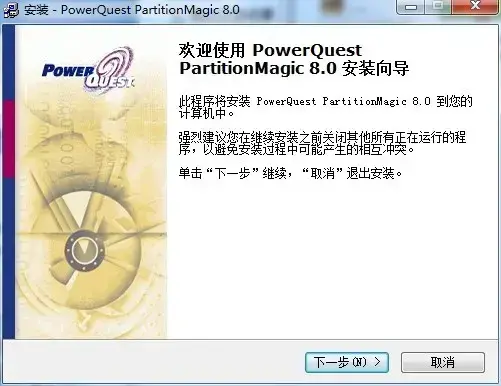
可以将整个硬盘复制到分区中,并恢复丢失或删除的分区和数据。
可以将磁盘数据恢复或复制到其他磁盘,而不会丢失磁盘数据并调整分区大小以恢复被破坏的系统
能够对磁盘进行分区并在不同的分区和分区之间运行,是迄今为止最好的磁盘管理工具之一
可以管理安装多个操作系统,可以轻松转换系统的分区格式,还可以备份数据,支持在Vista系统上操作
纯绿色软件的调整大小、移动、隐藏、合并、删除、格式化、移动分区等操作通过优化磁盘来提高APP应用程序和系统的速度
主分区
主分区是硬盘的引导分区,他是独立的,也是硬盘的第一个分区,如果知道的话是C驱动器
逻辑分区
但是,扩展分区不能直接使用。 因为他使用它作为逻辑分区,所以扩展分区可以分成几个逻辑分区。 他们的关系是包含性的关系,所有的逻辑分区都是扩展分区的一部分
扩展分区
划分主分区后,其馀部分可以划分为扩展分区。 一般来说,剩下的部分可以全部划分为扩展分区,也可以不完全划分。 其馀部分也可以用作单独的主分区。 硬盘必须至少有一个主分区和多个主分区
磁盘分区
硬盘就像一个家。 要想住得舒服,最好分成几个部分,比如客厅、厨房、卧室等。 硬盘也同样需要分成几个部分。 这就是“分区”。 分区就像一张白纸,为了更好地使用它,你可以把白纸放进格子里。 这就是像分区一样的格式,格子的大小相当于分区的格式。 FAT32、NEFS等]
此汉化补丁不包括PartitionMagic‘的其他工具软件和PowerQuest BootMagic汉化补丁
原始软件用于英文操作系统,汉化是接口,不能修改程序内核,所以磁盘卷标等中文支持可能不太好,但不影响使用
这是“简易版汉化版”,不需要安装原创软件,可以在9x/Me/NT/2000/XP上使用。 通用读取器程序会自动识别操作系统,但在服务器版操作系统中不可用
这是完整版。 可以不输给注册码使用。 而且是无限期的。 安装完成后,注册信息会自动写入对话框中。 如果没有,请双击汉化包中的" pm80.reg "文件将其导入注册表
格式化分区
成功创建分区后,必须格式化才能使用新创建的分区。 格式化时,选择要格式化的分区,右键单击并选择“格式化”命令,以显示“格式化分区”对话框。 在此选择分区类型和卷标,然后单击确定
调整分区容量
启动PQ8.0,在程序界面中看到硬盘没有调整前的一个分区,调整分区时,首先从当前分区中分出一部分空间。 一种简单的方法是在分区列表中选择当前分区,右键单击,然后从右键菜单中选择“调整容量/移动分区”命令
2 .打开“调整容量/移动分区”对话框。 在对话框的“新容量”设置框中,输入分区的新容量。 之后,“自由空间之后”的设置框会自动显示剩馀分区的容量。 这个剩下的容量是我们分的容量。 请进行调整,然后单击“确定”按钮
提示:调整分区时,还可以直接拖动对话框顶部的分区容量滑块进行调整
3 .在这里,我看到PQ为我们创造了未分配的空间。 要使用剩馀的空间,请单击左侧“分区操作”项中的“创建分区”命令,以显示“创建分区”对话框。 在“分区类型”中选择分区格式,然后在“卷标”中输入分区的卷标。 在容量中,输入配置分区的容量
4 .最后,单击“确定”按钮创建新分区。 您可以使用此方法继续创建其他分区
网络
 网络
网络
 网络
网络
 网络
网络
 网络
网络
 网络
网络
 网络
网络
 网络
网络
 网络
网络
 网络
网络