 网络
网络
今天给大家分享漫画登录页面免费漫画入口破解版的内容,其中也会对漫画登录页面免费漫画入口破解版进行扩展,如果能碰巧解决你的问题,别忘了关注本站,现在开始吧!本文目录一览: 1、哔次元9.9.5(解锁无限观看次数) 2、51漫画免费版怎么解除绑定啊? 3、看动漫app推荐 4、podo漫画破解版可以用吗 5、绘图软件SAI是免费的吗? 6、介绍几种免费画漫画的软件 哔次元9.9.5(解锁无限观看次数)…
fabu
2026-10-10 02:33:44

lineresourcenetwork提供的EasyRecovery Pro 6.0是非常专业的硬盘数据恢复软件,EasyRecovery Pro为客户提供硬盘诊断、数据修复、文件损坏修复和电子邮件修复等功能,并意外删除此外,还有必要的合作伙伴来恢复从各种移动存储设备中删除或丢失的文档
EasyRecovery Pro 6.0功能强大,修复率极高,不仅可以修复计算机中的相关文档,还可以修复其他外部新闻媒体物质的数据信息。 总之,有了它,就不用担心数据信息回不来了。
软件功能
1、硬盘数据恢复
该软件易于恢复,可提供各种硬盘的数据恢复,扫描本地计算机上的所有卷,建立丢失和删除文件的目录树,重新格式化、分区
2、u盘数据恢复
该软件支持u盘的数据恢复,支持删除的u盘文件、u盘0字节、u盘格式化后的数据恢复等各种主要u盘数据丢失恢复,在恢复之前进行easyrececom
3、可移动硬盘数据恢复
大数据的携带,可移动硬盘的应用很重要,使用可移动硬盘的过程中不可避免数据的丢失。 EasyRecovery支持可移动硬盘的删除恢复、错误的删除恢复和格式化恢复,操作起来和硬盘数据恢复一样简单。
4、相机数据恢复
在有限的照相机存储空间内,不可避免地会丢失错误删除照片的存储卡数据! 该软件支持摄像机数据恢复,可以恢复摄像机存储卡上拍摄的照片、视频。 这包括意外恢复、删除文件和恢复格式。
5、手机数据恢复
该软件支持恢复安卓手机内存上的所有数据,根据手机的品牌和型号,可以恢复手机存储卡,甚至手机的机身内存。 包括手机照片恢复、文档、音频、视频等手机数据恢复。
6、MP3/MP4数据恢复
如果硬盘、移动存储和手机存储卡上的MP3/MP4数据因意外删除、格式设置等原因丢失,EasyRecovery可以快速恢复,路径为“可选”
7、光盘数据恢复
可以删除、恢复CD、CD-R/RW DVD、DVD-R/RW等,进行格式恢复,也可以切断磁盘的装置。
8、其他SD卡数据恢复
该软件可以方便地恢复我国提供的SD卡数据恢复、TF等各种存储卡、便携式设备上的数据恢复操作。 例如,恢复存储卡的图像文件、视频文件、音频文件、APP文件等。
9、恢复电子邮件
电子邮件恢复功能允许用户查看选定的电子邮件数据库,显示当前保存的和删除的电子邮件,并将其打印或保存到磁盘。 只需选择邮件数据库的位置,即可支持从邮件客户端进行恢复。
10.raid数据恢复
该软件支持恢复RAID系统上的数据,并重建被破坏的RAID系统。 您可以选择RAID类型,让RAID重建器分析数据,并尝试重建RAID以支持通用RAID类型匹配。
11、恢复所有类型的文件数据
该软件支持所有类型的文件(包括图像、视频、音频、APP、办公文档、文本文档和自定义)的数据恢复。 最多可识别259种文件扩展名,并设置文件过滤规则以快速恢复数据。
EasyRecovery Pro 6.0安装方法
一、首先,必须在此页面中找到下载目标,并选择任意地址将EasyRecovery包下载到本地,然后双击以解压缩执行包中的. EXE格式的程序如下所示。
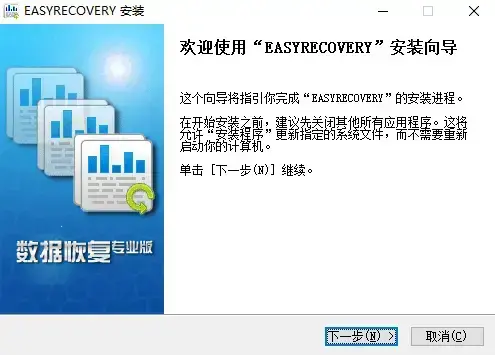
二、请选择【下一步】进入EasyRecovery安装文件夹界面,在安装文件夹界面中选择【参照】进行设置。
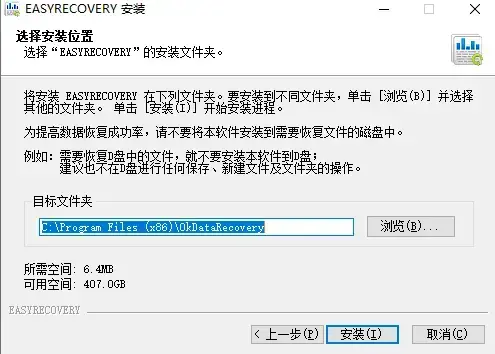
三.设置EasyRecovery安装信息后,进入安装目录设置界面。 请等一会儿。
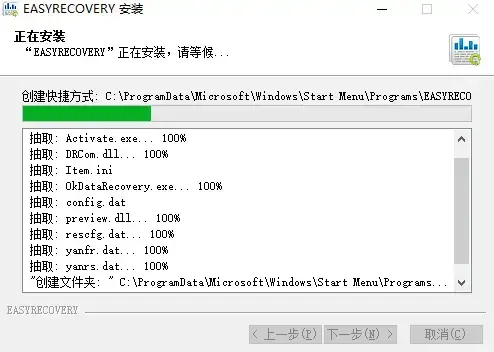
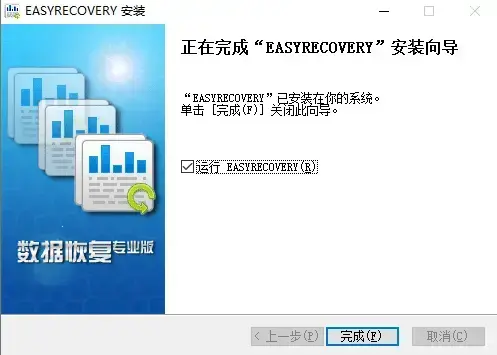
四、最后,EasyRecovery安装完成,点击【完成】关闭此界面即可。
EasyRecovery Pro 6.0使用教程
Easyrecovery Pro如何恢复文件
EasyRecovery是一款功能强大的硬盘数据恢复工具,可帮助您恢复丢失的数据和重建文件系统。
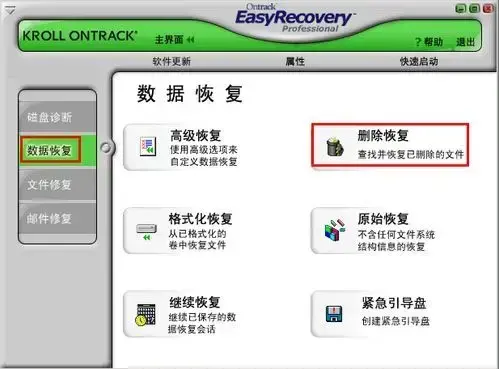
运行软件,软件界面如上图所示,选择数据恢复----------删除恢复。
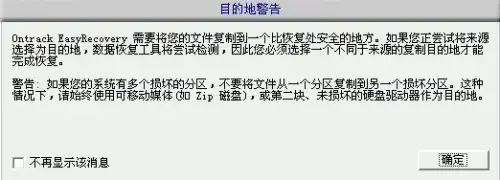
将显示如下图所示的警告对话框。
尝试恢复时,建议您选择与要恢复的磁盘不同的分区,或者移动磁盘。
如果有多个磁盘,则也可以是其他磁盘
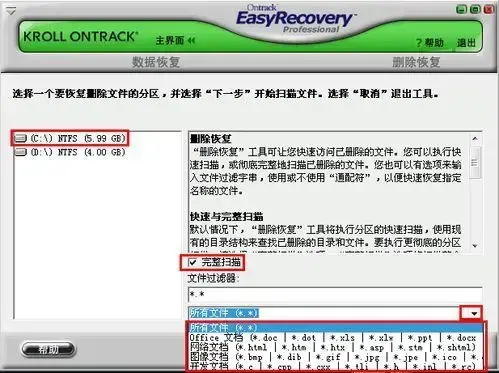
然后,您可以选择要恢复的分区。 软件的默认设置是高速扫描。
如果你想更彻底的扫描,可以检查; “完全扫描”选项。 还可以设置文件过滤器,并选择要回复的文件类型。 这样可以加快扫描速度。
然后设置要恢复的文件
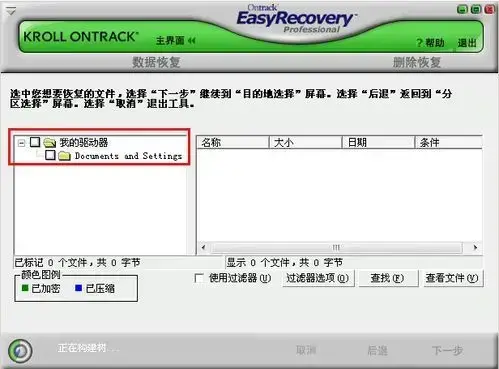
接下来,设置恢复文件的路径
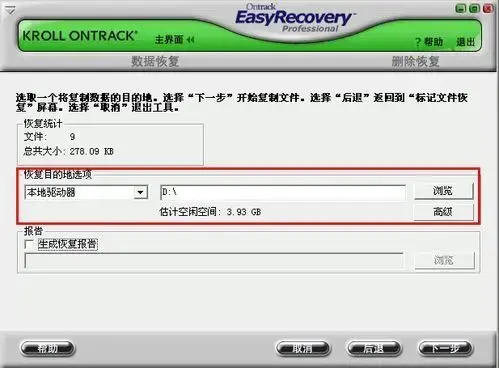
然后,软件会将恢复的文件复制到设置的恢复位置。
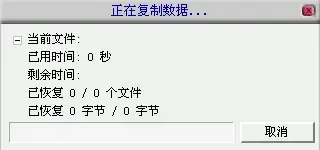
复制完成后,显示恢复的日志。
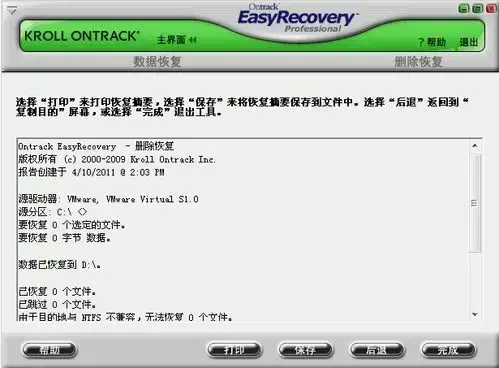
最后,将显示用于保存此次恢复任务的界面,请进行选择; 不”
恢复完成~~~

常见问题
1、easyrecovery如何恢复文件?
打开easyrecovery pro 6.0中文版,然后单击; 数据恢复”允许用户自行选择适当的恢复方法,包括高级恢复、删除恢复、格式恢复和原始恢复。 每种恢复方法都有高级恢复功能,用户可以在其中进行自定义恢复,用户可以自己选择合适的恢复条件。 删除恢复主要是指允许用户查找和恢复删除的文件。 原始恢复是指不包含文件系统结构信息的恢复。
2、easyrecovery如何恢复u盘?
插入u盘,然后单击; 恢复数据---; 点击“删除恢复”,进入删除恢复界面,点击u盘所在的分区,适当点击,即可搜索u盘中丢失的文件。 完成后,用户点击想要恢复的文件,点击恢复即可
3、easyrecovery如何恢复垃圾桶?
1 .主界面显示-数据恢复-高级恢复的目的“打”确认。
2 .确认要恢复数据的分区d”-下一步。
3 .单击左窗格单击“my drive (我的驱动器)”,右窗格将以列表形式显示复选标记、已删除的文件和丢失的文件。 选中要恢复的文件。 下一步。
4 .选择要恢复数据的位置-单击; 恢复为本地驱动器-直接在文本框架中输入。 示例E:\ (或)。 “浏览”在打开的“浏览文件夹”对话框中指定,但必须选择与恢复文件的源分区不同的分区。 -下一步。
5 .显示进度,完成后显示恢复结果; 复制结束,无错误-完成。
6 .打开刚刚认定的目标分区,可以看到恢复的文件
4、easyrecovery如何恢复收藏夹?
收藏夹位置通常是c:\ documentsandsettings\administrator \,因此用户只需单击即可; 恢复数据---; 删除“恢复”,选择c驱动器进行恢复即可
软件特色
1 .易于使用的基于向导的用户界面
2.easyrecovery professional在PC和Mac计算机上运行完全相同
3.EasyRecovery Pro会扫描本地计算机上的所有卷,并为丢失和删除的文件创建目录树
4 .根据文件名规则查找删除和丢失的文件
5 .快速扫描引擎可快速创建文件列表
6 .友好的文件管理器和经典的文件保存对话框
7 .安全数据恢复: EasyRecovery? 不将数据写入正在扫描的驱动器。
8 .您可以将数据存储在网络驱动器、移动介质等任何驱动器上
9.easyrecovery professional是否支持Windows? NTFS系统的压缩和加密文件
10 .电子邮件恢复——此功能允许用户查看选定的电子邮件数据库。 显示当前保存的电子邮件和删除的电子邮件,可以打印或保存到磁盘。
EasyRecovery Pro 6.0下载信息:软件大小: 87.7MB,是系统工具,是非常专业的硬盘数据恢复工具。 EasyRecovery Pro为用户提供磁盘诊断、数据恢复、文件修复和电子邮件修复等功能,可恢复用户意外删除、格式错误或丢失的各种文件,并通过各种存储介质需要的合作伙伴可以下载体验。 1 .易于使用的基于向导的用户界面,3.EasyRecovery Pro可以扫描本地计算机上的所有卷,并为丢失和删除的文件创建目录树
网络
 网络
网络
 网络
网络
 网络
网络
 网络
网络
 网络
网络
 网络
网络
 网络
网络
 网络
网络
 网络
网络