 网络
网络
今天给大家分享羞羞漫画软件入口-官方APP下载的内容,其中也会对羞羞漫画软件入口-官方APP下载进行扩展,如果能碰巧解决你的问题,别忘了关注本站,现在开始吧!本文目录一览: 1、羞羞漫画无限阅币帐号苹果版怎么下载 2、色情漫画瞄准特定群体!网络色情暗流亟须综合治理 3、免费修修网站羞羞答答在哪里可以看 4、免费网站羞羞羞羞答答在哪里可以看 羞羞漫画无限阅币帐号苹果版怎么下载 1、打开App Sto…
fabu
2026-10-24 02:25:28

sticker桌面便签是一款免费、使用方便的桌面便签软件。 该软件功能丰富且免费,可以让用户更好地掌握截图、字体定制、颜色设定等各种功能哦~
1、简单操作
贴纸式台式机笔记本电脑支持热键、鼠标渗透和桌面嵌入。 此编辑器支持图像、屏幕快照、自定义字体、颜色等设置。
2、双重保护
由于数据文件主机已绑定,因此数据更改主机必须输入数据密码,以防止非法传输数据文件。
3、计时通知
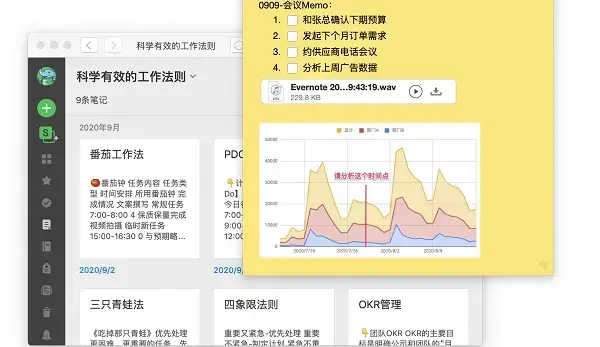
Sticker桌面书签软件支持农历,提供时间、时间、天、周、月、年等多种通知方式。
4、分享朋友
把设计好的笔记本贴在朋友的电脑桌面上不酷! 双方只需设置SMTP和POP邮箱服务。
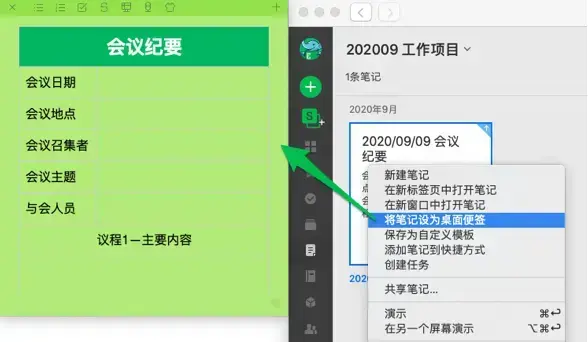
5、通讯录
Sticker台式机笔记本软件提供强大的地址簿,便于发送共享笔记本。
六、备份和还原
通过完整的备份和恢复机制保护数据。 Sticker桌面note软件具有屏幕锁定功能,无需任何人干预即可站在计算机前。
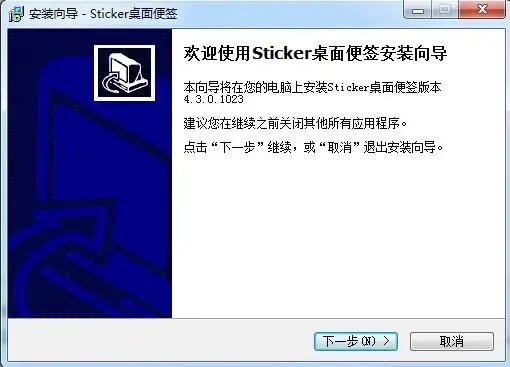
1、从本网站下载Sticker桌面便笺安装包,用鼠标左键双击打开安装程序,单击“下一步”。
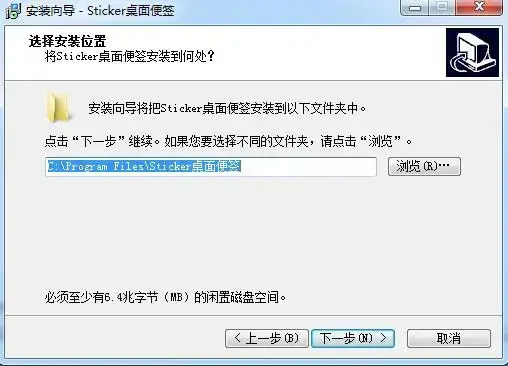
2、单击“浏览”选择Sticker桌面便笺的安装目录; (默认安装在c驱动器上。 小编建议定制安装,自己选择安装路径,点击浏览按钮选择。)
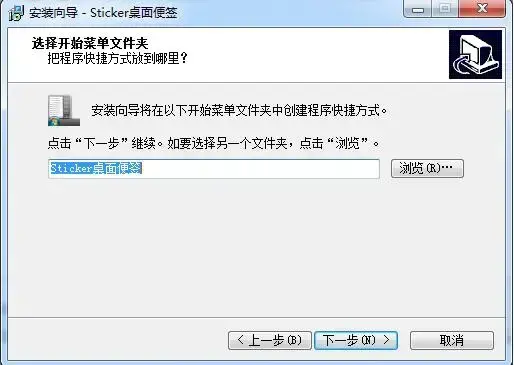
3 .单击“浏览”选择Sticker桌面便笺的“开始”菜单文件夹。 通常保持默认值就可以了。
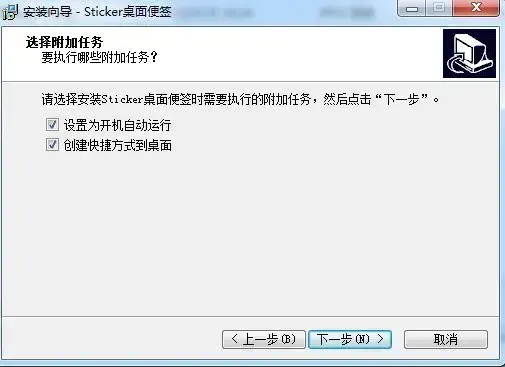
4、根据使用习惯选择是否“设置为开机自动运行”和“在桌面上创建快捷方式”,单击“下一步”;
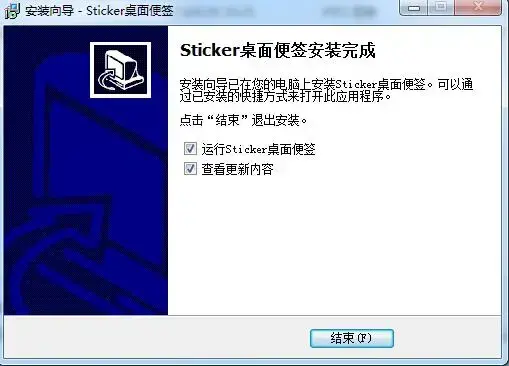
5、安装完成后,如果需要立即运行,选中“运行Sticker桌面便笺”选项,点击“退出”按钮即可。
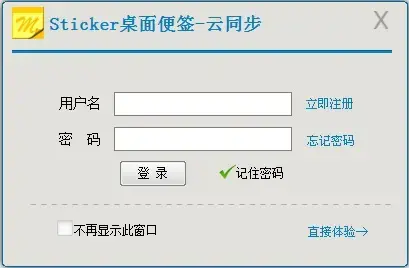
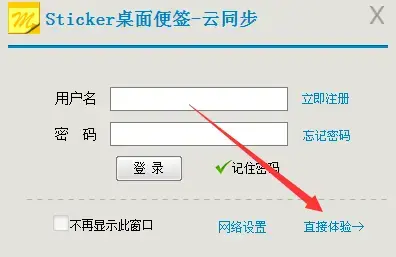
1、双击快捷方式图标打开Sticker桌面便笺,不使用账号和密码,直接点击体验
2、双击编辑区域,即可草稿
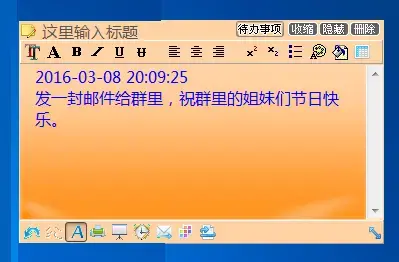
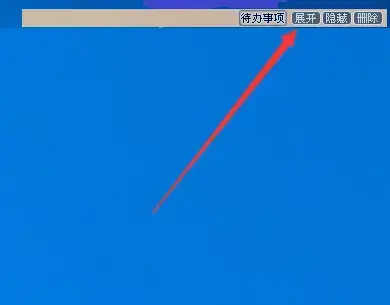
3、点击收缩,窗口变为条形状态。 移动到演示机的上部时,它会浮动并隐藏,当鼠标靠近时会显示窗口
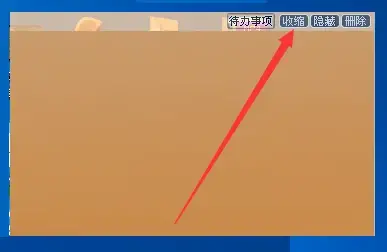
4、想看的时候点击展开,就会出现便签窗口。 要删除便笺,请单击“删除”按钮,要隐藏,请单击“隐藏”按钮
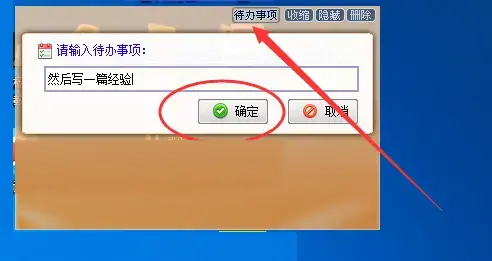
5、添加信息时,单击“代理”按钮,输入文字,然后单击“确定”。 这样就可以提示你要完成的工作了
一、sticker桌面便签怎么添加信息
单击“委派”按钮,输入字符,然后单击“确定”。 这样可以提示你要完成的工作。
二、Sticker桌面便签忘记查看密码怎么办
安装新版本,打开网络同步功能,然后等待所有网络同步完成。 如果选中,则忽略此步骤。
如果卸载Sticker桌面便笺,并在卸载完成后提示用户选择“是否保留用户数据”,则会清除所有本地数据。
重新安装Sticker桌面便笺,用以前的同步帐户同步恢复便笺数据,然后重新打开管理器,就不需要密码了。
三、如何修改新建便签字体
便签样式与读取模板样式统一,因此需要修改皮肤模板才能修改字体等。
修正方法如下。
1、进入皮肤管理
2、引入默认皮肤模板
3、将正文字体修改为所需大小
4、在默认模板中保存更换皮肤,然后新创建的便笺字体应用于新模板。
网络
 网络
网络
 网络
网络
 网络
网络
 网络
网络
 网络
网络
 网络
网络
 网络
网络
 网络
网络
 网络
网络