
 网络
网络
今天给大家分享帝王侧漫画全集免费OH漫画入口的内容,其中也会对帝王侧漫画全集免费OH漫画入口进行扩展,如果能碰巧解决你的问题,别忘了关注本站,现在开始吧!本文目录一览: 1、求推荐古风恋爱漫画大全里面好看的少女百合漫画? 2、帝王侧七皇子林冥琪喜欢谁 3、帝王侧瑾瑜是谁 4、漫画帝王侧素儿和太子成亲是第几集 求推荐古风恋爱漫画大全里面好看的少女百合漫画? 1、《燕山派与百花门》、《王爷不要啊》、《…
fabu
2026-06-30 02:35:50

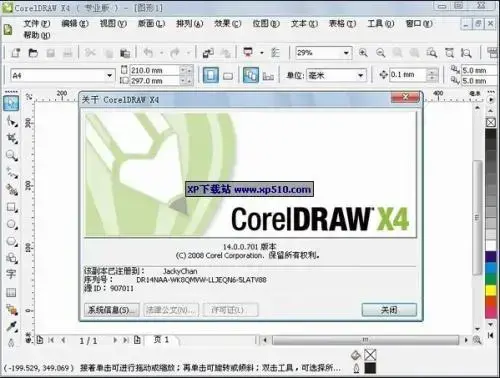
coreldraw中文版x4sp2是一个功能非常强大的图形设计软件,主要用于创建矢量图形,但也可以设计动画、页面等。 实时协作的在线服务也集成在一起,真的很好。 怪不得很多设计师都喜欢用它!

1、允许用户使用加拿大corel的图形设计软件创建矢量图形。
2、本软件可用于海报、标签、图形、标识等各种图形设计场合。
3、具有简单方便的交互工具,使用方便,能有效提高用户工作效率。
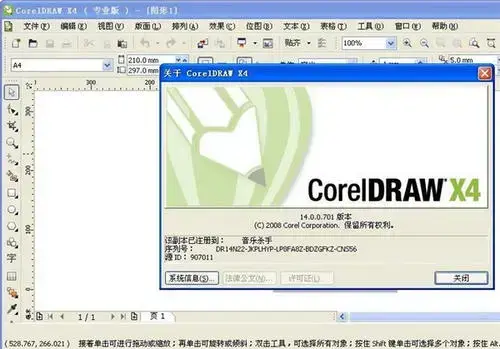
1、具有超强稳定性,即使使用也不会大幅提高内存适应性,不易发生崩溃问题。
2、兼容性也非常好,兼容多种软件版本,支持多种文件格式的导入导出。
3、可以提供和使用多种功能,具有丰富完整的性能,使你获得多种一般服务。
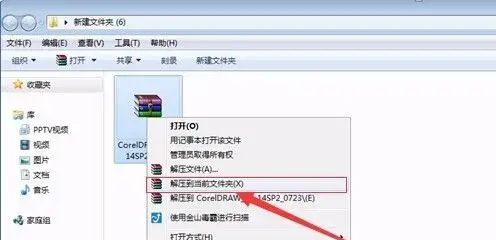
1、解冻软压缩包。
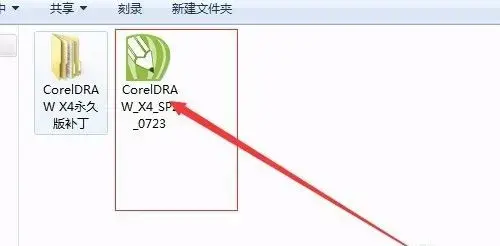
2、打开文件夹中的安装软件包。
3、进入软件安装向导。
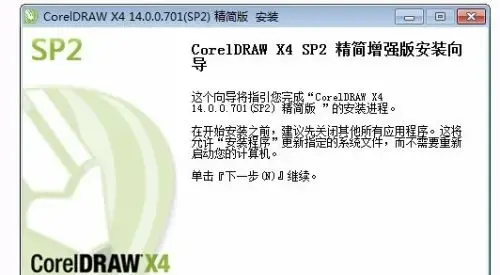
4 .选择安装路径。
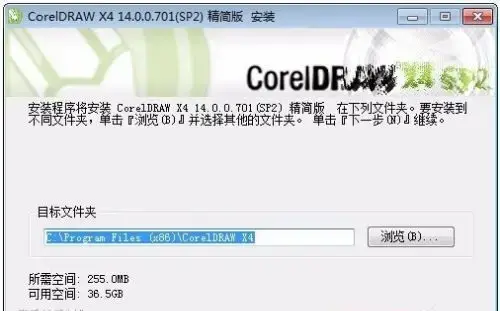
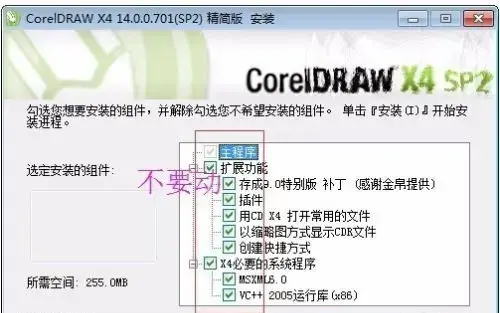
5、直接点击安装,不做任何更改。
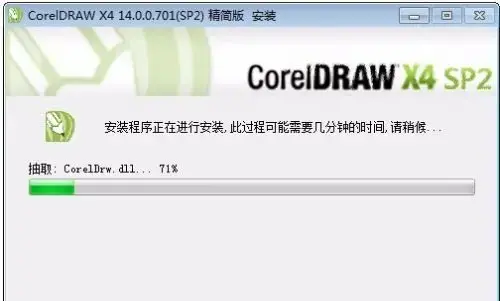
6、进度条结束安装。
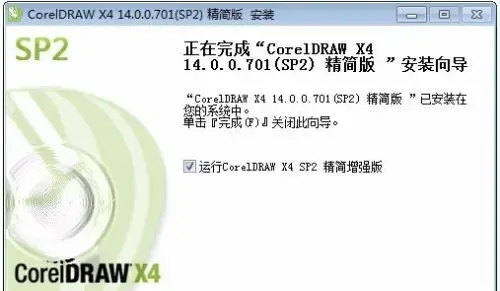
7、不着急用。

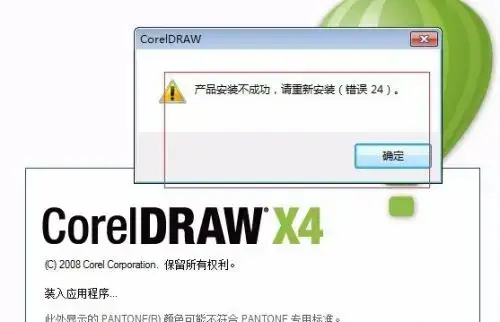
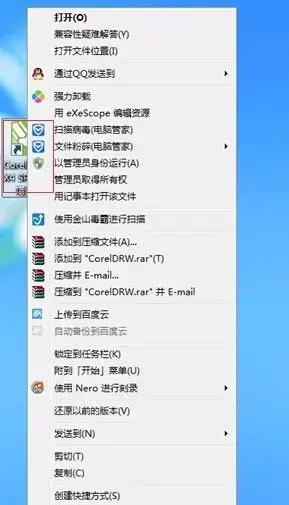
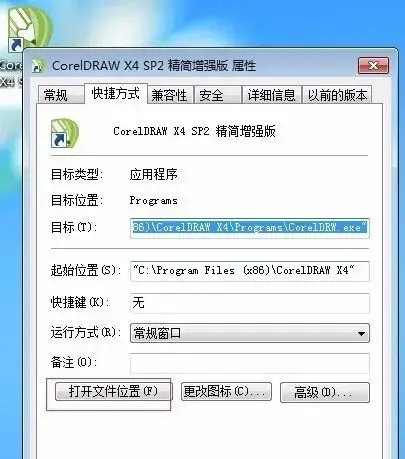
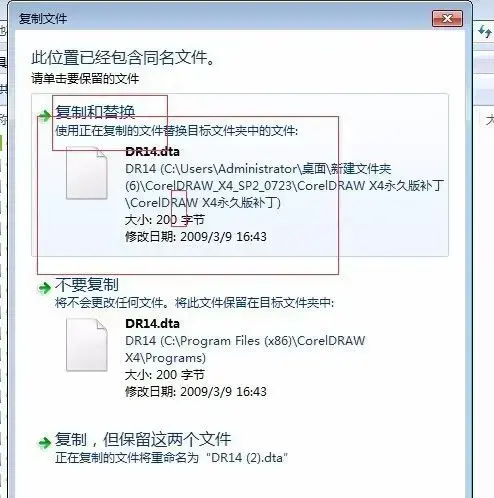
8、将修补程序文件替换为文件的根目录即可完成。
如何使用平移工具?
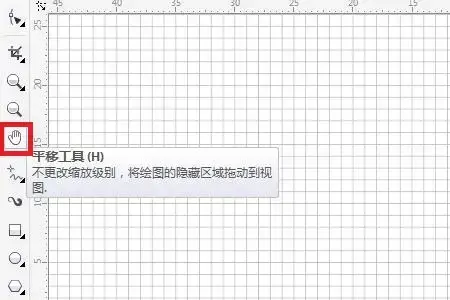
一、什么时候使用平移工具?
1、CorelDraw Pan可以在各个方向上平移,而不改变电流缩放比例。
2、放大文档时,单位区域中显示的图形也会减少。
3、但是,如果需要观察多个本地位置,使用缩放工具缩小文档是不是太多了?
4、所以,我们现在需要面包工具。
二、工具箱中没有转换工具。
单击工具箱下的“快速定制”,在定制窗口中找到并确认移动工具。
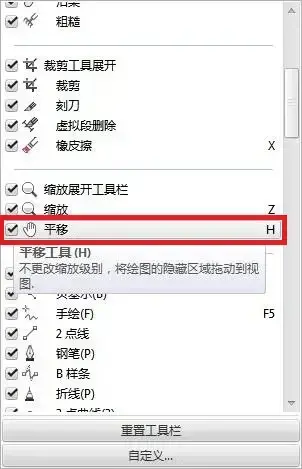
三、使用平移工具。
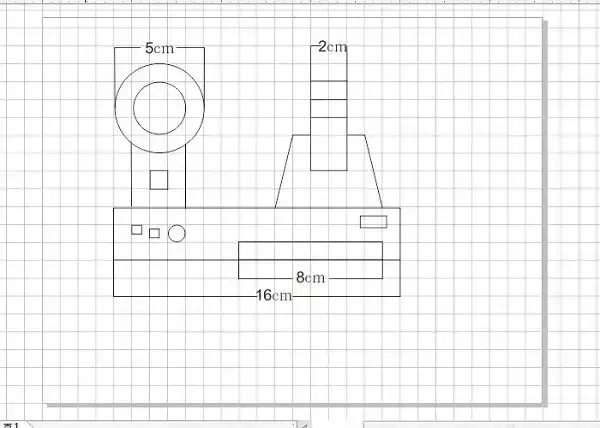
如果需要观察特写,可以放大该部分,然后使用平移工具查看详细信息。
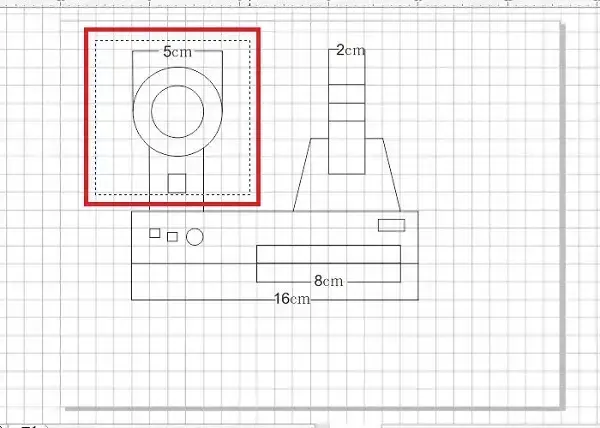
步骤1:在完成的设计中,选择要部分缩放的零件。

从步骤2:工具箱中选择“缩放”工具,然后单击区域或鼠标以放大。
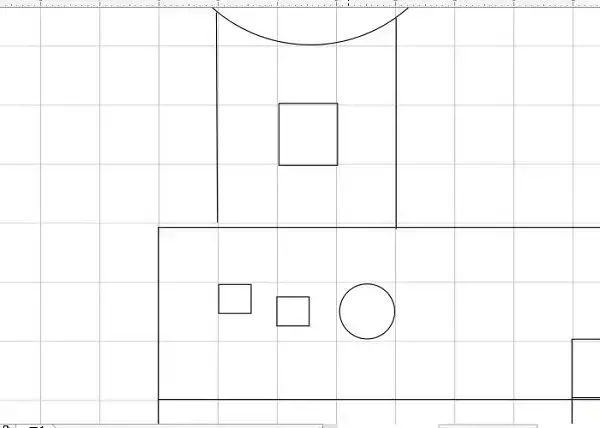
单击步骤3:工具箱中的平移工具,或在需要更改视图位置时使用快捷键h。
用鼠标拖动文档进行移动。 向左移动鼠标会将文档向右移动。 当鼠标向上移动时,文件将向下移动。
如果要以相同的方式移动视图,只需沿相反方向移动鼠标即可。
四、平移工具相关设置。
1 .单击“工具”“选项”,然后从CorelDraw菜单栏中选择“工具箱”“缩放、平移”。
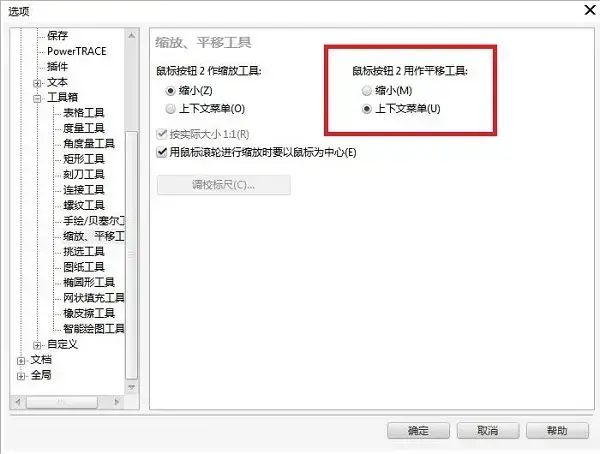
2 .在此处,您可以在选择平移工具的缩放或上下文时设置右键单击菜单。
3、平时使用CorelDraw,了解和掌握使用CorelDraw时的平移工具。
网络
 网络
网络
 网络
网络
 网络
网络
 网络
网络
 网络
网络
 网络
网络
 网络
网络
 网络
网络
 网络
网络




