 网络
网络
今天给大家分享桌面日历软件的内容,其中也会对桌面日历软件进行扩展,如果能碰巧解决你的问题,别忘了关注本站,现在开始吧!本文目录一览: 1、有没有比较好的电脑桌面时钟日历软件? 2、有没有一款好用的电脑桌面的日程安排软件? 3、求一款简洁的桌面日历。不要什么广告其他功能的 4、有免费的日历和天气预报的桌面软件? 5、推荐给我一个桌面日历软件 有没有比较好的电脑桌面时钟日历软件? 鱼鱼桌面秀是一款由中…
fabu
2026-05-20 02:36:40

easyrecovery6.0免费版是专门用于各种数据的无损恢复的软件。 的强大功能可防止用户希望恢复的文件出现问题。 强大的功能值得信赖。 如果你对easyrecovery6.0免费版感兴趣的话就下载吧。
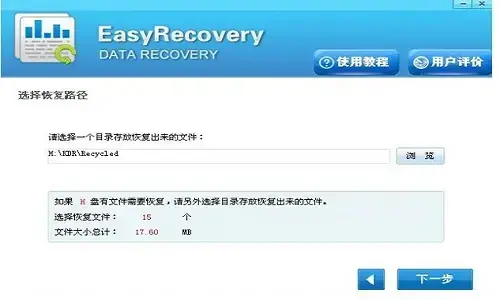
1、Easyrecovery是非破坏性只读APP应用,操作安全、价格低廉,用户控制。
2 .不对源驱动器写入任何内容,不对源驱动器进行任何更改。
3、EasyRecovery的目的是帮助用户恢复各种丢失的数据。
4、无论从命令行删除文件还是从APP应用程序或文件系统中删除文件,EasyRecovery都可以恢复或重建丢失的RAID。
1、智能测试:监控并报告潜在的磁盘驱动器问题;
2、磁盘显示:磁盘驱动器容量使用详细信息;
3、分区测试:分析现有文件系统结构;
4、数据顾问:建立自启动诊断工具箱;
5、高级恢复:使用高级选项定制数据恢复;
6、删除和恢复:查找并恢复删除的文件;
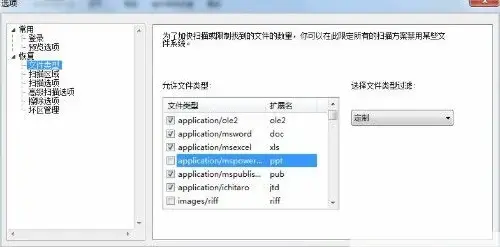
easyrecovery如何恢复回收站?
1、主界面-数据恢复-选择高级恢复-出现“目标警告”时按“确定”。
2、确认要恢复数据的分区“d”-下一步。
3、单击左窗格中的“my drive”,在右窗格中以列表形式显示合格、删除、丢失的文件-选中要恢复的文件-下一步。
4、选择要将数据恢复到的位置-单击“恢复到本地驱动器”-直接输入文本框。 示例E:\ (或单击“浏览”从打开的“浏览文件夹”对话框中指定,但必须选择与要恢复文件的原始分区不同的分区) -下一步。
5、显示进度,完成后显示恢复结果,“复制完成,无错误”-完成。
6、打开刚认定的目标分区,可以看到恢复的文件
easyrecovery如何恢复收藏夹?
由于收藏的位置通常是c:\ documentsandsettings\administrator \,因此用户只需单击“恢复数据”-“删除恢复”,然后选择c驱动器进行恢复
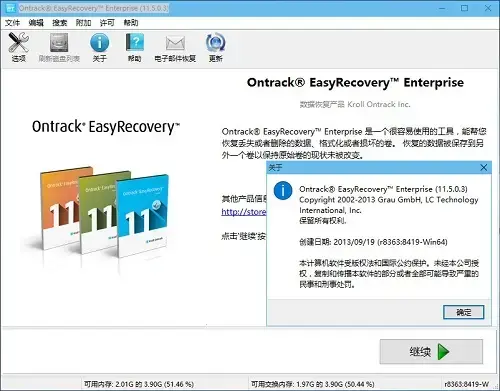
评估恢复在两个步骤中完成数据恢复
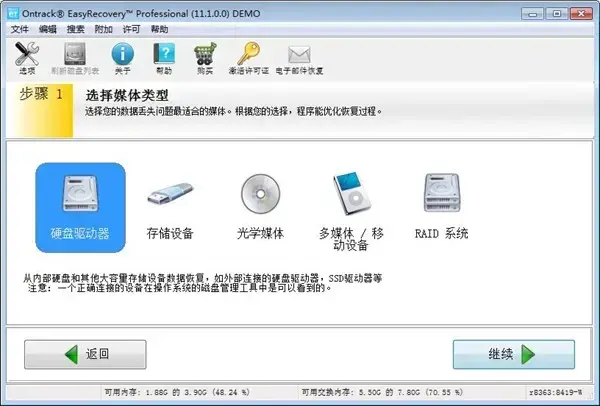
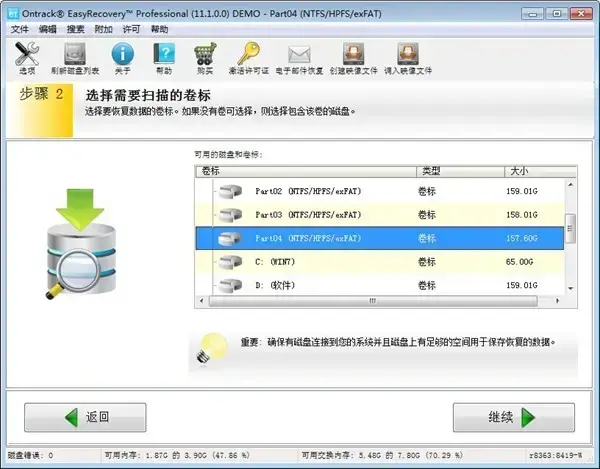
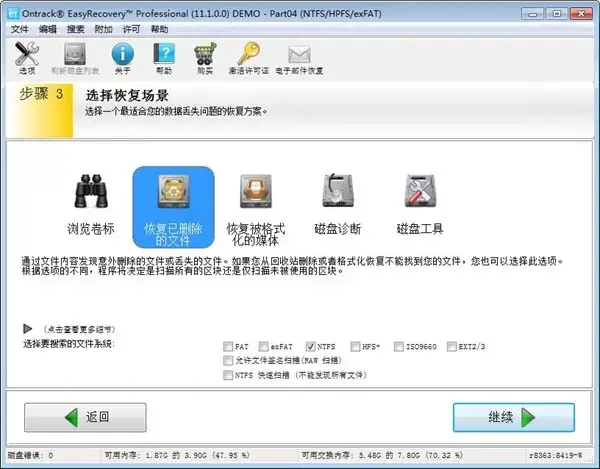
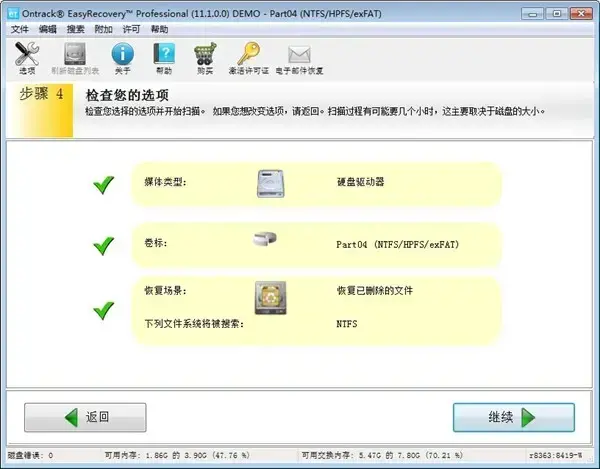
1、必须先运行EasyRecovery打开,然后按照提示选择【继续】。
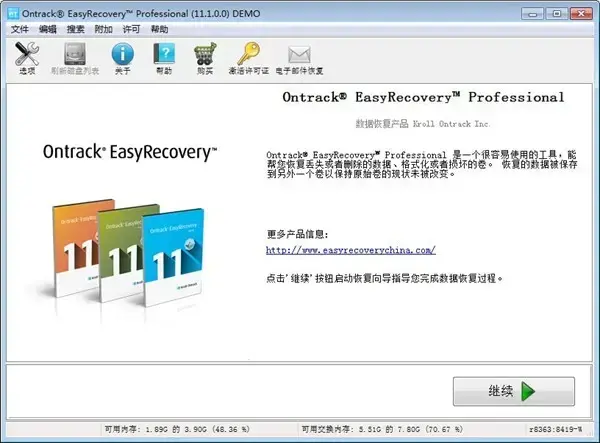
步骤1 :选择最适合数据丢失问题的存储介质。
(

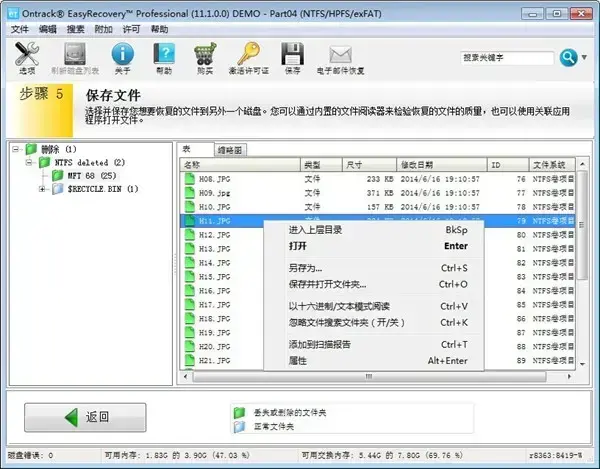
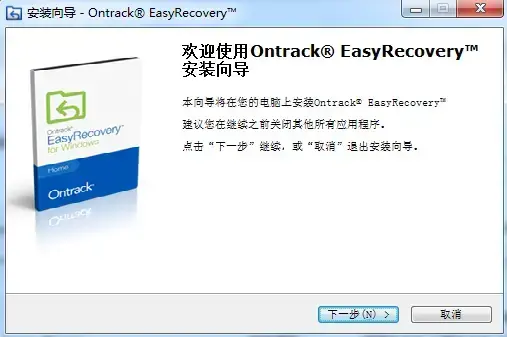
1,首先双击打开安装软件包,然后单击“立即安装”。
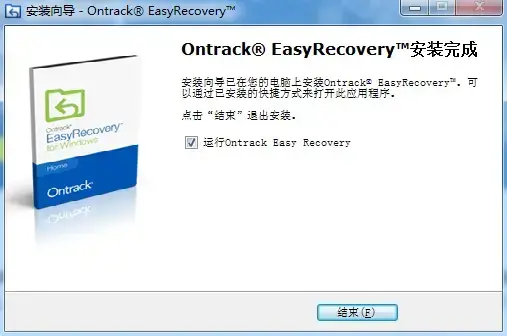
2、安装完成后等待打开进入即可直接体验。
网络
 网络
网络
 网络
网络
 网络
网络
 网络
网络
 网络
网络
 网络
网络
 网络
网络
 网络
网络
 网络
网络