 网络
网络
今天给大家分享vip专享应用的内容,其中也会对vip专享应用进行扩展,如果能碰巧解决你的问题,别忘了关注本站,现在开始吧!本文目录一览: 1、腾讯svip可以看vip视频吗 2、爱奇艺白金vip电视能用吗 3、WiFi万能钥匙vip会员是什么? 4、喜马拉雅为什么还得要喜点,那要vip什么用? 5、淘宝vip会员有什么好处 6、天猫88vip会员有哪些权益?主要作用是什么? 腾讯svip可以看vi…
fabu
2026-05-24 02:36:35

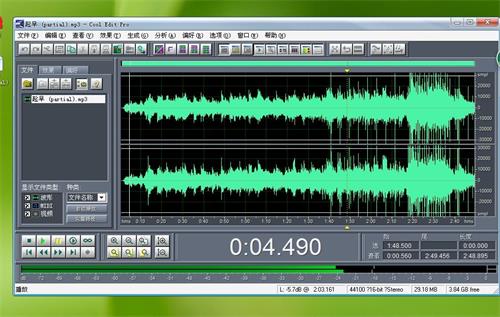
光行资源网提供的coolpro2是一个非常容易使用的视频文件编辑工具。 软件适用于各类数字音乐的制作和制作,可以应用和弦、管弦乐、嘀嘀等多种动画效果提高美声唱法。 此外,coolpro2还可以同时部署一些文档解决方案,大大提高了客户的效率。
coolpro2页面简单,应用简单。 如果你有需要的伙伴,快免费下载。
软件特色
可以用声音“描绘”,例如调整音调、歌曲的一部分、声音、弦乐、颤音、噪音或静音。 此外,cool edit pro还具有放大、降噪、压缩、扩展、回声、失真和延迟等多种效果,为您的作品增添色彩。
您可以轻松同时处理多个文件,并在几个文件中剪切、粘贴、合并和重叠音频。 cool edit pro可以生成的声音包括噪声、低音、静音、电话信号等。 这个软件还包括CD播放器。
其他功能包括cool edit pro支持可选插件; 崩溃恢复; 多文件支持; 静音检测和删除自动节拍搜索; 录像等。
cool edit pro还可以在AIF、AU、MP3、Raw PCM、SAM、VOC、VOX、WAV等文件格式之间进行转换,并保存为RealAudio格式! 如果您觉得这些格式不能满足您的需要,可以将cool edit与格式工厂结合使用,以确保格式问题得到解决。
coolpro2 常见问答
我们录制到coolpro2 v2.1简体中文版的波形一定有噪音。 对于各种各样的噪音,怎么办?
DC Offset (直流偏移)是部分麦克风或声卡造成的,表示波形不在水平线中间,纵向有一定的偏移。
其处理方式很简单,一般的音频软件很容易去除。例如在Sound Forge中,从" process "菜单中选择" Dc Offset "即可。
用coolpro2晒干的声音总是比伴奏慢,该怎么办?
1、右键单击轨道时,轨道可能已移动。 您可以在coolpro2 v2.1简体中文版的“编辑”菜单中查看是否有轨道移动字符
2、如果你的系统资源不足,伴奏和音轨不齐全,解决方法是清除temp文件夹中的文件,尝试“增加虚拟内存”
coolpro2音乐编辑器怎么消除原来的歌曲声音?
1、首先进入CE的“单轨”编辑模式界面。 单击“文件”“打开”以导入音频文件。 这里以庾澄庆的《命中注定》为例,文件名为“命运. mp3”。
2、打开音频后,选择“效果”“波形幅度”“重新混合通道”,然后在打开的窗口中选择“预设”下的“Vocal Cut”,请参阅。 (图1 )保留对话框中的默认设置,然后单击“确定”按钮。 CE处理后,得到了《命中注定》这首歌的伴奏音乐。
coolpro2使用教程
把背景音乐录下来
录音是所有后期制作加工的基础,如果这个环节出现问题,后期制作是无法修复的,所以如果原始录音有很大的问题,重新录音吧。
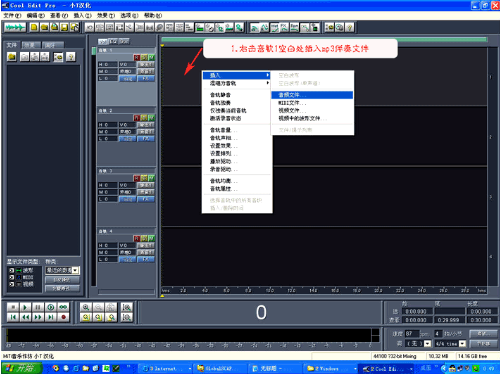
1、打开CE进入多音轨界面,右键单击音轨1的空白部分,插入要录制歌曲的mp3伴奏文件。 wav也可以。 (图1 )。
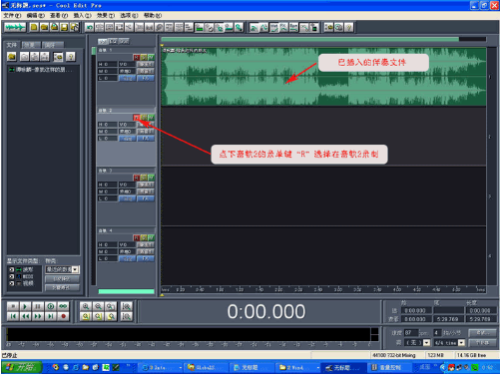
2、选择将你的声音录制到音轨2中,然后按“r”按钮。 (图2 )
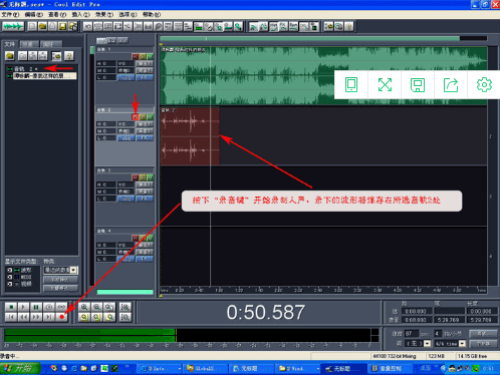
3、按左下角的红色录音按钮,跟着伴奏音乐唱歌,开始录音。 (图3 )。
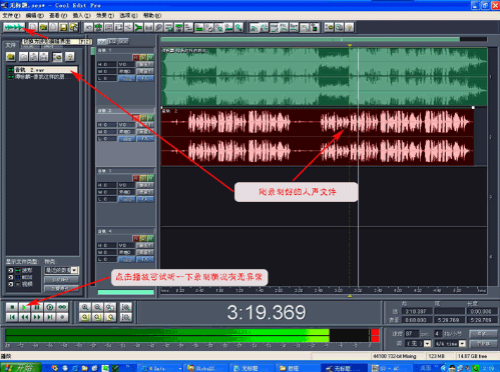
4、录音结束后,可点击左下方的广播按钮试听,查看有无重大错误,是否重新录音(图4 )。
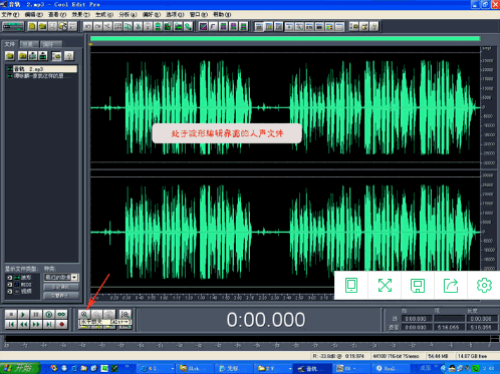
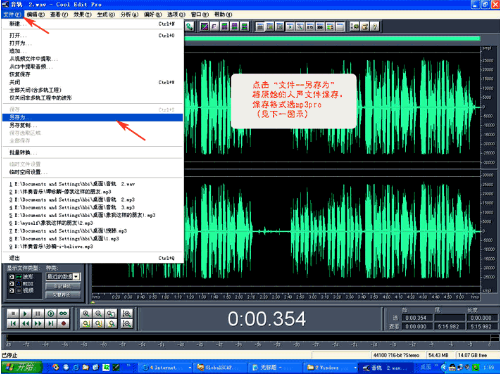
5、双击音轨2进入波形编辑界面(图5 ),将录制的原始人声文件保存为mp3pro格式)图6 )以前的介绍是保存为wav格式,其实mp3也是绝对可以的,可以节省很多空间。
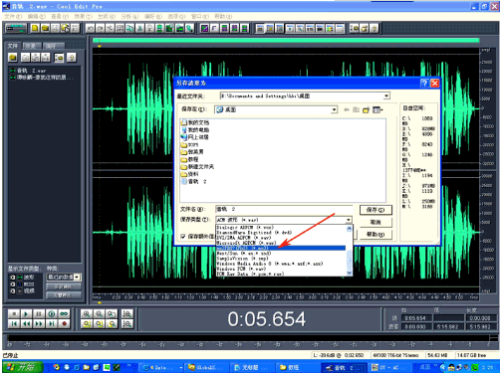
(注)需要先说明的是录音时关掉扬声器,用耳机听伴奏,跟着伴奏唱歌和录音。 录音之前,一定要调节你的总音量和麦克风音量,这一点很重要。 麦克风的音量最好小一点,不要超过总音量。 因为如果麦克风的音量太大,录制的波形就会变成方波。 这样波形的声音是扭曲的。 这样的波形也是徒劳的。 不管水平多高,都无法处理满意的结果。
另外,如果麦克风总是输入从耳机传来的伴奏音乐声,建议使用普通的大麦克风。 安装大旋转小连接器,就可以直接在电脑上使用。 你会发现录音的效果要漂亮得多。
噪声消除处理
降噪是一个非常重要的步骤,做得好有助于让你的声音更优美。 弄不好声音会扭曲,完全破坏原声。 光是这一步就可以由一个人进行专业说明,大家知道这一点就行了。
1 .点击左下角波形水平放大按钮(带符号的两个分别为水平放大和垂直放大)放大波形,找到适合噪声采样的波形(图8 )。
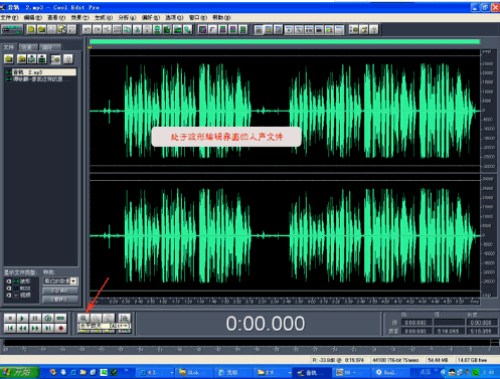
2 .单击并拖动鼠标左键,直到高亮区域完全覆盖选定的波形(图9 )。
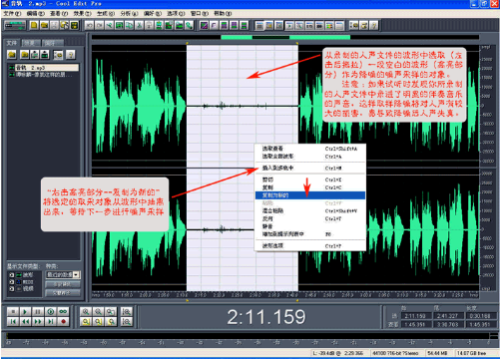
3 .右键单击并选择突出显示,然后选择“复制到新的”,以提取此段的波形(图10 )。
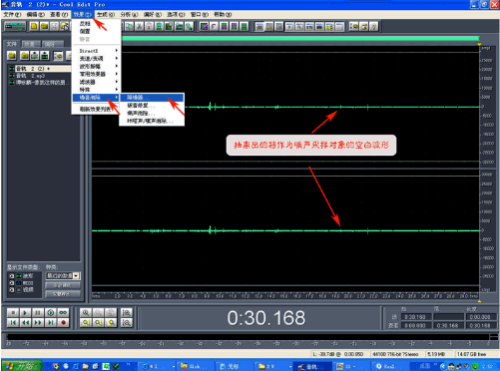
4 .打开"效果- -降噪- -降噪"准备噪声采样(图10 )。
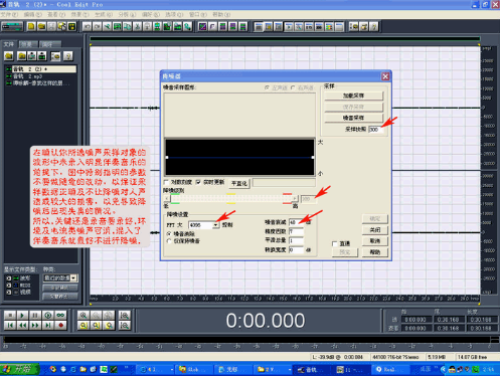
5 .进行噪声采样。 噪声消除器参数可以保持默认值,如果随意变更,则有可能在噪声消除后的人声中产生较大的失真(图11 )
6 .保存采样结果(图12 )。
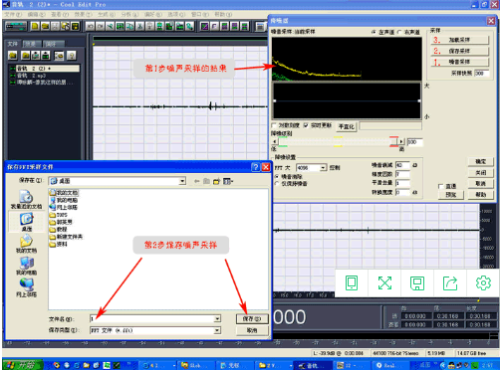
7 .关闭(不需要保存)噪声消除器和此波形。
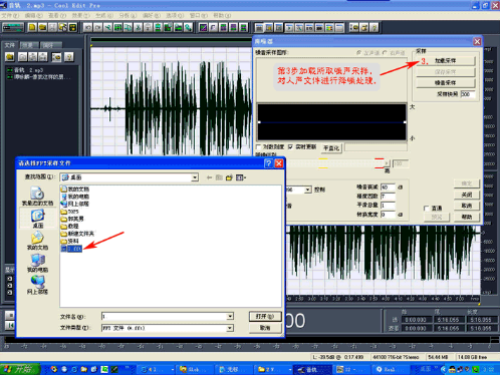
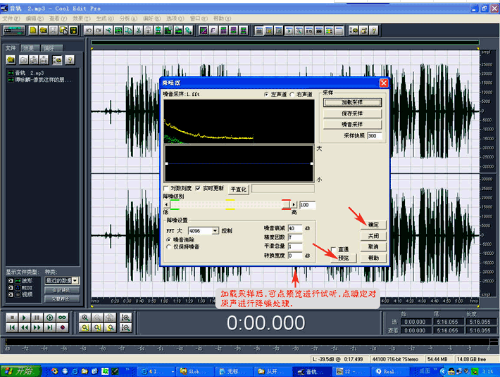
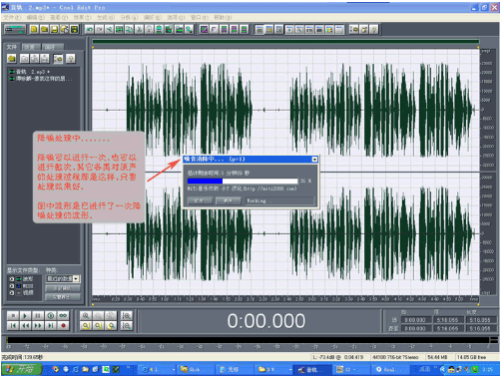
8 .返回波形编辑界面上的人声文件,打开降噪器,加载以前保存的噪声样本进行降噪处理。 在确定降噪之前,请注意降噪后的效果(如果失真过大,表示降噪采样不合适,需要重新采样或参数调整)。 任何一种方式的降噪都会对原声造成一定的损伤) (图13、图14、图15 )。
高音激励处理
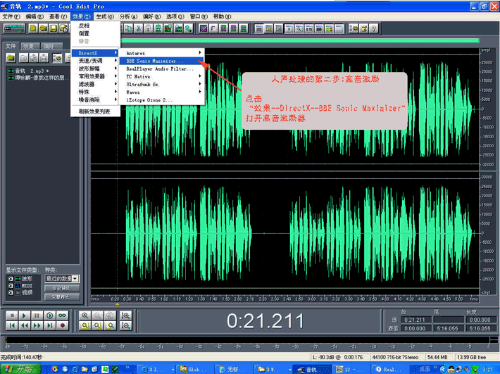
1 .单击“效果---直接--- BBEsonicmaximizer”打开bbe高音喇叭(图16 )。
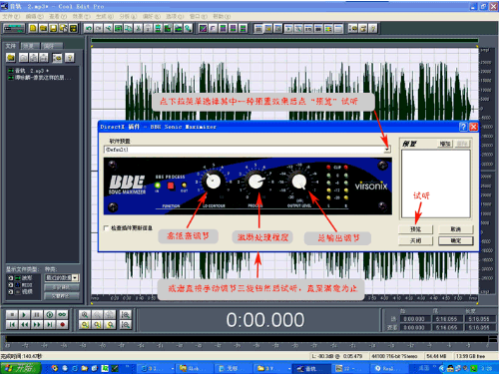
2 .加载预设下拉菜单中的各种效果后(或手动调节三旋钮后),在积分驱动程序右下角的“预览”中反复试听直至获得满意效果,然后在积分确定中用高音刺激原声。 〔图17、图18〕
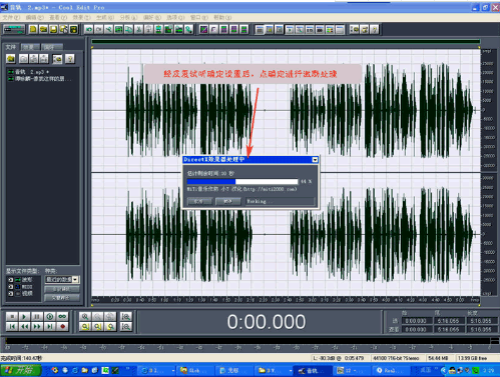
(注)此过程的目的是调节录制人声的高音和低音部分,使声音看起来更清晰、明亮或厚重。 激励的作用是产生谐波,修饰、美化声音,产生愉快的听觉效果,能提高声音的频率动态,提高清晰度、亮度、音量、温暖、厚重感,使声音有张力。
压力限制处理
1 .单击“效果---直接--- waves---C4”打开WaveC4压缩效应器(图19 )。
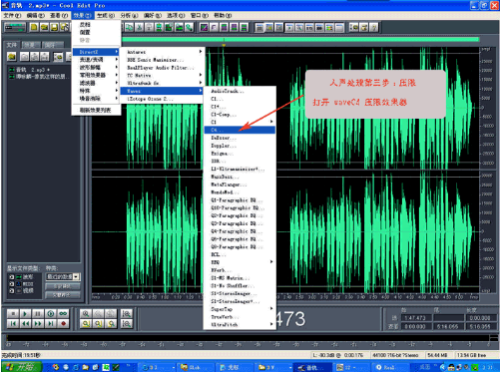
2 .加载预置下拉菜单中的各种效果后,点击右下角的"预览"反复试听直至获得满意的效果,然后点击对原音进行限位处理(图20 )。
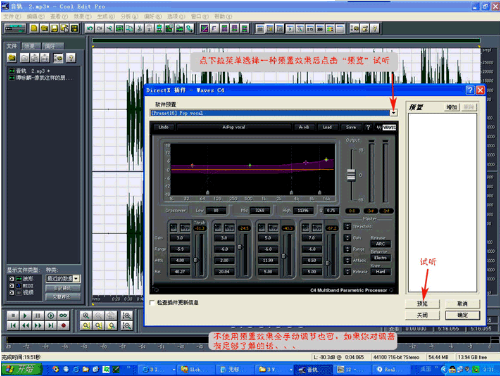
(注)限位的目的,通俗地说,是为了整体平衡地调节你录制的声音。 不会变大或变小,不会变高或变低。
混响处理
1 .单击“效果--- DirectX---ultrafunk FX---reverbr 3”打开混响效果器(图21 )。
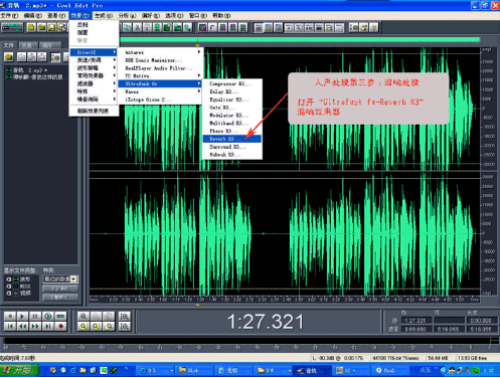
2 .加载预设下拉菜单中的各种效果后,单击右下角的“预览”,反复试听直至达到足够的混响效果,然后单击对原声进行混响处理。 一般效果如图22、图23所示。
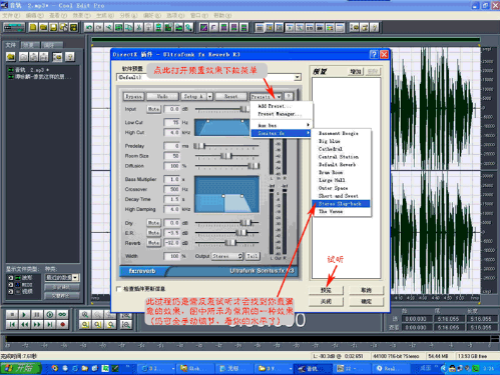
混响处理会让你的声音看起来不那么干,增加弧度和厚度。
这样,对人声的应对全部结束了。
缩合合成
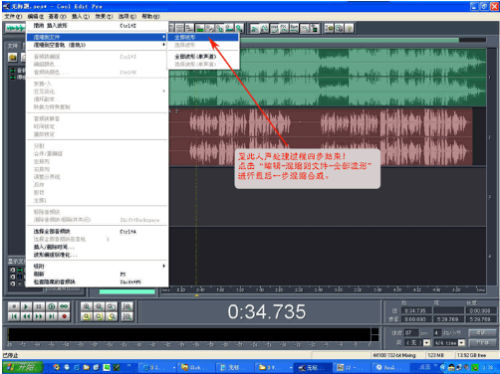
1 .点击“编辑- -混合到文件中- -所有波形”,伴奏和处理的人声混合(图24 )。
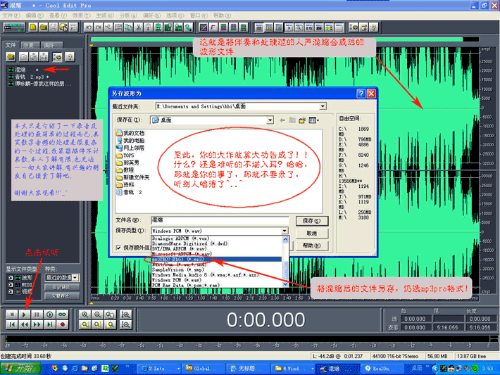
单击“文件--另存为”后,将以mp3pro格式缩小并保存文件(图25 )。
coolpro2是非常实用的音频文件编辑工具。 软件支持各种类型的数字音乐的编辑和制作! 可以使用添加和声、弦乐、颤音等各种效果优化美声。 coolpro2还可以同时处理多个文件,大大提高了用户的效率。 录制背景音乐,打开CE进入多轨道界面,右键单击轨道的空白部分,插入要录制的歌曲的mp伴奏文件。 wav也可以。
网络
 网络
网络
 网络
网络
 网络
网络
 网络
网络
 网络
网络
 网络
网络
 网络
网络
 网络
网络
 网络
网络