 网络
网络
今天给大家分享HH漫画V漫画免费入口的内容,其中也会对HH漫画V漫画免费入口进行扩展,如果能碰巧解决你的问题,别忘了关注本站,现在开始吧!本文目录一览: 1、hh和hb的作者是谁 2、hh是什么意思? 3、古风系漫画中有哪些值得推荐的好看的女生漫画? hh和hb的作者是谁 1、VivienneMedrano。hh和hb是漫画《地狱客栈》和《极恶老大》的简称,这两部漫画都是美国女作家Vivienne…
fabu
2026-06-25 02:35:56

格式工厂2.30帮助用户进行方便的大量文件格式转换。 超高品质、方便的功能随时都很有用。 这个软件的格式支持非常多,任何格式都可以无损地转换。 如果对格式工厂2.30感兴趣的话就下载吧。
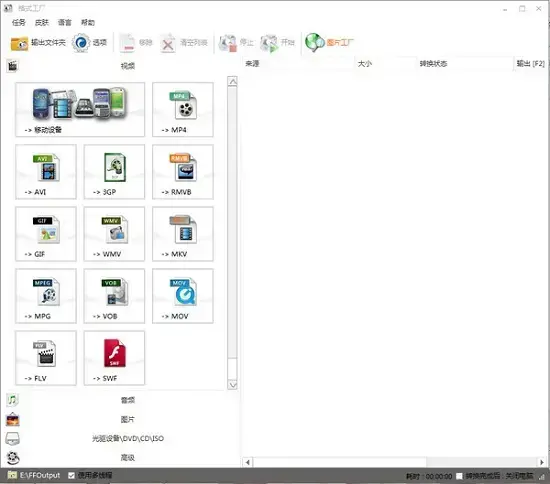
1、图像转换
格式工厂可以进行图像转换,支持图像文件的缩放、旋转、水印等功能。
2、卡车
格式化厂的绿色版可用于视频采集,用户可利用该功能轻松将DVD备份到本地硬盘上;
3、支持多种格式
工厂支持多种视频格式,从常见格式到指定的多媒体格式(如iPhone/iPod/PSP )。

1、修复功能
格式工厂可以修复在转换过程中意外损坏的视频文件。
2、关掉
快速消除照片中不必要的杂乱,只留下照片的焦点。
3、动漫
可以创建gif和webm等动画文件并在互联网上发布。
4、批量处理
操纵、组织和优化多个图像,并添加水印和旋转。
5、美化肖像画
智能识别脸部位置,识别脸部特征,提供美白、放大眼睛、润唇、染发等常用美容工具。
6、视屏录像
记录全部或部分桌面区域,并保存为avi文件。
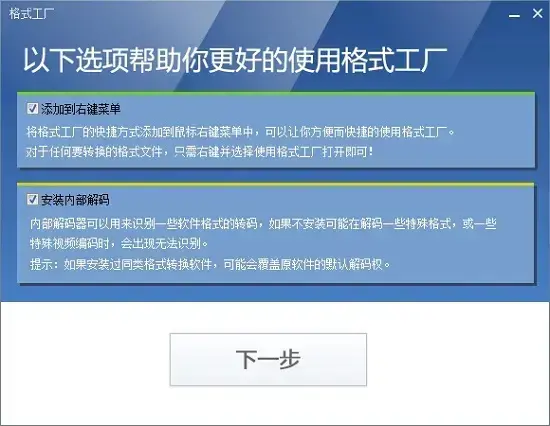
格式化厂怎么剪音乐?
1、如果需要剪辑的格式为MP3格式,请单击MP3,将文件拖到格式化工厂。
2、添加文件后,选择文件,单击剪辑,在弹出窗口中修改剪辑的开始时间和结束时间。
3、点击右上角的确定,最后点击上面的开始按钮即可。
格式工厂的使用方法
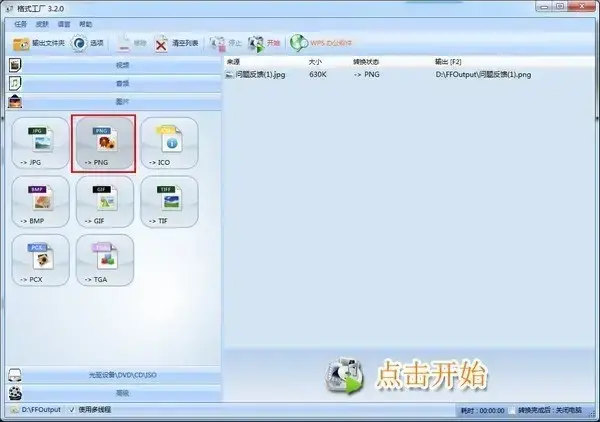
格式工厂的操作非常简单,只需按照以下步骤操作。
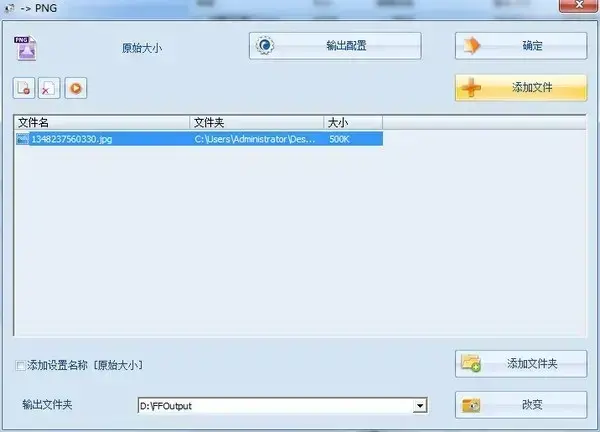
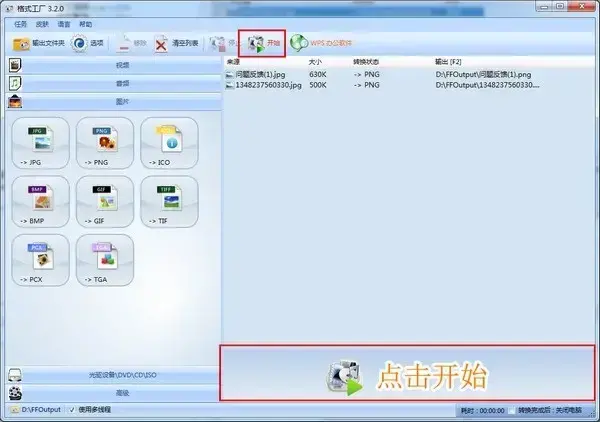
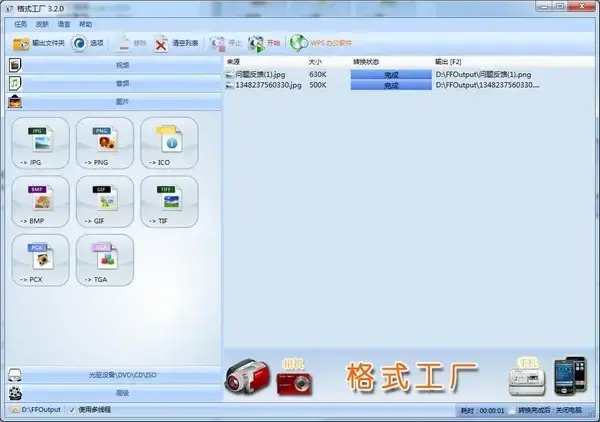
1 .选择要转换的格式。 以转换为" PNG "格式为例,打开软件,单击" PNG "
1、格式化厂在XP上显示运行错误
请下载VC10 VC8运行库以解决此问题
如果使用“全部移动到RMVB”,则始终会显示“失败到解码”提示
在格式工厂中,传输到RMVB的是使用系统上安装的解码器进行解码的,但格式工厂只附带了几个普通的解码器。 在这种情况下,用户必须自行安装此类文件的解码器,以便Windows Media Player可以播放。 请安装“完美的解码包”。
2、如何在格式工厂制作VCD/DVD
目前,格式工厂只提供文件格式转换,不支持刻录。 可以先传输到MPG,转换为几种写入软件都能识别的格式,然后由他们制作。
3、将DVD传输到视频文件时发生错误
下载并解压缩mencoder.rar后,请替换格式工厂安装目录中FFModules目录下的mencoder.exe。
4、将DVD传输到视频文件时发生错误怎么办?
下载并解压缩mencoder.rar后,单击“替换格式化工厂安装目录中FFModules目录中的mencoder.exe”。
5、如何制作VCD/DVD?
目前只提供文件格式转换,不支持写入。 可以先转发到MPG,转换成几个刻录软件能识别的格式,然后由他们制作。
6、使用“全部转为RMVB格式”时,总会出现“Fail to decode”提示。 我该怎么办?
要迁移到RMVB,请使用系统上安装的解码器进行解码,但格式占位下载附带了一些常用的解码器。 在这种情况下,用户必须自己安装其他解码器。 也可以安装暴风视频和K-Lite解码器包。
网络
 网络
网络
 网络
网络
 网络
网络
 网络
网络
 网络
网络
 网络
网络
 网络
网络
 网络
网络
 网络
网络