 网络
网络
今天给大家分享羞羞漫画软件入口-官方APP下载的内容,其中也会对羞羞漫画软件入口-官方APP下载进行扩展,如果能碰巧解决你的问题,别忘了关注本站,现在开始吧!本文目录一览: 1、羞羞漫画无限阅币帐号苹果版怎么下载 2、色情漫画瞄准特定群体!网络色情暗流亟须综合治理 3、免费修修网站羞羞答答在哪里可以看 4、免费网站羞羞羞羞答答在哪里可以看 羞羞漫画无限阅币帐号苹果版怎么下载 1、打开App Sto…
fabu
2026-10-24 02:25:28

红蜻蜓截图拍摄向导2012是一款非常好用且免费的专业屏幕录制软件,该软件可以帮助用户捕捉到所需的截图等,可以灵活捕捉各种图像。 根据需要下载吧~
1、裁剪和旋转图像:可以裁剪为矩形、圆形、星形、三角形或其他形状。
2、镶嵌:将图片像素化,隐藏不想显示的部分。
3、添加邮戳:让照片变化生动有趣。
4、添加文本:可以自定义文本的颜色、背景、阴影、笔法、样式、大小等。
5、全能标志:提供箭头、线框、刷子、线、圆等多种风格的工具。
6、无需先剪切或缩小,即可直接显示大尺寸的图像。
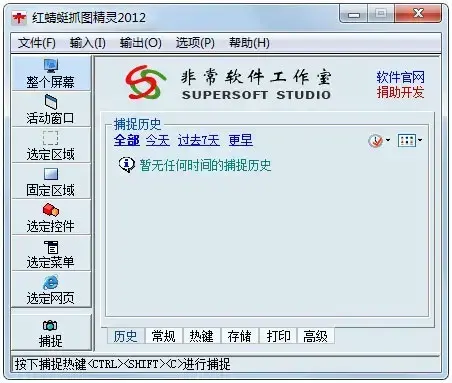
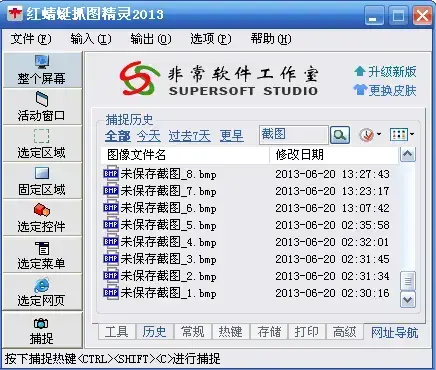
1、捕捉方法有全屏显示、活动窗口、选择区域、固定区域、选择控件、选择菜单、选定网页等多种方式。
2、文件、剪贴板、图形、打印机等多种输出方法。
3 .定时智能屏幕抓取功能,允许用户通过软件实用工具定时任务支持工具设置定时智能,实现全屏(支持多显示屏抓取) /活动窗口抓取。
根据捕获的设置格式保存屏幕快照文件。 智能截图无人值守。
4、历史记录捕获功能在主窗口提供历史记录捕获选项。
显示捕获的图像文件的历史记录列表。 捕获历史记录分为四个时间段,包括今天、过去7天和之前的所有时间段。
允许用户查看、编辑和管理每小时的屏幕快照文件。
此外,捕获历史记录具有搜索功能。 可以根据输入的搜索词快速搜索捕获历史记录。
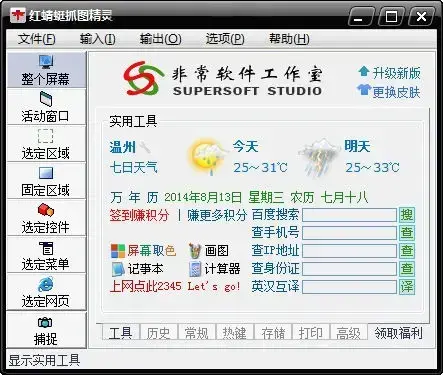
1、图像捕获方法灵活。 捕获全屏、活动窗口、选区、固定区域、选择控件、选择菜单、选定网页等。
有文件、剪贴板、图形、打印机等许多图像输出方法。
2、历史记录捕获、光标捕获、捕获前延迟设置、放大镜显示、捕获快捷方式定制、定时器或模板命名图像文件智能化、
成功捕获的语音消息、重复最后捕获、预览捕获的图像、打印图像、剪切图像、图像脱色、图像翻转、图像翻转。
3、捕获的图像可以通过多种方式输出,包括保存图像文件、复制到剪贴板、导出图形和打印到打印机。
1、下载红蜻蜓截图向导,解压压缩包,双击. exe文件,显示界面,按照向导操作:
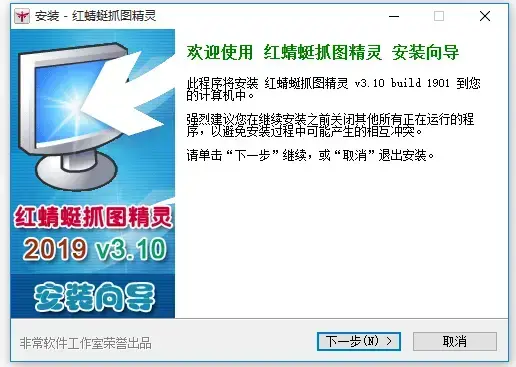
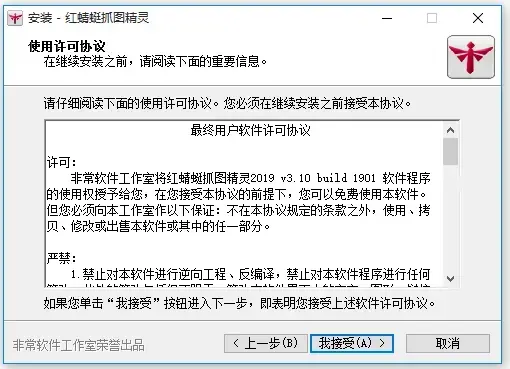
2、阅读许可协议,点击【我同意】,
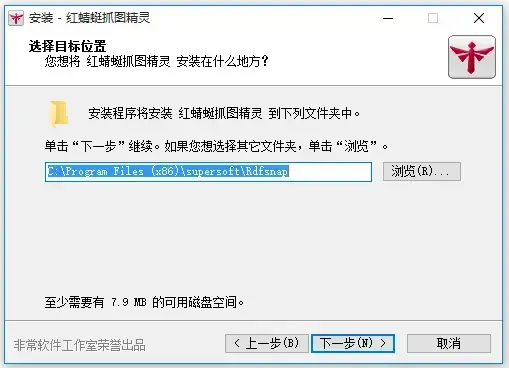
3、选择软件安装路径,进入下一步,
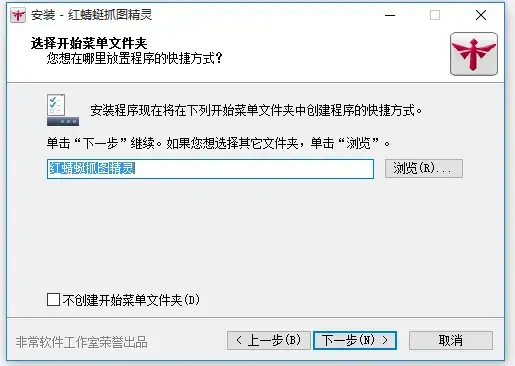
4、创建开始菜单文件夹,进入下一步、
5、选中执行附加任务,设置权限,进入下一步,
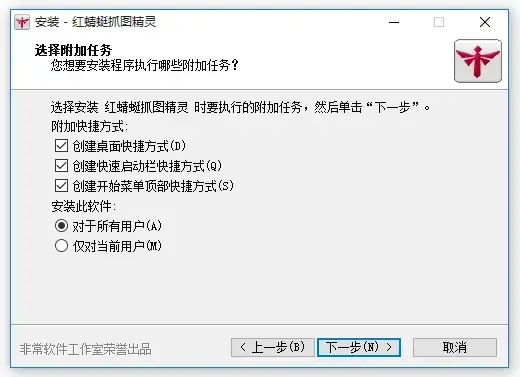
6、自己选择是否安装推荐软件,进入下一步、
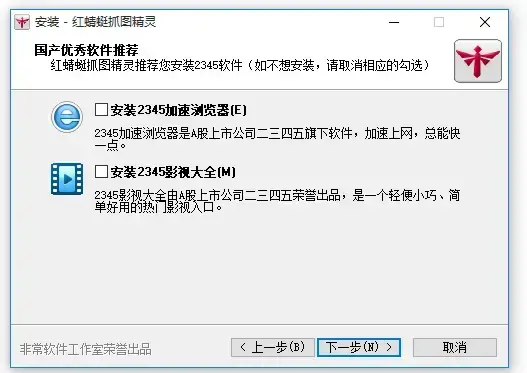
7、准备好后,点击【安装】,
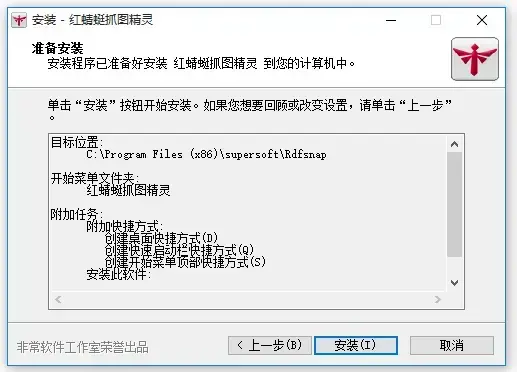
8、开始安装软件,弹出提示,单击“确定”,
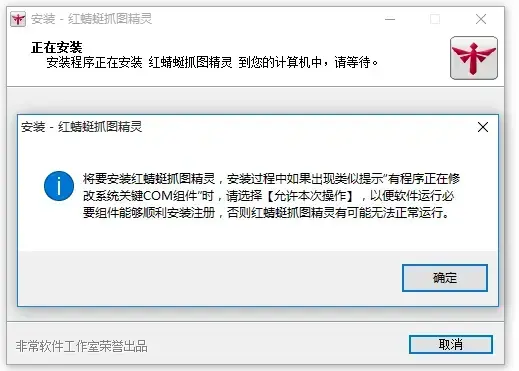
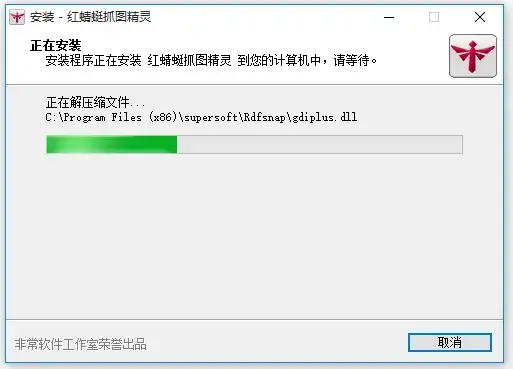
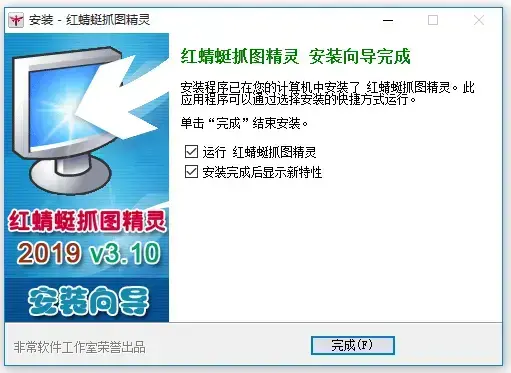
9、软件安装完毕,可以开始运行。
1、如何设定使用定时自动截图功能?
具体步骤如下。
第一步(单击红蜻蜓捕捉向导的主界面“工具”选项卡,进入“实用程序”选项卡,单击其中的“定时任务助手”工具图标;
第二步:创建一个新的定时任务,在定时任务列表中右击鼠标以显示弹出菜单,
然后选择“新建任务”菜单项或单击定时任务列表上方的按钮,进入新的定时任务窗口;
第3步(设置定时策略,在此窗口中设置定时任务的执行频率和时间。
如果要在一天中重复自动截图,可以选择“高频任务”选项,然后设置重复周期和开始时间;
步骤4 )设置任务类型,并从任务列表中选择运行任务类型为“自动屏幕快照”;
步骤5 )设置截图参数,根据需要设置捕捉范围、截图格式、抓取光标、报警音、捕捉历史、加水印等选项;
步骤6 :设置任务标签,设置便于识别自动截图任务的标签,如“自动截图”;
步骤7 :启用计划任务。 如果希望在创建新的计划任务后立即生效,则必须选中“启用此任务”选项。
步骤8 :完成任务的创建,最后点击“确定”按钮完成定时自动截图任务的创建。
如果创建并启用了定时自动截图任务,软件将在达到预设的定时策略时间后,根据预设的截图参数自动执行截图。
网络
 网络
网络
 网络
网络
 网络
网络
 网络
网络
 网络
网络
 网络
网络
 网络
网络
 网络
网络
 网络
网络