 网络
网络
今天给大家分享差差差很疼动漫app大全下载的内容,其中也会对差差差很疼动漫app大全下载进行扩展,如果能碰巧解决你的问题,别忘了关注本站,现在开始吧!本文目录一览: 1、30分超疼滑轮滑 30分超疼滑轮滑 是的,30分钟的超强度滑轮滑练习可能会让人感到非常疼痛。滑轮滑是一项极具挑战性的运动,它要求参与者在滑行过程中保持平衡,同时运用肌肉力量进行加速、减速和转向。在这个过程中,身体的多个部位,特别是…
fabu
2026-10-17 02:33:35

会声会影x10简体中文版是一款非常经典的视频编辑软件,它可以给客户一个非常友好的视频编辑角色及其海量资源素材图片,帮助客户轻松创作出各种具有独特艺术创意的视频著作。 此外,该软件还具有强大的视频浏览功能,使客户能够以图像形式观看可交付内容的视频,并能多方面改变视频提取挑战。
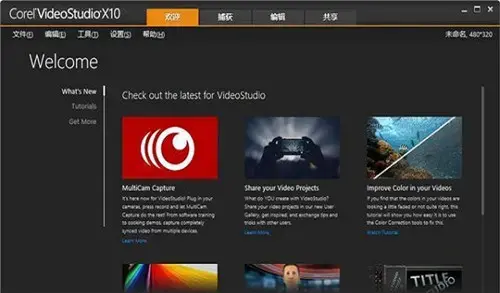
光行资源网可免费下载绘声影X10安卓版一键安装。 这也是一个非常好的多用途视频编辑软件。 该软件具有简约形象化的操作面板、1500种ps滤镜和动画效果、支持多种文件格式的视频文件格式等一系列优势,吸引了非常忠诚的客户。 有了这个软件,我们可以大大提高客户的工作性能。
1、软件界面整洁直观,实际操作简单易用
2、嵌入多达1500种ps滤镜和动画效果,可应用于用户制作视频
3、简单的操作方法及其强大的作用一直受到用户五星级的好评
4、支持大量格式的视频文件,兼容最新格式
5、灵活有趣的编辑流程
6、流畅快速的视频编辑流程
7 .强大的视频预览效果,让用户可以轻松查看交付内容视频
1、轨道透明度
音响会影X10可轻松精细调整视频轨道的遮光级别,呈现视频的完美瞬间。
360视频支持
在转换为标准视频之前,使用声音遮蔽设置可视角度,以便观众可以看到360视频的更完美部分。
3、重映射时间
声音图像X10可以使用新的易于使用的控件来调整播放速度,以添加慢动作、快速效果、冻结或翻转视频中的场景。
4、分组对象
通过右键单击组合素材,可以轻松地将素材组合或取消组合并沿时间轴移动,或者将滤镜和效果无缝应用于组合,即可获得声音遮蔽X10。
5、NewBlue Titler EX
过滤器库中新添加的NewBlue Titler EX过滤器。
1、首先要编辑的素材拖动到时间轴上的视频轨道上,在视频上单击鼠标右键,选择顶部命令,打开选项面板。
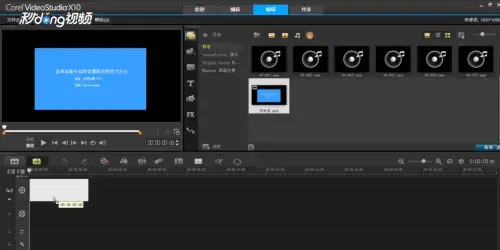
2、打开的选项面板包括: 可以调整和选择“视频”“属性”两个参数; 属性”。
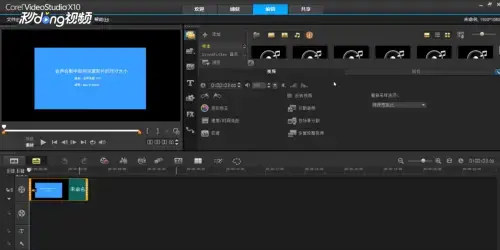
3、然后在里面找到; 单击“变形素材”进行选择; 变形素材”,视频周围出现了可以控制的框架。
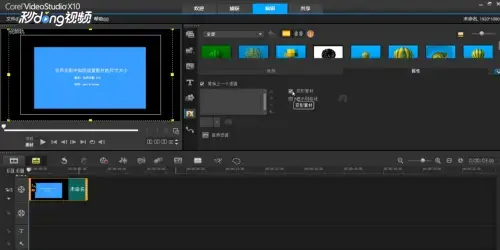
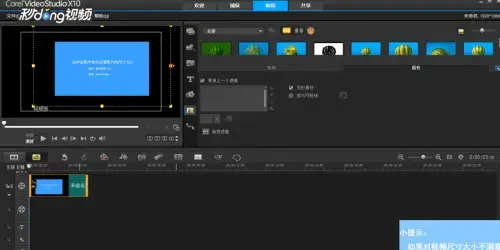
4、用鼠标拖动框的周围,可以控制素材整体的大小。
会声会影x10简体中文2024版怎么更换视频背景
1、原材料引进
首先将准备好的视频导入到叠加轨道,然后将准备好的背景图像添加到视频轨道中,如下图所示。
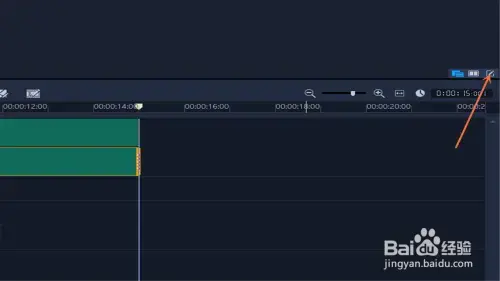
此时,如果陟览区域的图像尺寸未覆盖整个画面,则需要设定宽高比,并将比例调整为16:9。 如果显示正常,请忽略此步骤,如下图所示。
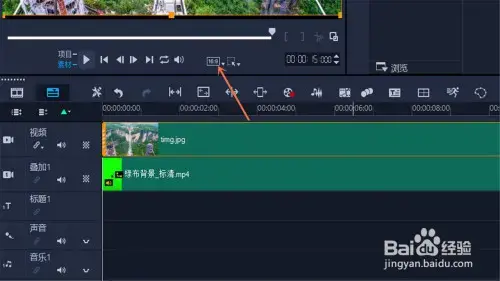
完成此步骤后,在视频区域中延长图像的显示时间,使其与轨道重叠的视频时间一致。 然后右键单击陟览区域的视频素材并选择; 配合画面尺寸”(如下图所示。
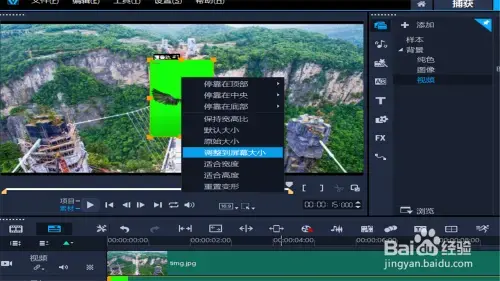
准备的效果图如下图,在完成这一步骤的基础上,应该进入下一步骤。
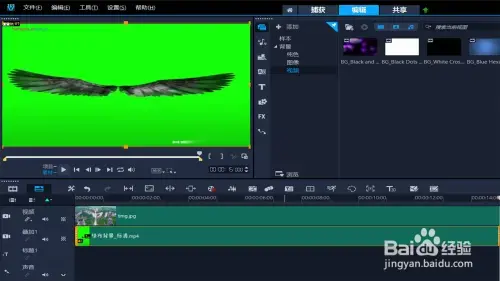
2、对调视频背景
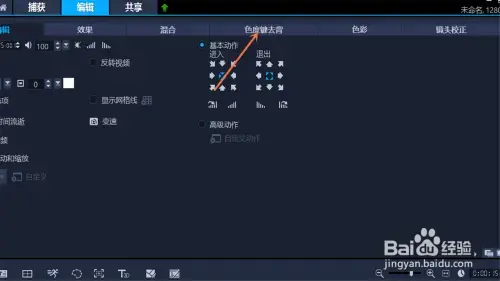
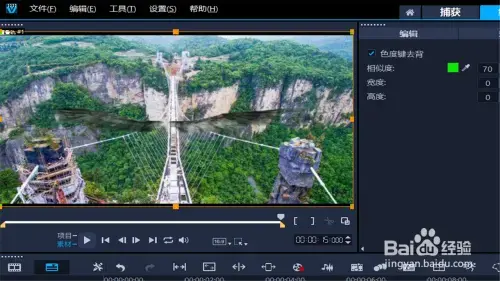
在准备上一步并设置相关设置后,打开软件最右边中间的显示选项面板,如下图所示。
打开后,在上面的编辑栏中选择; 背上色度键”(如下图所示) ) )。
还有其他几种选择,其中的; 色度键背对着”的小框里打勾。
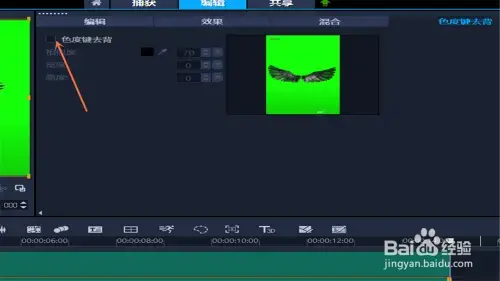
如下图所示,最终效果是原来的视频背景全部被替换,只剩下其中的物体,这样就完成了视频背景的替换。
3、应注意的问题
视频中的人物或其他要保留的物体可能具有与背景颜色一致或接近的颜色。 此时,使用影像制作软件置换背景时,如果将人物等部分一起置换,影像可能会变得奇怪。 例如,在上面的例子中,显然老鹰的头看起来不那么明显。
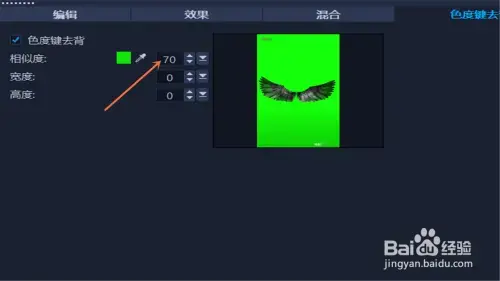
此时,请调整色度键选项的颜色相似度,使对比度稍微变小。 当然,在准备和拍摄视频的时候,最好尽量加大人物等想保留的部分的颜色和背景的颜色的差异,一次完成。
会声会影x10简体中文2024版怎么去除视频水印
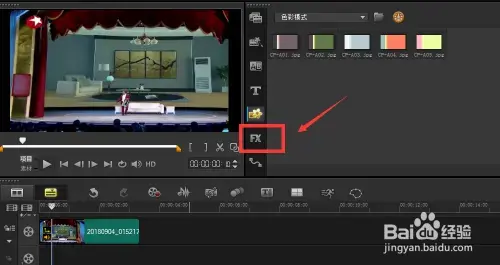
1、添加视频后,点击FX
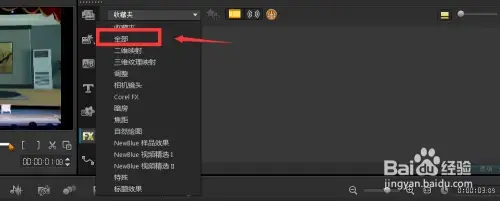
2、进入FX后,将喜欢的选项调整为所有
3、一切调整后,在所有滤波器中,找到局部马赛克
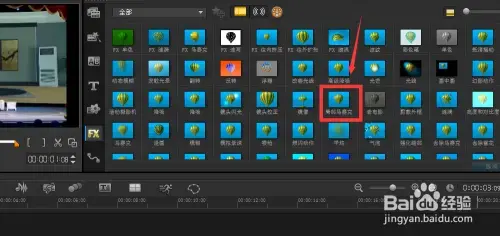
4、找到局部马赛克后,点击左键按住不放,将该滤镜移动到视频上
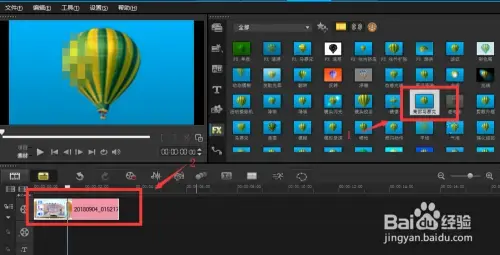
5、移动到视频上后,点击选项
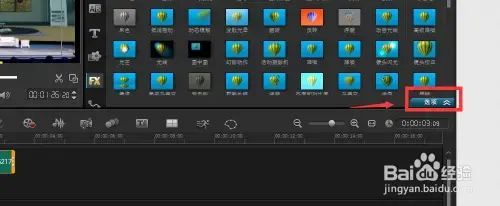
6、进入选项后,单击自定义过滤器
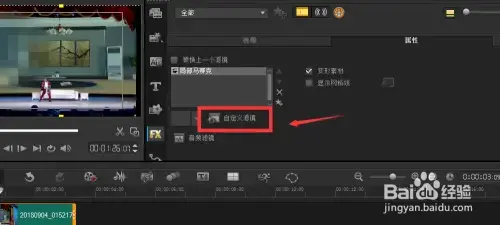
7、单击自定义滤镜,调整高度、宽度、块大小,然后将马赛克移动到水印处
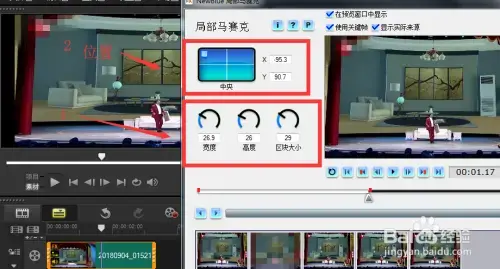
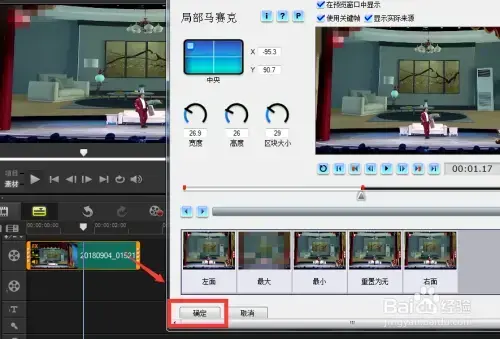
8、马赛克移动到水印处后,点击“确定”即可
简体中文语音是非常经典的视频剪辑软件! 该软件为用户提供了非常实用的视频剪辑功能和大量的视频素材,可以帮助用户轻松制作创造性的视频作品。 此外,该软件还具有非常强大的视频预览效果,使用户能够直观地查看交付内容的视频并修复视频中出现的问题。 轨道透明度,360视频支持
网络
 网络
网络
 网络
网络
 网络
网络
 网络
网络
 网络
网络
 网络
网络
 网络
网络
 网络
网络
 网络
网络