 网络
网络
今天给大家分享漫画污大全的内容,其中也会对漫画污大全进行扩展,如果能碰巧解决你的问题,别忘了关注本站,现在开始吧!本文目录一览: 1、免费污慢网站假如要是有人去浏览污网站看污漫画有事吗 2、污到你湿的漫画,漫画猥琐到让你淫湿的重构标题 3、快看漫画里面有没有很污的漫画 4、在哔哩哔哩漫画看啥污漫 5、快看漫画里面比较污的 免费污慢网站假如要是有人去浏览污网站看污漫画有事吗 1、首先,需要明确的是,…
fabu
2026-10-12 02:33:42

adobe reader2024版是由adobe正式推出的专业阅读器软件,可帮助经常编辑文档的用户快速完成任务。 软件还包括读取缩放、错误检查功能、pdf转换等功能,为用户的需求提供最好的服务。
adobe reader中文版与最新版相比,没有那么多华丽的功能,界面更加简洁爽口,几乎可以满足一切编辑的需要。 它还支持自定义设置,用户可以根据当前属性进行设置,大大提高了工作效率,缩短了时间。
1、PDF文件创建
PDF文档很容易使用,但是如何将常用的Doc、Excel等文档转换为PDF格式呢? 其实,有了PDFCreator,所有的问题都变得非常简单。 PDFCreator是一个开源APP应用程序,Windows打印功能的任何程序都可以创建PDF文档。 安装软件后,将生成虚拟打印机。 支持Windows打印功能的程序生成的文件,只需选择打印时生成的PDFCreator虚拟打印机,就可以轻松转换为PDF文档,Postscript文档,Encapsulated Postscript 您也可以将档案转换为图形格式的档案,例如PNG、BMP、JPEG、PCX和TIFF。
2、转换PDF文档
将PDF转换为Word文档也很简单。 要将PDF文档转换为可重新格式化的Word文档,使用名为scansoftpdfconverterformicrosoftword的Office插件很简单。 安装此插件后,可以直接在Word软件中使用“文件”-“打开”选项打开PDF文档。 转换文件时,插件首先捕获PDF文档的信息,将文本、图像、表和卷分离,统一为Word格式,完全保持原始格式和布局。 当然,有了这个插件,你可以简单地右击将PDF文件转换为Word文件,在Microsoft Outlook中直接打开电子邮件附件的PDF文件,或者直接在Word中打开互联网上的PDF文件
3、PDF文档管理
PDF文档越来越多,文档管理对于搜索和浏览文章非常重要。 有了名为Active PDF Searcher的PDF文件管理软件,问题就不再复杂了。 这是一个强大的PDF文档读取/搜索工具,具有强大的全文搜索功能,并支持多个PDF全文搜索。 软件内置PDF分析、陟览引擎和5万字中文词典,可搜索中文、英语和其他多种语言,搜索速度快,使用方便。
一、如何使用Adobe Reader编辑文件?
1、首先打开pdf阅读器,单击左上角的文件选项,然后在出现的下拉菜单中单击【open】选项。 此时,可以打开要在本地编辑或阅读的文件。 当然,如果您不想从软件中打开PDF文件,请找到要直接阅读或编辑的PDF文件,然后右键单击并选择在Adobe Reader中打开该文件,也可以获得同样的效果。 如果您没有档案,您可以按一下【线上建立pdf】选项,在此建立线上pdf档案。
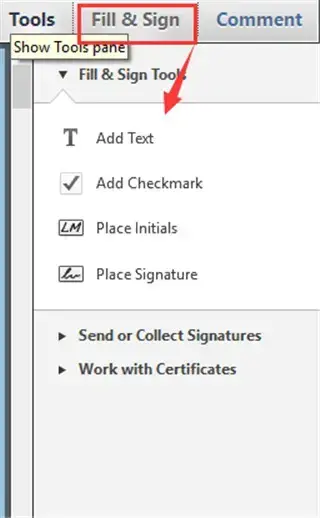
2、打开PDF文件时,右侧会显示菜单栏。 这里有编辑PDF、合并内容等常用工具的布局。
3、菜单栏详情见下图。 您也可以单击" FillSign "选项卡,从以下列表中检查编辑pdf文本的特定功能选项: 例如,add text【添加文本内容】、add checkmark【添加标签】等。
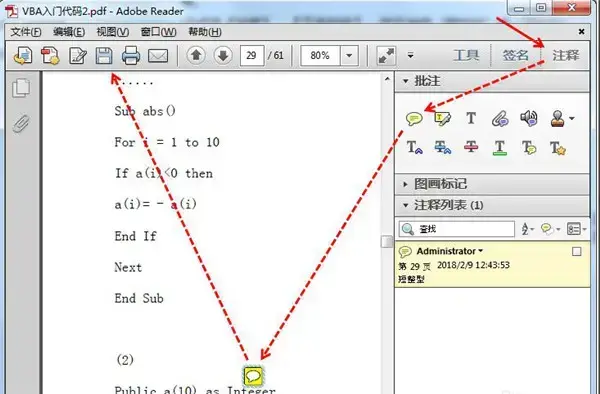
4、最后进入" comment "页面,使用此功能在文件中添加备注,需要的伙伴可以切换使用。
1、放大和缩小PDF页面
要在打开PDF文档后放大或缩小页面,请按Ctrl键,然后滚动鼠标滚轮以进行放大或缩小,或者在工具栏上方的“缩放输入框”中输入缩放比例。
2、查找文件内容
)1)按Ctrl F )键调用搜索框,输入要搜索的内容,点击查找即可。
)2)点击【编辑】、【检索】,在搜索框中输入想要检索的内容进行检索。
3、添加评论:
单击工具栏上的【注释】,选择“添加注释”,将鼠标移动到要添加注释的位置,输入注释内容并保存。
1、完整的评论功能,所有用户均可使用即时粘贴和高亮工具; 包括文本、图章、附件、音频数据、线条、剪切、图形等图纸标记以及自由注释。
2、填写、标记、保存并提交表格。
3 .您也可以将档案储存在Acrobat.com上,让任何装置都可以存取的行动装置读取档案。 支持的设备有、Windows Phone 7和blackberrytableTOS。
4、支持最新一代Mac和Windows系统: OS X Mountain Lion,Windows 8,在线将PDF文档转换为Word,Excel文档。
5、提高了安全性,有助于保护计算机软件和数据免受恶意代码的侵害。
6、简化了界面,用户可以更准确、更高效地查看信息。 选择“阅读”模式可在屏幕上显示更多内容。 选择双联模式时,将显示跨页。
全部选定【Ctrl】【a】
复制【Ctrl】【c】
变焦为【Ctrl】【m】
打开【Ctrl】【o】
【Ctrl】打印【p】
退出【Ctrl】【q】
旋转页面【Ctrl】【r】
贴上【Ctrl】【v】
合上【Ctrl】【w】
【Ctrl】切取【x】
恢复【Ctrl】【z】
匹配窗口【Ctrl】【0】
实际大小【Ctrl】【1】
拟合宽度【Ctrl】【2】
可见的【Ctrl】【3】
放大【Ctrl】【 】
缩小【Ctrl】【-】
暂时放大【Ctrl】【空格】
切换脚本【Ctrl】【F1】
全部不选【Shift】【Ctrl】【a】
页面设置【Shift】【Ctrl】【p】
【移位】另存为【Ctrl】【s】
校样颜色【Ctrl】【y】
顺时针【移位】【Ctrl】【
逆时针【移位】【Ctrl】【-】
上一画面【Pageup】
下一个屏幕【Pagedown】
暂时选择手掌工具【空格】
第1页【主页】
最后一页【结束】
上一页【】
下一页【】
向上滚动【】
向下滚动【】
全屏显示/隐藏【Ctrl】【l】
跳至页面【Ctrl】【n】
上一页【】
跳到上一个视图【Alt】【】
跳转到下一个视图【Alt】【】
下一页【】
跳到上一个文档【Alt】【Shift】【】
跳到下一个文档【Alt】【Shift】【】
第1页【Shift】【Ctrl】向上键
最后一页【移位】【Ctrl】【】
下一个标签【Ctrl】【Tab】
帮助【F1】
书签的显示/隐藏【F5】
下一个窗格【F6】
显示/隐藏工具栏【F8】
在导航窗格中,跳到“文档”视图,并在打开导航窗格的同时打开【Shift】【F6】
下一个窗口【Ctrl】【F6】
缩略图的显示/隐藏【F4】
显示/隐藏菜单栏【F9】
手形【h】
文本选择工具【v】
放大工具【z】
缩小工具【移位】【z】
隐藏的文本选择工具:条选择、图形选择、表选择【Shift】【v】
选择图像【g】
寻找【Ctrl】【f】
再次寻找【Ctrl】【g】
文档总结对话框【Ctrl】【d】
环境设定对话框【Ctrl】【k】
层叠【移位】【Ctrl】【j】
水平平铺,水平平铺,水平平铺
垂直平铺,移位,垂直平铺
全部关闭【Alt】【Ctrl】【w】
网络
 网络
网络
 网络
网络
 网络
网络
 网络
网络
 网络
网络
 网络
网络
 网络
网络
 网络
网络
 网络
网络