 网络
网络
今天给大家分享宇宙之星漫画免费观看OH漫画入口的内容,其中也会对宇宙之星漫画免费观看OH漫画入口进行扩展,如果能碰巧解决你的问题,别忘了关注本站,现在开始吧!本文目录一览: 1、拥有宇宙之星的灭霸能排第几?比他强的有哪些? 2、那灭霸有没有比宇宙之星形态还要强大的呢 3、有哪些好看的韩剧? 4、漫威漫画中的宇宙之星是谁做的为什么这么力害 拥有宇宙之星的灭霸能排第几?比他强的有哪些? 灭霸存在比宇宙…
fabu
2026-10-22 02:33:30

光行资源网提供acdsee 3.1版本号,翠绿色解读的特点也省去许多额外的不便,简化了查看图片的步骤,致力于了解你所爱的人。
acdsee 3.1保持了简单的样式。 页面和交互技术非常简单,虽然不美,但不会感到低。 重要的是强调图像管理和创作两个重要作用,其他的都是云。
acdsee 3.1使用教程:
acdsee如何更改图像大小?
1、选择图片。
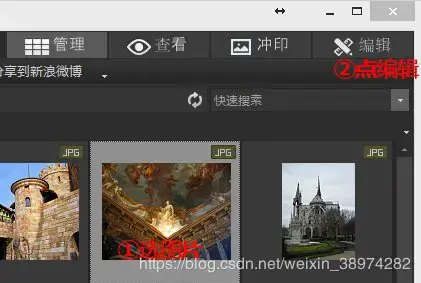
2、点菜单编辑。
3 .从“编辑模式”菜单中选择调整大小。
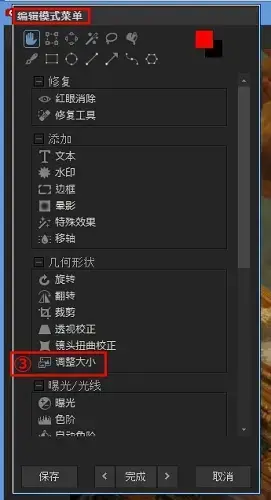
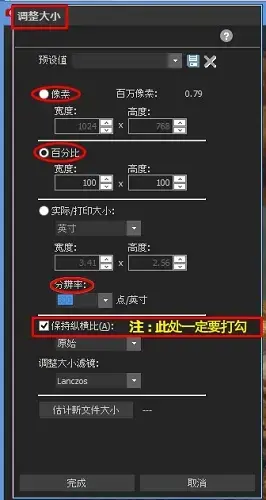
4、调整大小的界面有像素/百分比/分辨率等调整方法。
5、调整大小后,单击完成。
6、积分保存。
acdsee如何更改图像格式?
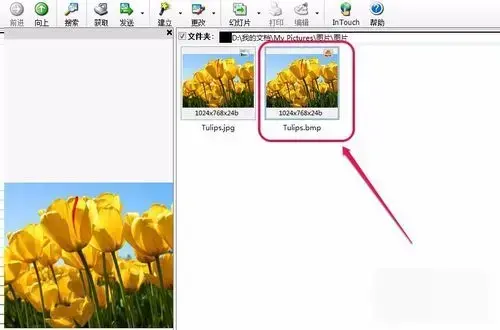
1、首先用鼠标单击打开要修改的图像。
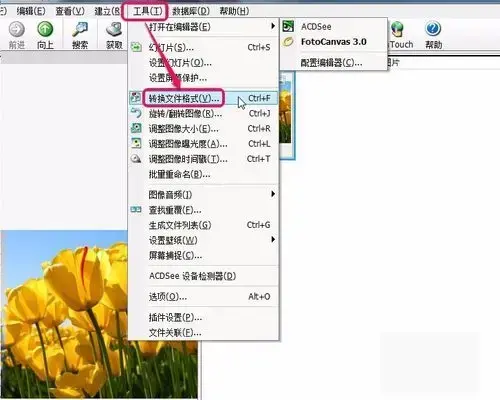
2、然后; 在“工具”工具栏中选择; 包含“转换文件格式”选项。
3、弹出页面中可以选择格式; 以BMP格式,单击; 下一步”。
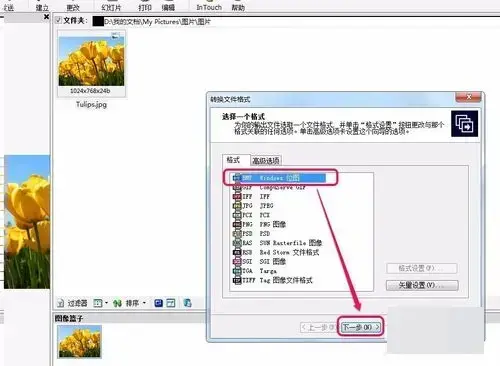
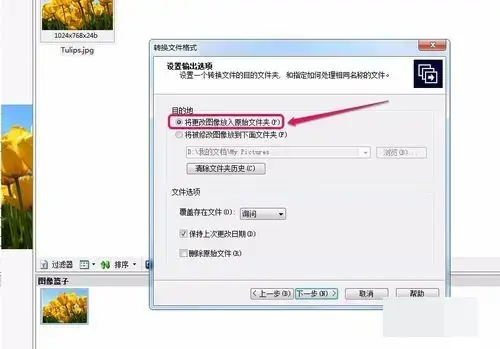
4、然后: 目的地”项目,可选择; 将变更后的图像放入原来的文件夹中”。
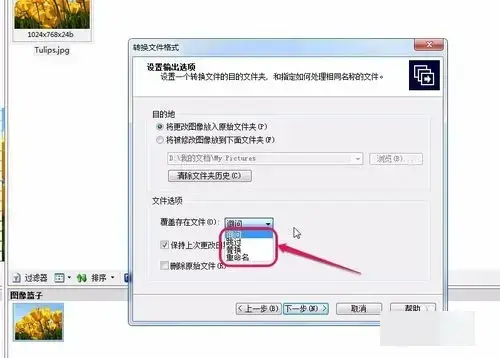
5、在; 从“复盖文件”下拉列表中根据需要进行选择即可。
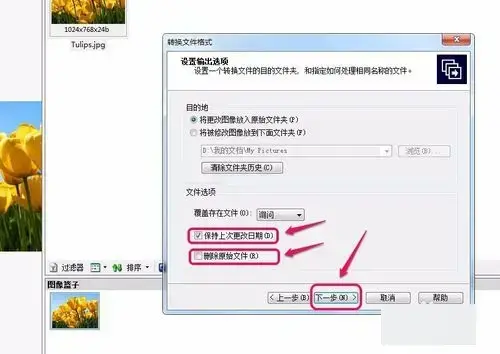
6、然后选择: 可以删除“保留上次更改日期”“原始文件”2项,保留默认值。 请点击。 下一步”。
7、在弹出页面中根据图标进行选择,点击; “开始转换”选项。
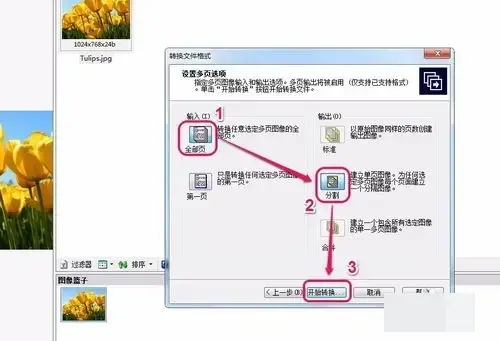
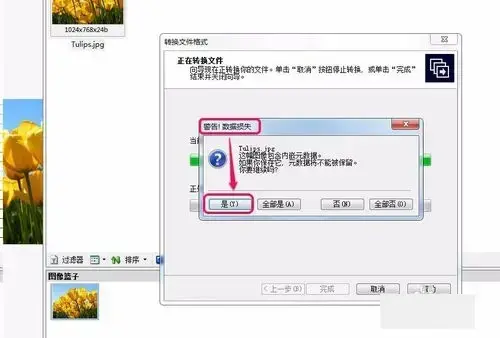
8、在弹出页面中选择: “是”选项。
9、然后出现转换进度条,所有图像转换完毕后,单击; 完成”。
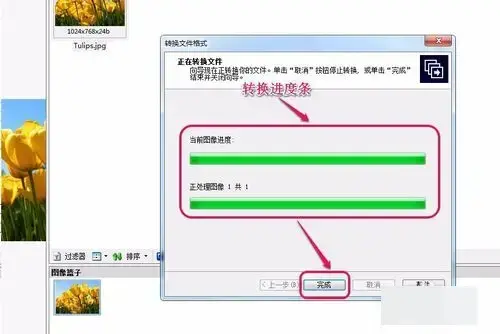
10、这样用ACDsee修改图像格式的问题已经解决。
acdsee如何裁剪图像?
在ACDSee 3.1中打开图像,然后单击上面的菜单; 选择“修改”-“裁剪”切换到裁剪编辑模式。 调整大小、移动; 裁剪框”,右侧输入数据,查看后满意后; “确认”就行了!
acdsee如何压缩图像?
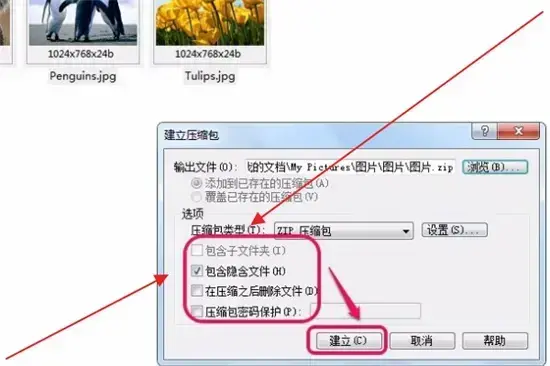
1、在acdsee软件中打开需要压缩的图像文件夹。
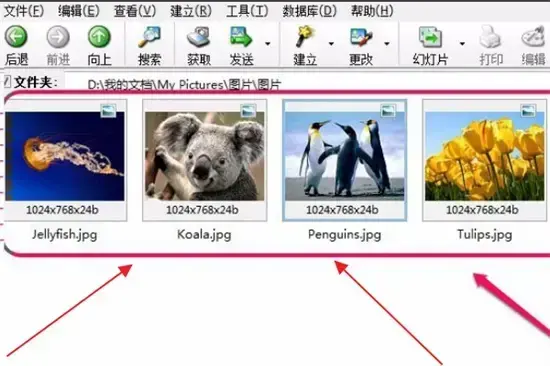
2 .用鼠标框选择图像。
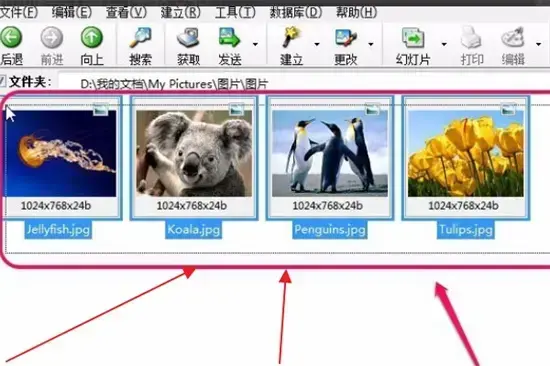
3、选择: “创建”菜单的; “创建压缩文件”命令。
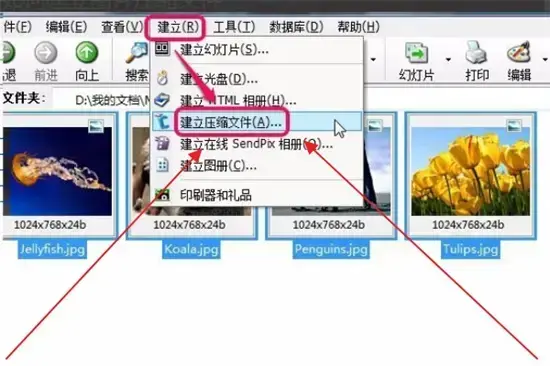
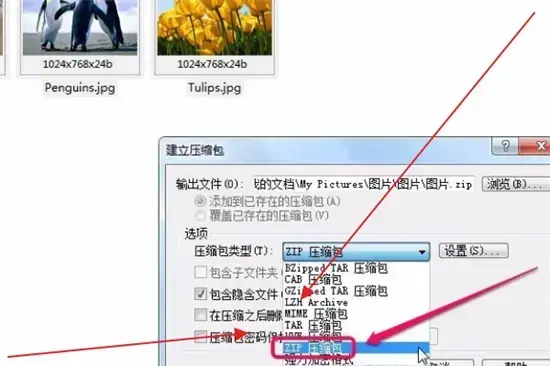
4、打开; 在“压缩包类型”下拉菜单中,单击; " ZIP "一项。
5、鼠标点击; 单击“浏览”按钮选择压缩包的保存位置。
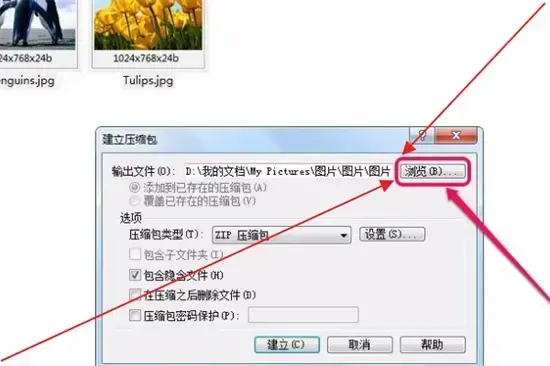
6、根据需要选择其他项目并点击; “创建”按钮。
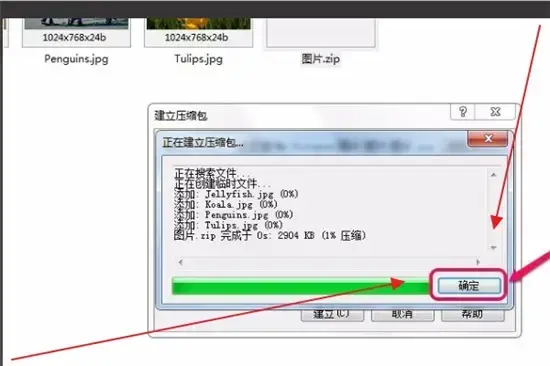
7、压缩进度结束后,单击; “确定”按钮。
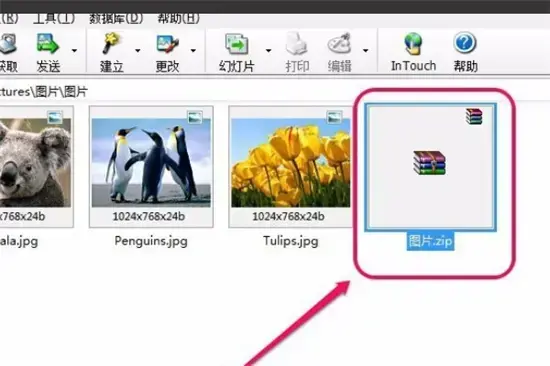
8、文件夹里出现了压缩文件。
acdsee如何将两张图片合并在一起?
首先,打开要处理的两张照片,在第一张照片上单击工具栏; 编辑器; 编辑图标,记住本站!
网络
 网络
网络
 网络
网络
 网络
网络
 网络
网络
 网络
网络
 网络
网络
 网络
网络
 网络
网络
 网络
网络