 网络
网络
今天给大家分享女神漫画官方在线阅读页面漫画入口页面免费的内容,其中也会对女神漫画官方在线阅读页面漫画入口页面免费进行扩展,如果能碰巧解决你的问题,别忘了关注本站,现在开始吧!本文目录一览: 1、女神漫画软件网页无法打开 2、女神漫画怎么进入漫画 3、女神漫画登录页面免费漫画入口页面,女神漫画免费阅读,进入入口页面 4、女神漫画登录页面免费漫画入口在线阅读,女神漫画官网免费在线阅读入口... 5、女…
fabu
2026-11-04 02:33:14

edius5.0可帮助您完成日常视频剪辑和编辑任务。 也支持专业的视频制作。 其中有很多专业的工具,使用方便的操作界面和方法。
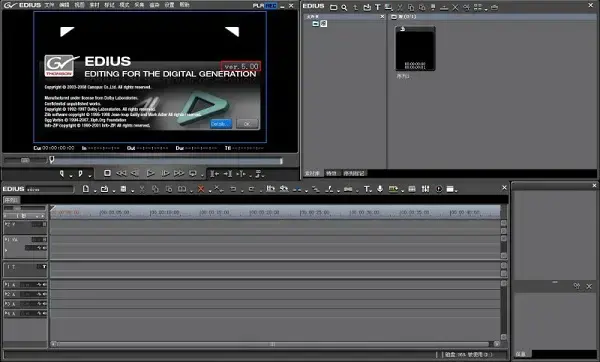
1、点击图标按钮工具即可使用功能的灵活操作模式,直观简单。
2、简洁明了的操作界面,所有操作界面均以统一模式呈现,显得井然有序。
3、支持索尼XAVC/XVAC S、松下AVC-Ultra和佳能1D C M-JPEG等最新视频图像格式。
4、支持Blackmagic Design的DeckLink 4K Extreme和EDL还支持颜色导入/导出、达芬奇颜色。
1、各种分辨率、240p到4k分辨率均可通过软件进行导入和导出。
支持2、3维立体声混合,可以使你的视频具有丰富、立体的音乐效果。
3、一键完成图像处理,只需几步,即可批量完成图像过渡的添加。
4、还有图像稳定器功能,制作的视频镜头可以稳定可靠,没有抖动问题。
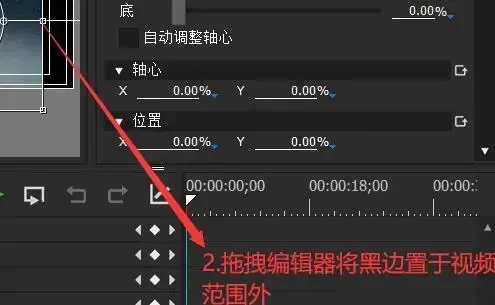
1、在“时间线”窗口中,单击选择要擦除黑色边缘的素材,然后双击“信息”窗口中的“视频布局”选项进入视频布局窗口
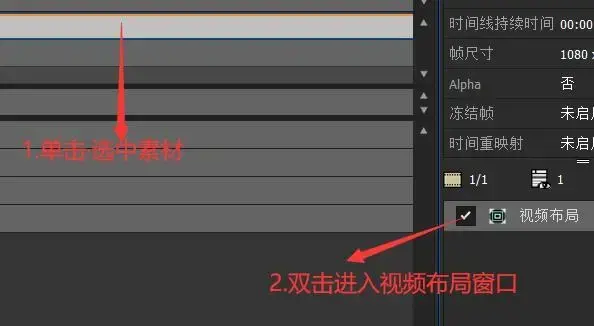
2、在视频窗口中单击【转换】按钮后,可以拖动视频布局设置框的编辑器控制视频画面的大小。
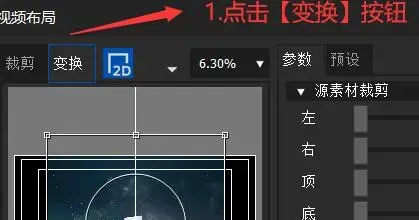
3、将带有黑边的视频部分设置在播放范围之外即可。
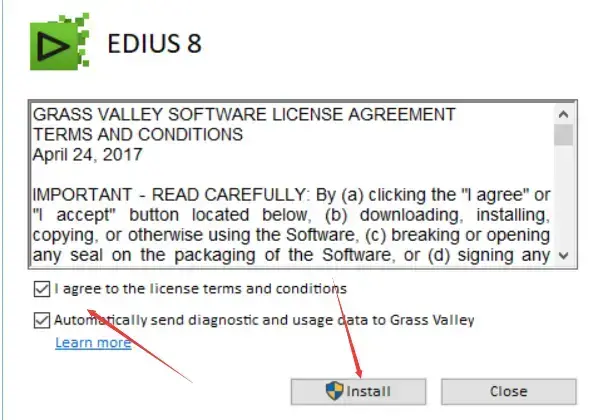
1、首先下载EDIUS PRO8软件包,下载完成后获取exe安装文件,双击该exe文件即可进行安装。
首先点击界面的我接受,然后点击下面的install开始安装。
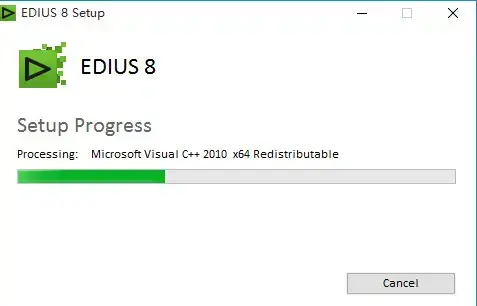
2、接下来进入下图界面,等待下图进度条完成,然后点击界面下方的" next "选项。
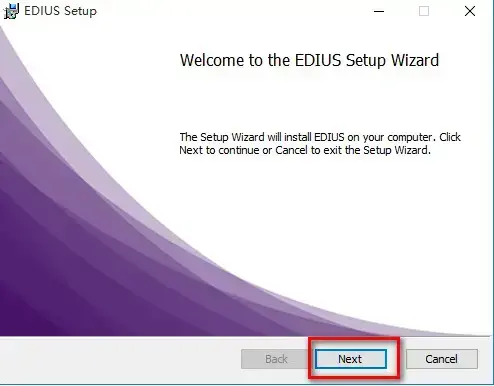
3、接下来进入EDIUS PRO8软件的安装画面。 单击画面下方的“next”“下一步”。
4、进入EDIUS PRO软件安装位置选择界面,可以默认安装到光驱中,也可以点击界面中的" change "选项选择相应的安装位置。
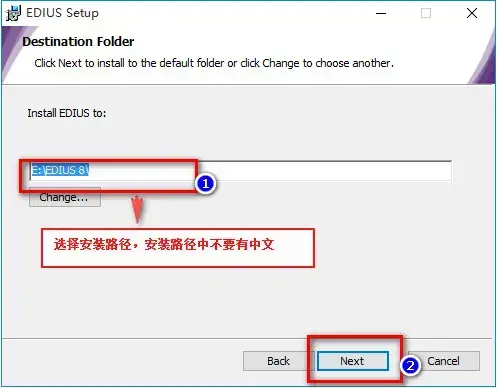
5、进入EDIUS PRO软件的附加选项界面。 在界面中取消选中后,可以单击下面的" next "选项。
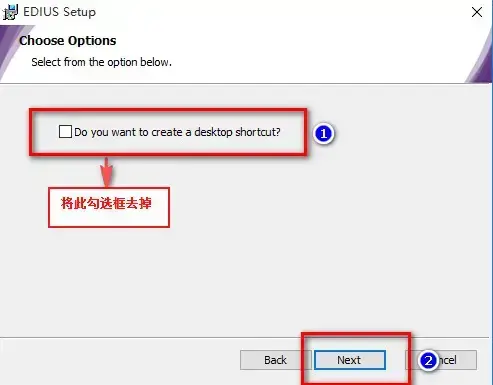
6、进入EDIUS PRO8软件下图界面,按步骤操作取消选中,点击界面下方的下一步。
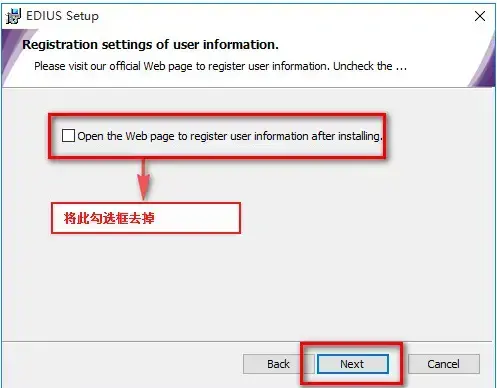
7、进入EDIUS PRO软件安装准备界面,直接点击界面下方的" install "选项,软件安装开始。
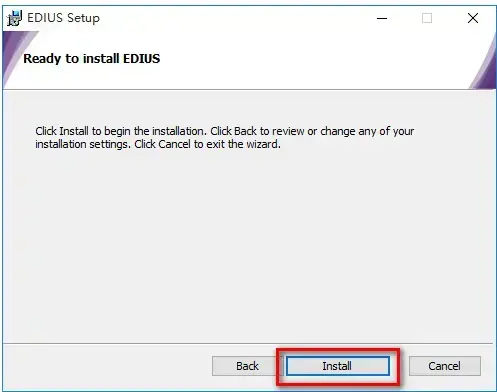
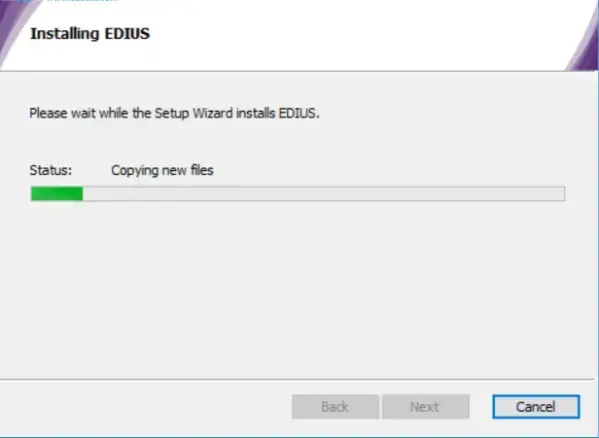
8、EDIUS PRO软件正在安装中。 需要等到下图的安装进度栏完成。 安装速度很快,2-3分钟就能完成。
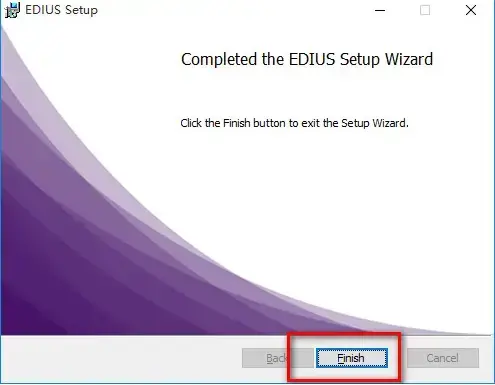
9、EDIUS PRO软件安装完毕。 单击下面的finish选项,可以关闭安装画面,打开软件进行使用。
网络
 网络
网络
 网络
网络
 网络
网络
 网络
网络
 网络
网络
 网络
网络
 网络
网络
 网络
网络
 网络
网络