 网络
网络
今天给大家分享好漫漫漫画登录页面免费漫画首页的内容,其中也会对好漫漫漫画登录页面免费漫画首页进行扩展,如果能碰巧解决你的问题,别忘了关注本站,现在开始吧!本文目录一览: 1、漫漫漫画官网网页入口_漫漫漫画在线免费阅读 2、漫漫漫画官网在线入口_漫漫漫画网页阅读平台 3、漫漫漫画官网快速入口_漫漫漫画网页版阅读 4、漫漫漫画官方网页入口_漫漫漫画在线观看网址 漫漫漫画官网网页入口_漫漫漫画在线免费阅…
fabu
2026-10-21 02:33:31

会影10是目前最主流的优秀视频剪辑软件。 通过强大丰富的功能可以实现用户对软件的所有操作需求。 如果对会议室影10感兴趣的话,马上下载吧。 超多工具一定会给你带来最好的使用体验。

1一三连冠
VideoStudio 10包含17首TripleScoop音乐的免版税歌曲。 用优美的音乐捕捉电影的气氛。
2、从右到左
X8支持从右到左的标题,简化了从右到左语言的标题制作,便于熟悉使用从右到左文本的工作人员输入。
3、刻度缩略图
标记显示在使用的材料上,从而可以很容易地避免重复选择。
4、支持XAVCS
XAVCS基于MP4-AVC/H,用于支持分辨率高达4k(3840x2160 )的摄像机。 264是那个新的标准。
5、将标题转换为alpha通道文件
将字幕转换为alpha通道图像或动画。 通过转换标题,可以访问各种叠加设置和效果,最终创建时尚独特的标题。
如何去除原视频字幕?
一、如何去除表面上漂浮的字幕。
视频完成后,我找到了一种替换为文本教程的方法。 使用放大视频在视频外部放置字幕的方法。
1、添加边框。
)1)将视频素材带入视频轨道。
)2)在重叠的轨道1、2上添加黑色块,从文本中引出。 差不多。
2、添加文本背景。
)1)将视频素材带入视频轨道。
)2)在屏幕上输入所需的文本,选择文本背景,然后选择单色背景条。
3、加马赛克。
对于文本,可以将其添加到水印中。 具体操作如下。
)1)将视频素材带入视频轨道。
)2)在过滤器中选择局部马赛克,将其拖动到素材中,然后双击素材以在属性中打开用户定义的过滤器。
)3)然后调整马赛克的尺寸。 也可以通过运动来跟踪马赛克。
二、如何删除边界标题。
通往黑色边界的字幕非常简单。 用黑色块覆盖原始字幕,然后简单地更改歌曲和字幕,如下所示。
1 .双击视频素材,或者在编辑器中禁用或单击鼠标右键。
2、需要更换背景音乐中的歌曲,并通过视频剪辑软件将背景音乐导入子系统文件添加歌词。
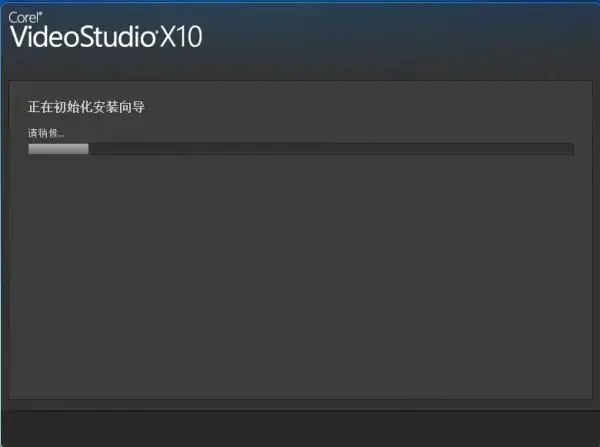
1、打开软件安装软件包。
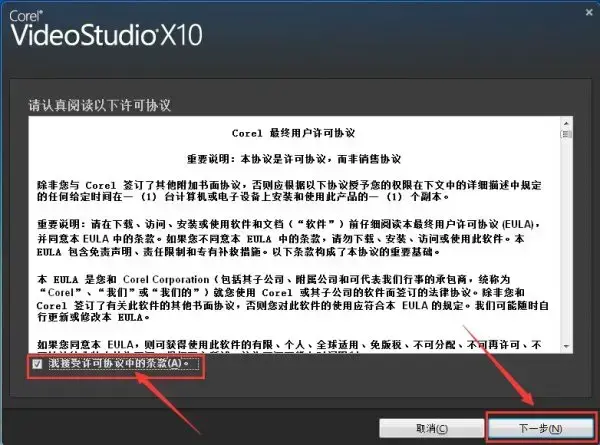
2、同意安装合同。
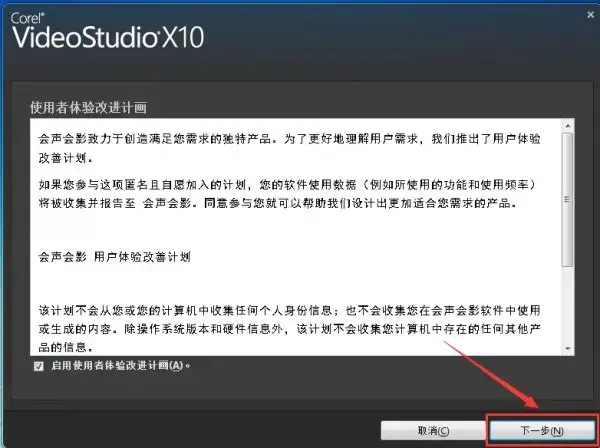
3、常规默认用户体验计划。
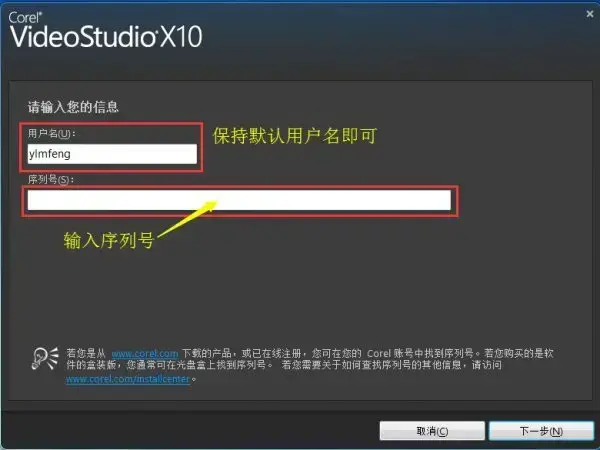
4、输入软件序列号。
5、选择安装位置。
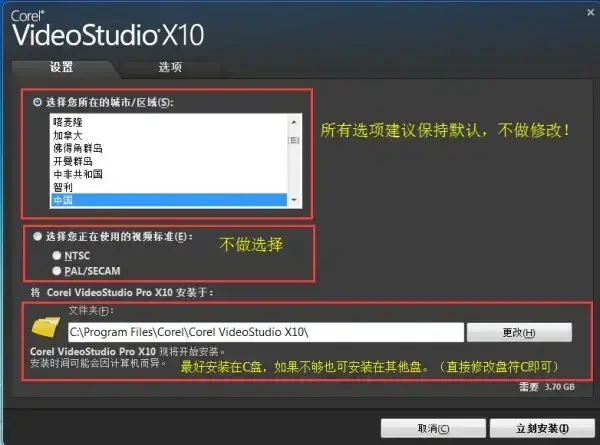
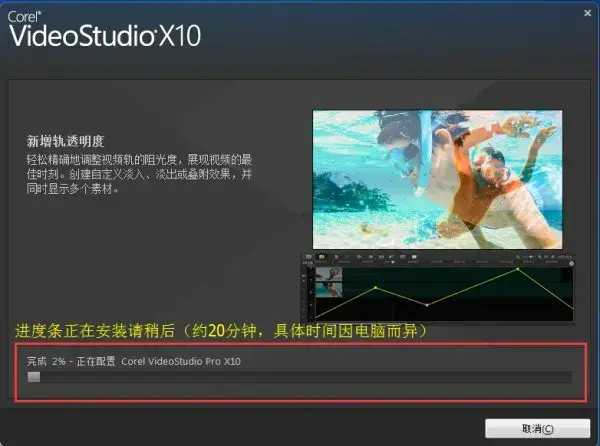
6、等待进度条完成。
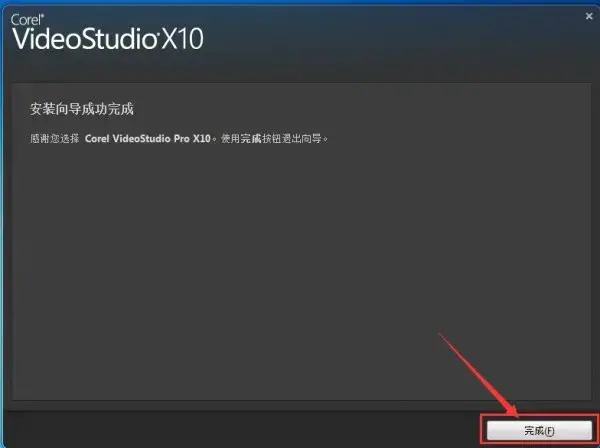
7、安装成功。
1、操作系统:建议使用Windows 10、Windows 8、Windows7和64位操作系统。
注意:不支持Windows Vista、Windows XP。
2、处理器:英特尔酷睿I3或amd a43,0 GHz或更高
3、内存: UHD、多摄像头或360视频需要4GB内存。 推荐8GB以上
4、分辨率: 1024x768屏幕分辨率
注意:
支持AVCHD和英特尔快速同步视频需要英特尔酷睿i5或i71,06 GHz或更高。
UHD、多摄像头或360view视频需要英特尔酷睿I 7或amdathlonga10或更高版本。
如何解决安装时出现未完成-9?
(各个版本通用)
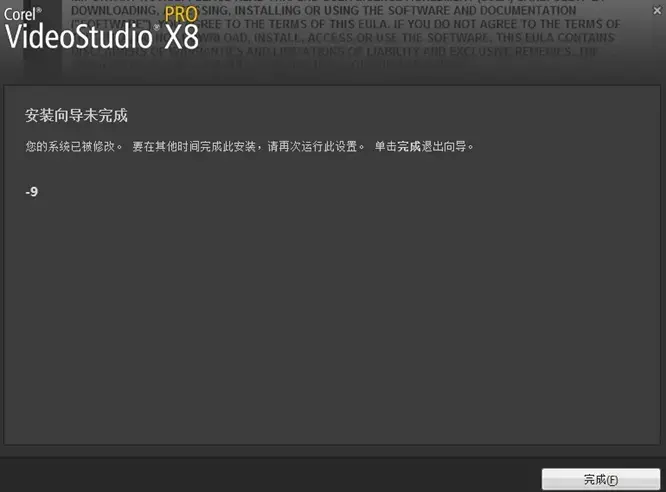
解决方案:
1、系统未修改
)说明会音会影的设置过程被阻止,未设置会音会影,剩下的垃圾。
)2)未关闭防病毒软件、安全、关闭后重新安装、关闭后重试等。
)3)如果安装过程中出现声音阴影,则错误- 9如果要检查DirectX步骤,必须重新安装DirectX。
2、系统已修改
(1)评论声在安装过程中中断,安装失败,重新安装时无法清理。
)因此,如果声音会成为阴影,则必须完全清除剩余垃圾,然后重新安装,关闭杀毒软件以确保安全。
)3)残留废物包含磁盘文件和注册表项。 建议使用带声音的全屏工具进行组织,并在Windows Installer中进行组织。
网络
 网络
网络
 网络
网络
 网络
网络
 网络
网络
 网络
网络
 网络
网络
 网络
网络
 网络
网络
 网络
网络