 网络
网络
今天给大家分享宇宙之星漫画免费观看OH漫画入口的内容,其中也会对宇宙之星漫画免费观看OH漫画入口进行扩展,如果能碰巧解决你的问题,别忘了关注本站,现在开始吧!本文目录一览: 1、拥有宇宙之星的灭霸能排第几?比他强的有哪些? 2、那灭霸有没有比宇宙之星形态还要强大的呢 3、有哪些好看的韩剧? 4、漫威漫画中的宇宙之星是谁做的为什么这么力害 拥有宇宙之星的灭霸能排第几?比他强的有哪些? 灭霸存在比宇宙…
fabu
2026-10-22 02:33:30

mathtype6.5是一个非常好的公式编辑器,常用于办公室贝尔内。 还可以使用各种类型的数学符号,支持各种版本和功能。 有办公室需求的合作伙伴一定要下载看看。

1、MathType6、5注册版是经典且易于使用的公式编辑器。
2、方便用户进行各种数学符号的输入操作,具有较强的兼容性,
3、与主流的office版本兼容,软件还支持TeX和LaTeX。
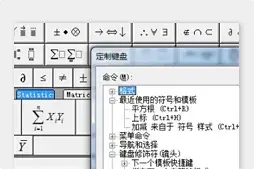
1、手写支持
软件“编辑”菜单中的“打开输入数学面板”支持手写输入公式,可智能识别手写内容,点击鼠标即可完成。
2、可见收入
添加公式时,在软件界面中单击模板,模板样式将直接显示在软件编辑框中,对模板进行适当的修改后完成公式的编辑。
3、智能化学处理
的Translator支持单击将其转换为Latex、Amslatex等代码,并提供了常用公式和物理公式的模板。
这个公式只要点击就会从纸上弹出。
4、与Office各版本兼容
与Office的兼容性非常好,支持Microsoft Office 2016、Softmaker Office、WPS Office等各种版本的Office软件。
5、多平台支持
它可用于800个软件APP应用程序和网站,支持文字处理软件、演示文稿、页面程序、HTML编辑工具和其他类型的软件以创建公式。

1、Ctrl F (分式)。
2、Ctrl /)斜线分钟数。
3、Ctrl H (上标)。
4、Ctrl L (下标)。
5、Ctrl R (根式)。
6、Ctrl Alt&; #039; (单向(导数符号) )。
7、Ctrl Shift ( ) )双置码(二阶导数符号) )。
8、Ctrl I (定积分符号)。
9、Ctrl Shift I, (不定积分符号)。
插入公式后,如果总是浮在文字上怎么办?
1 .打开Word任务界面,从Word菜单栏中选择“工具”选项命令。
2、然后弹出相应的对话框。 在此对话框中,单击“编辑”选项,并在“编辑选项”的顶部区域中找到“如何插入/粘贴图像”。
然后单击菜单框中的倒三角形,并从菜单中选择“包含”。 最后决定就好了。
3、像这样,使用软件插入公式时,会以包含公式的形式插入到文本中,所以不需要手动设定。

网络
 网络
网络
 网络
网络
 网络
网络
 网络
网络
 网络
网络
 网络
网络
 网络
网络
 网络
网络
 网络
网络