 网络
网络
今天给大家分享爱漫的内容,其中也会对爱漫进行扩展,如果能碰巧解决你的问题,别忘了关注本站,现在开始吧!本文目录一览: 1、有用过爱漫语音电子标签的朋友吗?用着怎么样啊? 2、爱漫之家官方入口在哪 3、昆明哪个婚介所资源好? 4、爱漫婚恋加盟品牌丨婚恋加盟市场前景:和谐社会的幸福密码 有用过爱漫语音电子标签的朋友吗?用着怎么样啊? 普遍好评:根据用户反馈,爱漫语音电子标签在实用性、便捷性和用户体验方…
fabu
2026-10-26 02:25:26

光行资源网提供coreldraw x4 sp2精简增强版是一个功能非常强大的在线图像设计方案软件,所有的客户都可以在这里轻松地完成非常简单的模板设计。 这里有技术专业的设计方案方法,在这里一键感受非常简单的设计方案。 coreldraw x4 sp2精简扩展版完整、免费的版本功能丰富,让客户在这里有一站式的感受。 新的升级方案设计简单易行,所有客户都可以在这里一键完成非常简单的矢量图形设计方案。

coreldraw x4超薄安卓版内嵌了多种多样、使用方便的菜单栏,在这里可以一站式应用。 技术专业的专用工具可以让你的设计方案更优秀,用简单的应用方法,轻便的设计方案,更容易塑造你的形象。
coreldraw x4序列号是多少
dr 14u B9-C5 hbm 6u-5 znitvu-ueuqjvu
vs14r 22-x3s7ygt-jl5 bfmz-egryzqe
vs14r 22-szly 3v6- Lu w9 dys-mz k2 x6q
de15r 59-bm98f 48-c9m 26uq-dj5d 95 s
de15r 77-62j9CDC-grve Zen-zxwgkja
de15r 03-A8 SDM 9n-hh5cxv5- tvj mh78
de15r 22-n x4mv 3t-9 xczs 7b-xvvsf 4g
de15r 00-34px 73m-2 p7q 6xp-njdb 48c
de15r 32-la g6 VC6- bhmz 879-utwx3hy
de15r 90-4 htw whu-n 3277 vv-52yv yay
de15r 40-CX 28 qmt-ynbhafp-h83 lgzq
de15r 51-jj5ve 3y-9uc 538 d-9 yldg 2e
dr 14u B9-C5 hbm 6u-5 znitvu-ueuqjvu
vs14r 22-x3s7ygt-jl5 bfmz-egryzqe
vs14r 22-szly 3v6- Lu w9 dys-mz k2 x6q
coreldraw x4快捷键大全
选择整个图文件【Ctrl】【a】
高度/对比度/strong度【Ctrl】【b】
将选定的项目复制到剪贴板【Ctrl】【c】
再次选择对象,以指定的距离偏移【Ctrl】【d】
将文本或对象导出为其他格式【Ctrl】【e】
导入文本或对象【Ctrl】【I】
将选定的对象分组的【Ctrl】【g】
打开设置CorelDRAW选项的对话框【Ctrl】【j】
拆分选定的对象【Ctrl】【k】
配合选择的对象【Ctrl】【l】
添加/删除(切换)文本对象项目符号Ctrl ) m
创建新的绘图文档【Ctrl】【n】
打开现有的绘图文档【Ctrl】【o】
打印当前图形【Ctrl】【p】
将选定的对象转换为曲线【Ctrl】【q】
重复上次的操作【Ctrl】【r】
保存当前图形【Ctrl】【s】
取消上一个操作【Ctrl】【z】
设定文本属性格式的【Ctrl】【t】
coreldraw x4怎么填充颜色
打开软件,如图所示选择矩形工具,在工作区域绘制矩形。 通常,绘制的图像只有边框(默认黑色)没有内色的图像。 )
工具栏,选择; 填充工具”——; 均匀填充”,如图所示,弹出之后均匀填充的调色板,选择想要填充的颜色,点击; 确定”。
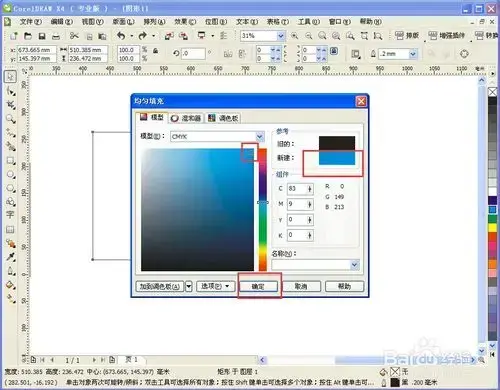
最终填充完成
coreldraw x4怎么让菜单栏的字显示出来
1、用右键单击桌面CoreldrawX4的图标,更改红框处的选项,运行程序后菜单处的文字变为白色。 然后,把系统菜单的文字改为黑色就可以了。
2 .在运行(搜索) ——中,输入regedit进入注册表,按红色字母顺序检查第四个项目。
3、双击MenuText,将数值通道数据更改为; 0 0 0”,其中3个数值分别表示RGB颜色中的RGB3色的数值,255 255 255是白色,0 0 0是黑色。 也可以根据自己的喜好更改不同的数值。 我没有忘记确实的事情哦。
4、最后! 重启电脑运行CorelDRAW就可以了。
coreldraw x4怎么拆分图片
打开CorelDRAW X8软件,然后导入要分割的图像。
找到工具箱中的图纸工具,首先设定图纸的行数、列数,并记住本站。 要将图像分成12个部分,请将矩阵数设置为3和4。
网络
 网络
网络
 网络
网络
 网络
网络
 网络
网络
 网络
网络
 网络
网络
 网络
网络
 网络
网络
 网络
网络