 网络
网络
今天给大家分享漫蛙2正版下载的内容,其中也会对漫蛙2正版下载进行扩展,如果能碰巧解决你的问题,别忘了关注本站,现在开始吧!本文目录一览: 1、漫蛙manwa2怎么下载新版 2、漫蛙Manwa2网页导航-漫蛙2APP安全下载链接 3、漫蛙2oppo怎么下 4、漫蛙Manwa2官方链接-漫蛙2APP便捷下载入口 5、manwa2下载步骤 漫蛙manwa2怎么下载新版 1、选择下载渠道官方途径 官网下载…
fabu
2026-10-18 02:33:35

acdsee5.0中文2024版是有名的图像管理制作软件,有非常方便的图像编辑方法,操作方法非常简单,客户可以很容易地实际制作图像。 Acdsee5.0Android版还为客户提供了非常方便的图片管理功能,可以推广各种文件格式的照片组织管理方法,使客户更方便地查询图片编辑。
acdsee5.0简体中文的访问速度也非常快,客户可以通过该软件快速访问所有照片,有要求的客户请立即免费下载到本网站。
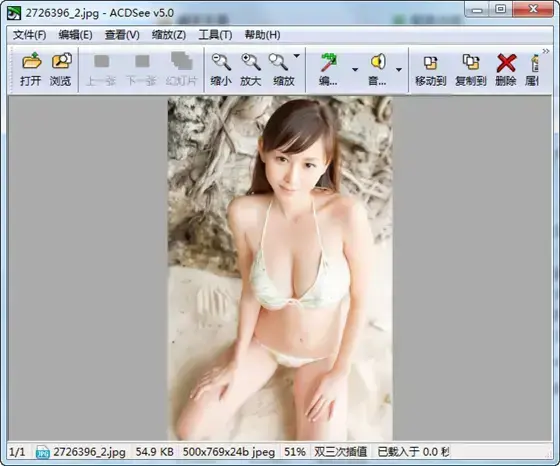
1、查看速度快:无需将图像导入独立库,即可立即查看所有相集
2、用你的方法多方面组织:打字、添加分层次关键词、数据库、图片分级
3、立即搜索:在一千多张照片中,也能快速找到需要的一张
4、管理各类文件:将100多种文件类型集中到一个方便的地方。 您可以查看、管理和检索图像、音频和视频剪辑支持的许多格式,包括BMP、GIF、JPG、PNG、PSD、MP3、MPEG、TIFF和WAV。 请参阅支持的文件格式的完整列表。
5、全屏显示:只展示照片,无其他干扰。 在全屏模式下,所有界面元素都是隐藏的,以便您可以集中精力关注当前图像。 按空格键可以轻松移动到下一个图像。 将“全屏”视图设置为默认值,以便始终可以检索较大的图像。
6、查看原始图片:查看各大相机厂商的原始文件。 与图像底片一样,不会打印原始图像,因此ACDSee会显示文件的JPEG预览。 然后可以将其转换为其他文件格式,如JPEG、TIFF和PNG。
一、选择照片
我们可以用ACDSee软件选择【过滤器】,调出自己想要的项目。
二.图像格式转换
选择批量转换文件格式功能,按住Ctrl键并用鼠标左键选择多个文件,选择后在文件上直接右键单击转换命令即可。 ACDSee可以支持JPG、BMP、GIF等图像格式的任意转换哦。
三.获取图片
打开ACDSee,选择导航栏中的【工具】——【动作】,选择“获取”图标选项3354“屏幕”,单击“确定”按钮,在桌面、窗口或
2 .先进行扫描前的设置:点击工具栏中的【获取】——【扫描仪】——【设置】信息即可。 例如,可以设置自动保存的保存格式、命名规则、保存位置等。
四.批量更名
要批量重命名,请按键盘上的Ctrl键,依次选择要重命名的文件,然后右键单击“批量重命名”功能。
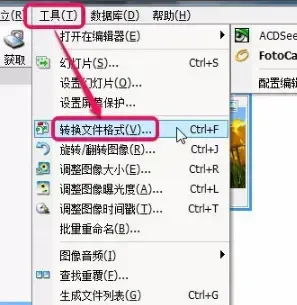
1.打开已安装的ACDSee,选择需要转换格式的图像,然后按如下方式选择导航栏中的【工具】——【转换文件格式】:
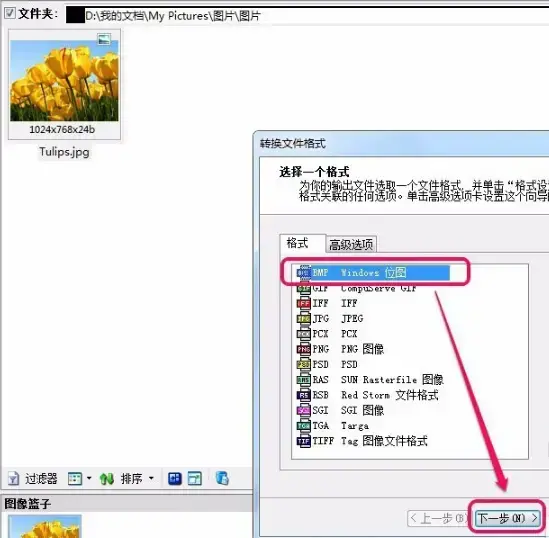
2 .进入转换文件格式界面后,选择要转换的格式,点击【下一步】。 如下所示。
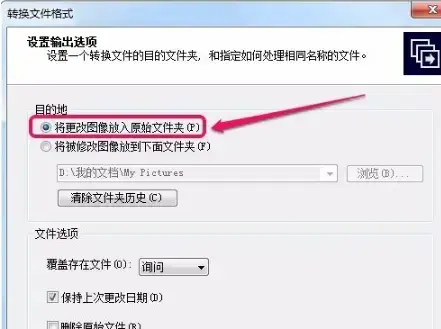
3 .然后,同伴们只要根据自己的需求设定转换后的文件保存路径的设定、是否复盖源文件、是否保留上次变更日期、是否删除源文件等详细的转换信息的设定即可。
4 .设置完所有信息后,选择开始切换,如下所示: 正在切换的进度条。 等待切换完成,然后单击“完成”按钮。
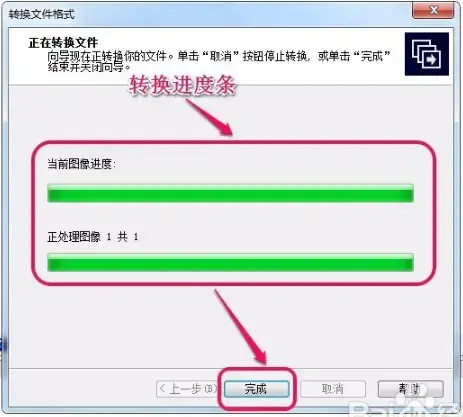
5 .最后,ACDSee成功地转换了图像格式。
1.首先打开安装的ACDSee,选择需要调整大小的图像。 如下所示。
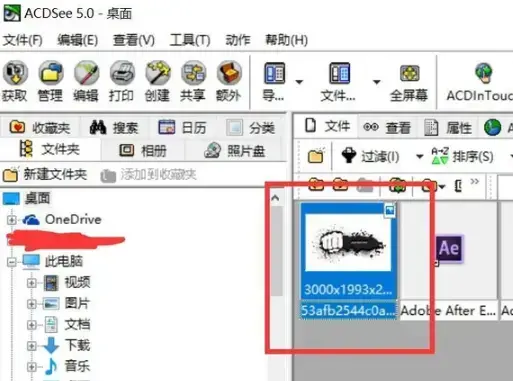
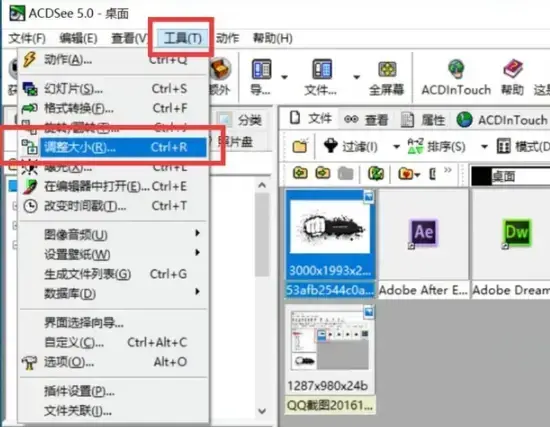
2 .选择图片后,单击导航栏中的【工具】——【调整大小】
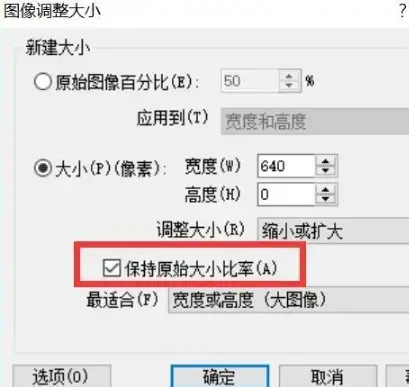
3 .进入图像尺寸调整设定画面后,首先勾选; 保持原始大小的比例”调整图像的大小。 填写一个高度和宽度就可以了。 防止图像变形哦。
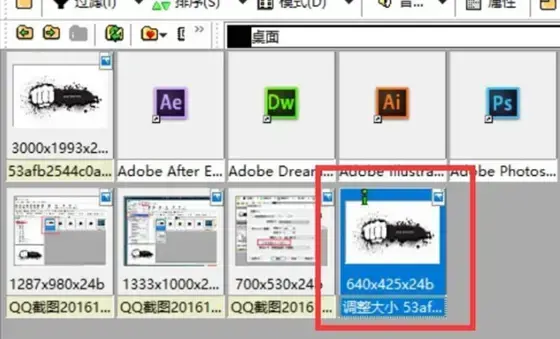
4 .设置后,单击"确定"按钮,在下图位置增加一个名称; 调整尺寸”的照片。 这就是我们调整的照片。
5 .通过调整图像大小来调整图像清晰度,也可以单击“JPEG压缩选项.」即可。
acdsee5.0中文是有名的图像管理编辑软件! 具有非常方便的图像编辑方式,使用方法非常简单,用户可以方便地对图像进行编辑操作。 acdsee5.02024版还为用户提供了非常方便的图像管理功能,可以组织和管理各种格式的图像,使用户更容易看到编辑的图像。 acdsee5.0中文解密版是著名的图像管理编辑软件,具有非常方便的图像编辑方式,使用非常简单,用户可以方便地编辑和操作图像。 acdsee5.02024版还为用户提供了非常方便的图像管理功能,可以组织和管理各种格式的图像,使用户更容易看到编辑的图像。
网络
 网络
网络
 网络
网络
 网络
网络
 网络
网络
 网络
网络
 网络
网络
 网络
网络
 网络
网络
 网络
网络