 网络
网络
今天给大家分享vip专享应用的内容,其中也会对vip专享应用进行扩展,如果能碰巧解决你的问题,别忘了关注本站,现在开始吧!本文目录一览: 1、腾讯svip可以看vip视频吗 2、爱奇艺白金vip电视能用吗 3、WiFi万能钥匙vip会员是什么? 4、喜马拉雅为什么还得要喜点,那要vip什么用? 5、淘宝vip会员有什么好处 6、天猫88vip会员有哪些权益?主要作用是什么? 腾讯svip可以看vi…
fabu
2026-05-24 02:36:35

安装三星换机助手app后,可以随时随地传输文件。 这是专门为三星手机制作的。 一些用户无法换乘新手机传输数据文件。 那样就能实现。
您可以自由地将联系人、音乐、照片、日历、电子邮件、设备设置等移动到新的galaxy设备。
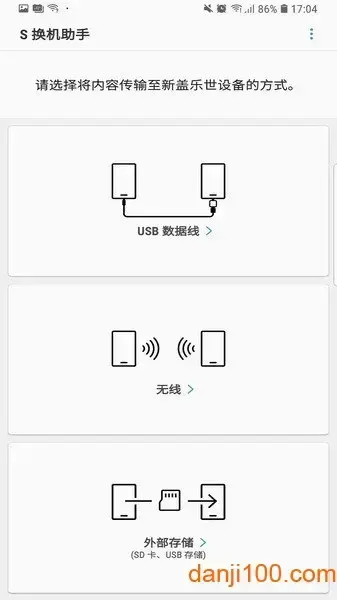
1、可传输的内容?
联系人、日历(仅限设备内容)、信息、照片、音乐)、仅限drm自由内容(不支持icloud )、视频)、仅限drm内容)、呼叫记录、笔记、报警、wlan设置、wlan
2、blackberry设备所有者
o从无线设备到设备的传输
从黑莓设备到galaxy设备的有线传输
windows手机的所有者
o从无线设备到设备的传输
3、android设备所有者
o从无线设备到设备的传输
从android设备到galaxy设备的有线传输
4、ios设备所有者-使用最适合您的选项:
从ios设备到galaxy设备的有线传输
从icloud导入
使用itunes进行pc/mac传输
1、从Android设备转移到Galaxy设备
只要执行此APP应用程序,就可以按照指示进行安全、彻底的数据迁移。
第1步:连接。
通过无线连接或USB电缆将设备连接到旧的数据存储设备。
第2步:选择。
选择要在APP应用程序中保留的内容,并设置首选项和数据。 不想留下的东西都留在旧机器上。
第3步:传输。
开始传输,让s交换机助手完成传输。 新的三星galaxy设备很快就准备好了。
2、从iPhone/iPad传输至SamsungGalaxy
从iPhone/iPad将照片、视频、联系人、日历事件、笔记等传输到SamsungGalaxy只需几步。 使用三星手机的s开关助手收发数据时,只需在iPhone/iPad手机上单击“信任”即可实现。 也可以从iCloud导入数据。
步骤1:连接
使用数据线将新的三星galaxy手机连接到旧设备。 要传输数据,请在iPhone/iPad上输入“您信任这台计算机吗? 显示“”。 出现提示时,单击“信任”以确认新的三星galaxy是受信任的设备。
步骤2:选择
选择要从旧设备导入到新设备的数据,然后单击导入。
步骤3:导入
开始导入,让s交换助手发挥作用。 你的三星galaxy马上就准备好了。
步骤4:传输更多数据
漏掉了几个数据吗? 单击“从iCloud导入数据”,然后登录到iCloud帐户。 选择要传输的内容,然后单击导入。 还可以获得与iOS版APP相同的安卓版APP。
1、我选择了[android设备]-[发送设备],但是设备不能连接。
请确保此APP应用程序在两台设备上运行。
选择“发送设备”后,将用于存储数据的设备移近另一个设备的麦克风。
如果仍然无法连接,请在“APP应用程序”窗口中选择“手动连接”并尝试。
2、虽然传输进度显示100%,但是提示“正在保存...”
数据传输完成后,三星s交换机助手app将接收到的数据保存为可以使用默认app应用程序打开的格式,在此过程中会显示“正在保存…”信息。 出现此提示时,您可以断开设备的连接。 数据存储库完成后,可以使用缺省APP应用程序将其打开。
保存接收数据的时间与数据量的大小成正比。
3、我备份/恢复我的sd卡,但我不能在常用的数据文件夹找到数据。
备份并恢复的sd卡后,数据将位于三星转换器助手app的备份文件夹中。
v3.7.35.2
系统升级、缺陷修复
v3.7.17.4
可以从设备设置菜单( Android Oreo或更高版本)打开s转换器助手
v3.7.06.5
1 .界面优化-在主页上增加了“sd卡”菜单。
2 .漏洞修复
网络
 网络
网络
 网络
网络
 网络
网络
 网络
网络
 网络
网络
 网络
网络
 网络
网络
 网络
网络
 网络
网络