 网络
网络
今天给大家分享51漫画官方登录页面免费漫画入口的内容,其中也会对51漫画官方登录页面免费漫画入口进行扩展,如果能碰巧解决你的问题,别忘了关注本站,现在开始吧!本文目录一览: 1、51mh在线观看登录入口 2、51漫画登录页面免费弹出窗口-51漫画登录页面免费弹出窗口网址分享_百度... 3、51漫画网页入口_51漫画在线免费浏览 4、如何访问51网漫画网的官方登陆页面呢? 5、51漫画在线登录页面…
fabu
2026-07-01 02:35:48

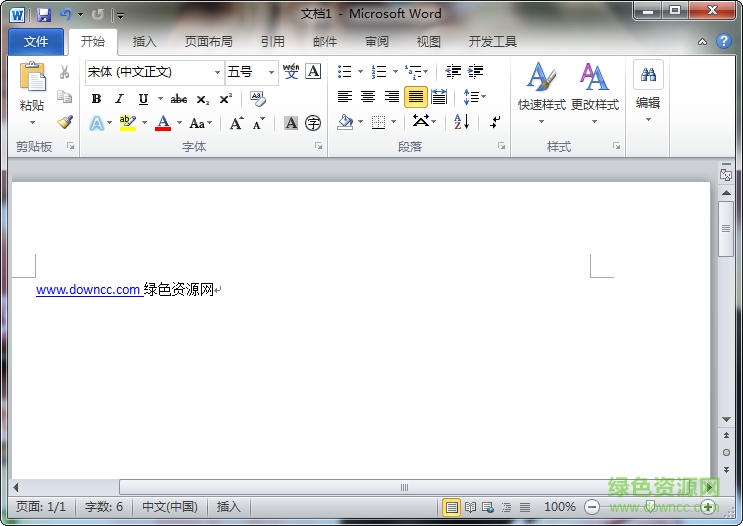
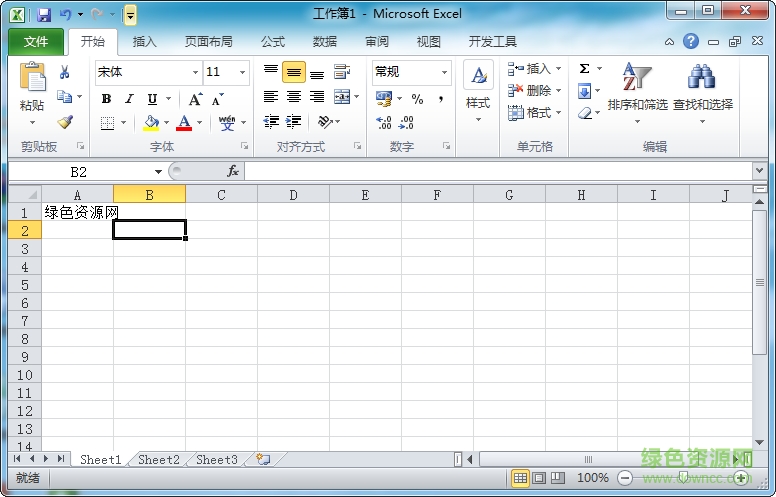
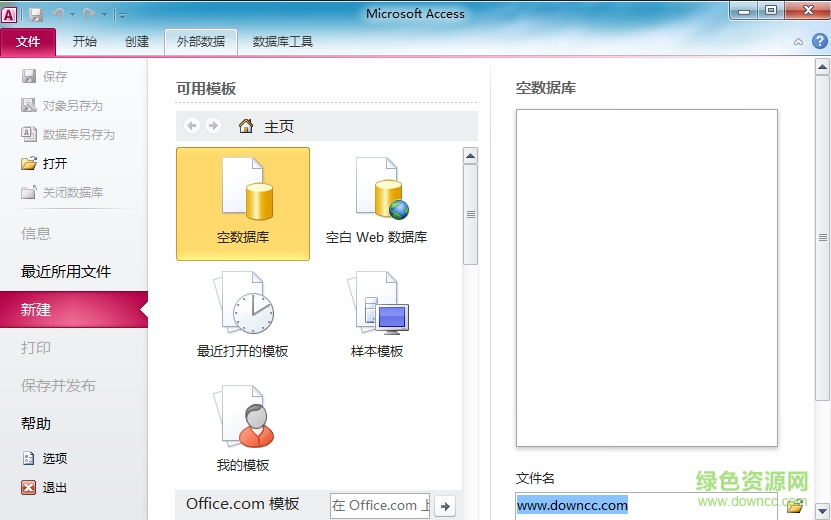
软件标签: office2010officeoffice2010精简版四合一是microsot office2010的软件包优化版,此版本适用于Word 2010、excel 2010、Powerpnt2010
Office2010简体中文版是微软Office官方新推出的Office2010,本网站提供的Office2010版包括Office Professional Plus 2010 (专业扩展版)
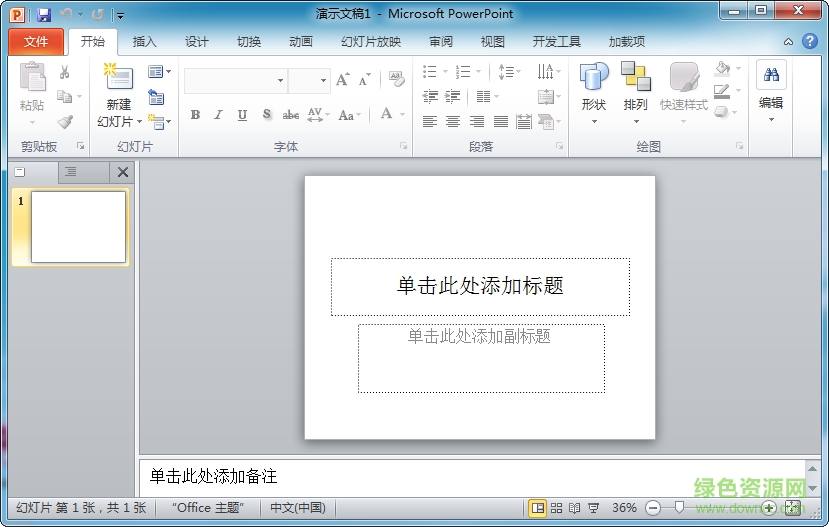
在干净的win10x64、wes7、xp系统上进行测试,
无法保证可以在系统上安装了office的复杂情况下正常使用!
此绿色精简版包含access excel ppt word的四个组件(包括vba )
深度缩小版,仅适合日常文档编辑。 特殊需要请安装原始版。
支持系统: winxp、2003、7、8、8.1和10的32和64位
注意:
这个绿色版默认只能试用30天,无法通过kms激活!
试用期后,运行! 继续试用. cmd可以再次延长30天。
安装官方office2010,然后运行并卸载任何组件。
安装这个绿色版后,会通过kms等软件激活!
特殊注意:安装前请确保系统补充了VBVC库。 否则,可能会闪回。
1提高协作性能
2更直观地表达思想
3提供强大的数据分析和可视化功能
4在更多设备上享受熟悉的Office体验
5创建卓越的演示文稿
6轻松管理大量电子邮件
7在一个地方存储和跟踪自己的想法和笔记本
8即时消息
9更快、更轻松地完成任务
10在不同的设备和平台上访问工作信息
Office2010四合一绿色紧凑型版说明【2016.02.24】
Word、Excel、Ppt和Access四个组件(包括VBA )
0、本版只是简化了翻译、校对,其他功能均有保留
1、安装默认30天试用后,请自行通过其他kms工具激活。
2、补充vc2010库,使系统缺少vc库无法运行。
3、添加右键新项目,无需重新启动或注销公式即可直接使用。
4、保持原文件目录结构,需要相应功能时,只需将对应文件补充到原位置。
office2010四合一绿色特别计划【2016.02.03】
Word、Excel、Ppt和Access四个组件(包括VBA )
0、本版只是简化了翻译、校对,其他功能均有保留
1、安装默认30天试用后,请自行通过其他kms工具激活。
2、补充vc2010库,使系统缺少vc库无法运行。
3、添加右键新项目,无需重新启动或注销公式即可直接使用。
4、保持原文件目录结构,需要相应功能时,只需将对应文件补充到原位置。
office2010四合一绿色特别计划2015.10.29更新:
右键单击管理员权限! 安装. cmd
如果组件启动失败,非管理员用户可以在兼容模式下启用管理员运行。
1、为了不影响windows8或更高版本的激活系统,需要删除kms并全自动激活,安装完成后自己通过激活软件激活office。 否则有可能会闪回。
2、补充vc2010库,使系统缺少vc库无法运行。
3、添加个性优化设置项目,不需要的可以自己删除ospp\set.dat安装。
4、添加右键新项目,无需重新启动或注销公式即可直接使用。
5、纠正excel页面布局中空白项目异常终止的问题。
6、重新启动系统后,立即看到桌面,立即运行office并闪回
闪回运行我. vbs就可以解决了!
office2010四合一绿色特别计划V2015.7.15更新:
右键单击管理员权限! 安装. cmd
如果组件启动失败,非管理员用户可以在兼容模式下启用管理员运行。
1、移除kms全自动激活,以免影响windows8或更高版本的激活系统。
安装完成后,需要在激活软件中启用office。 如果不启用,可能会闪回。
2、补充vc2010库,使系统缺少vc库无法运行。
3、添加个性优化设置项目,不需要的可以自己删除ospp\set.dat安装。
4、添加右键新项目,无需重新启动或注销公式即可直接使用。
5、纠正excel页面布局中空白项目异常终止的问题。
6、重新启动系统后,立即看到桌面,立即运行office并闪回
闪回运行我. vbs就可以解决了!
1、截屏工具
Windows Vista附带了简单的屏幕截图。 Office2010的Word、PowerPoint等组件中也添加了这个非常有用的功能。 可以在插入选项卡中找到,支持多种屏幕快照模式。 特别是,它可以自动缓存当前打开的窗口的屏幕快照,然后单击鼠标将其插入到文档中。
2、保护模式
打开从网络下载的文档时,Word 2010会自动进入保护模式,默认情况下不允许编辑。 必须单击“启用编辑”( Enble Editing )才能进行修改。 大概是出于保护著作权的考虑吧。
3、新模板
SmarArt是Office 2007中引入的酷炫功能,可以轻松创建美丽的业务流程图。 Office 2010在现有类别下添加了许多新模板,并添加了一些新类别。
4、作者许可
在线协作是Office 2010重点努力的方向,也符合当今办公室的发展趋势。 在Office 2007中,“审阅”选项卡下的受保护文档已限制编辑,旁边添加了“块创建者”。
5、按钮文档选项
Office 2007左上角的圆形按钮及其下方的菜单令人印象深刻,但Office 2010提供了更好的文档体验,尤其是在文档中插入元数据、加快访问速度以及将文档存储在SharePoint位置等方面
6、按钮打印选项
打印部分到目前为止只有三个选择,几乎成为一个控制面板,几乎可以完成所有的打印操作。
7、outlook 2010 Jumplist
Jumplist是Windows 7任务栏的新功能,还支持Outlook 2010,可以快速访问预约、联系人、任务和日历等功能。
8、背景移除工具(Background Removal)
可以在Word的“图像”工具下或“图像属性”菜单中找到。 进行简单的按键操作时不需要使用photoshop,也可以添加或删除水印
由于著作权上的理由,暂时提供正版。
网络
 网络
网络
 网络
网络
 网络
网络
 网络
网络
 网络
网络
 网络
网络
 网络
网络
 网络
网络
 网络
网络