 网络
网络
今天给大家分享51漫画官方登录页面免费漫画入口的内容,其中也会对51漫画官方登录页面免费漫画入口进行扩展,如果能碰巧解决你的问题,别忘了关注本站,现在开始吧!本文目录一览: 1、51mh在线观看登录入口 2、51漫画登录页面免费弹出窗口-51漫画登录页面免费弹出窗口网址分享_百度... 3、51漫画网页入口_51漫画在线免费浏览 4、如何访问51网漫画网的官方登陆页面呢? 5、51漫画在线登录页面…
fabu
2026-07-01 02:35:48

软件标签: office2010office微软office2010安装包是microsoft office的非常经典的版本之一,包括powerpoint、word、excel和InfoPath desigpath 有详细的文字图像安装教程,教你如何解读。 快点收藏吧。
1、提高协作性能
2、更直观地表达想法
3、轻松管理大量电子邮件
4、即时通讯
5、更快、更轻松地完成任务
6、制作卓越的演示文稿
7、提供强大的数据分析和可视化功能
8、把自己的想法和笔记保存在一个地方,跟踪
9、从更多地方、更多设备享受熟悉的office体验
10、在不同的设备和平台上访问工作信息
office办公软件 | ||
| office2019 | office2016 | office365 |
| office2013 | office2007 | office2003 |
1.保护模式
打开从网络下载的文档时,word 2010会自动进入保护模式,默认情况下不允许编辑。 必须单击“启用编辑”( enble editing )才能进行修改。 大概是出于保护著作权的考虑吧。
2.截屏工具
windows vista附带了简单的屏幕截图。 office2010的word、powerpoint等组件中也添加了这个非常有用的功能。 可以在插入选项卡中找到,支持多种屏幕快照模式。 特别是,它可以自动缓存当前打开的窗口的屏幕快照,然后单击鼠标将其插入到文档中。
3.按钮文档选项
office 2007左上角的圆形按钮及其下方的菜单令人印象深刻,但office 2010提供了更好的文档体验,尤其是在文档中插入元数据、加快访问速度以及将文档存储在sharepoint位置等方面
4.新模板
smarart是office 2007中引入的酷炫功能,可以轻松创建美丽的业务流程图。 office 2010在现有类别下添加了许多新模板,并添加了一些新类别。
5.作者许可
在线协作是office 2010重点努力的方向,也符合当今办公室的发展趋势。 在office 2007中,“审阅”选项卡下的受保护文档已限制编辑,旁边添加了“块创建者”。
6.按钮打印选项
打印部分到目前为止只有三个选择,几乎成为一个控制面板,几乎可以完成所有的打印操作。
7.背景移除工具(background removal)
可以在word的“图像”工具下或“图像属性”菜单中找到。 进行简单的按键操作时不需要使用photoshop,也可以添加或删除水印。
8.outlook 2010 jumplist
jumplist是windows 7任务栏的新功能,还支持outlook 2010,可以快速访问预约、联系人、任务和日历等功能。
1、microsoft excel 2010 (用于执行计算、分析信息和可视化电子表格中的数据)数据处理程序;
2、microsoft access 2010 (数据库管理系统:建立数据库和程序进行信息跟踪管理);
3、microsoft infopath filler 2010 (用于填写动态表格以供全组织收集和复用信息);
4、Microsoft InfoPath设计器2010;
5、microsoft outlook 2010 )电子邮件客户端)用于收发电子邮件; 日程、联系方式、任务管理及活动记录;
6、microsoft onenote 2010 )笔记本电脑(用于收集、组织、搜索和共享笔记本电脑和信息的过程);
7、microsoft publisher 2010 (出版物制作程序:用于制作新闻稿、小册子等专业品质的出版物和营销素材);
8、创建和编辑microsoft powerpoint 2010 (幻灯片产品)幻灯片、会议和网页演示文稿;
9、microsoftsharepointworkspace 2010 (相当于office 2007的groove;
10、microsoft word 2010 (图文编辑工具,用于制作和编辑信函、论文、报告、小册子等具有专业外观的文档)。
一、安装教程:
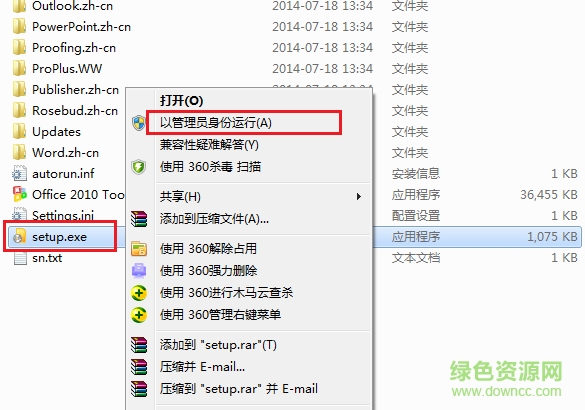
1 .首先下载并解压缩office 2010,找到" setup.exe "文件,右键单击,然后选择"以管理员身份运行" (
2 .显示下图的画面,勾选“我接受这个合同的条款”,单击“继续”按钮

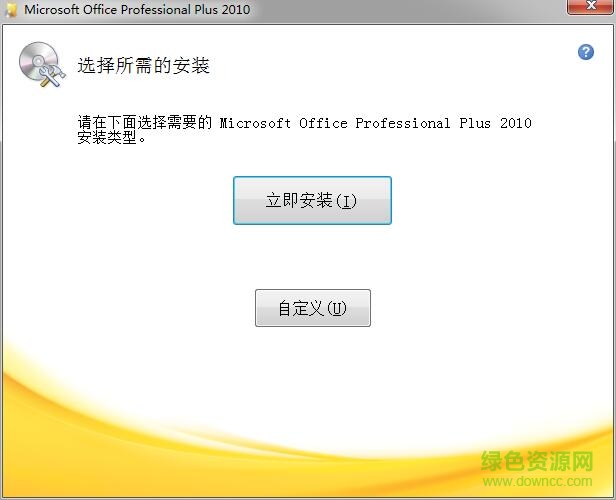
3 .接着来到下图,选择立即安装或自定义。 (立即安装的是Androidoffice2010的所有组件; 通过自定义安装,您可以选择安装所需的组件。 其他不能使用的可以选择不安装)
4 .您也可以自定义安装过程,选择要使用的内部版本,然后设置安装路径
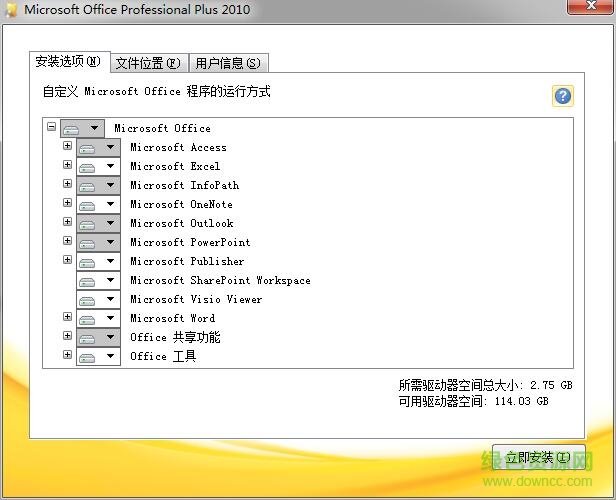
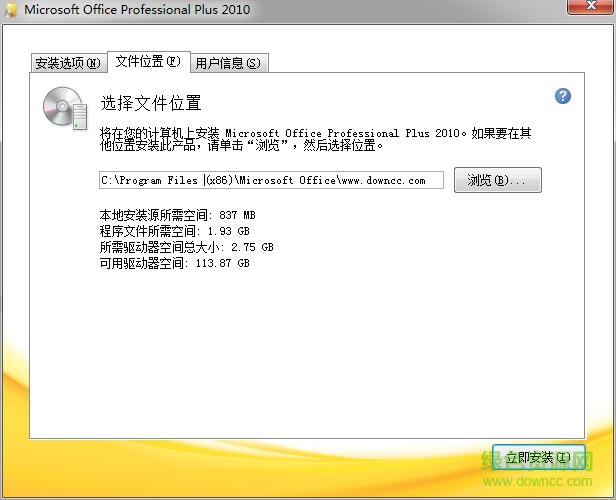
5 .选择后,单击“立即安装”等待安装进度(如果有)
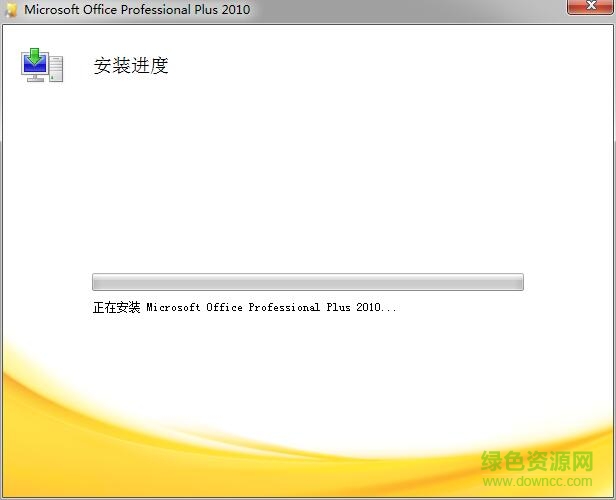
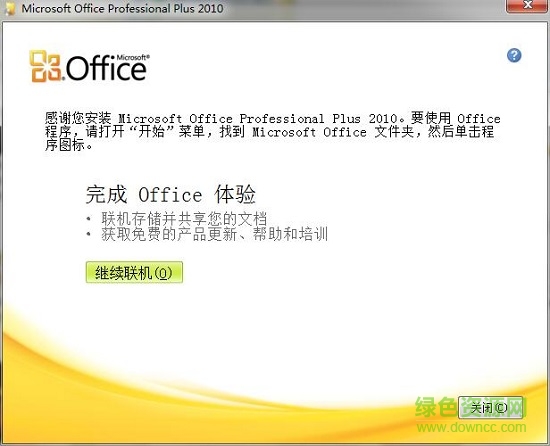
6 .几分钟后安装完成,成功的界面如下图所示
二、2024教程:
1 .同样选择“以管理员身份运行”office 2010 toolkit.exe文件。 下图)
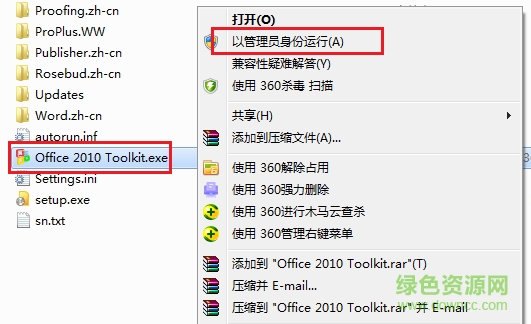
运行office 2010工具包时,必须首先安装以下. net framework版本之一.(如果显示消息,说明计算机的. net版本太低, net . net4.0是在绿色资源网上提供的。 请看图的下方。
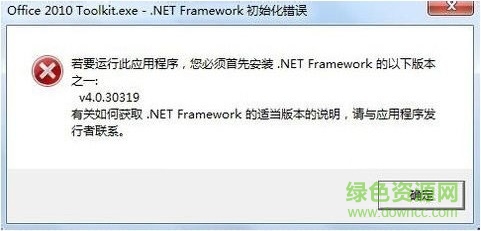
.NET Framework 4.0下载地址:

许可证:自由软件WinAll、WinXP大小: 869KB语言:英语
. netframework4.032位脱机安装包是一种支持各种业务流程的编程模型。 这个版本在功能方面有了很大的改进,用户可以很容易地编写异步代码。 安装步骤简单直观,需要的朋友赶紧下载吧。 netframework4.0功能1 .部署软件
下载到
打开office 2010工具包时,软件会自动检测计算机中的office版本( )
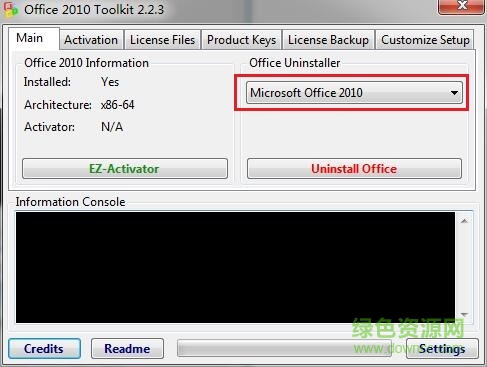
3 .在" main "菜单中,单击" ez-activator "按钮将其激活。
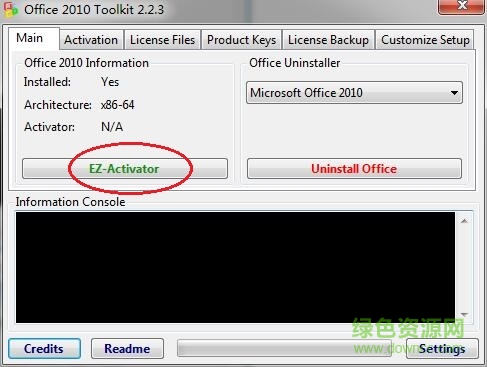
4 .等待一段时间后,“office 2010 wassuccesfullyactivated (位于图中)”将自动激活,直到它指示激活成功。 只要激活一次就可以了,剩下的就可以直接使用了。

office2010安装失败时,电脑的其他office版本很可能没有完全卸载,请在卸载完成后重新安装。 以下推荐几个系列的office卸载工具。

许可证:免费软件WinAll、WinXP、windows7、windows8、windows10大小: 680KB语言:中文
office强力卸载工具是适用于office2003、office2007和office2010软件版本的删除工具,用于一键卸载此版本中存在的无法卸载的故障欢迎来到绿色资源网。 office功能强大的卸载工具简介
下载到
010-3500013
许可证:免费软件WinAll、WinXP、windows7大小: 3.8M语言:中文
office完全卸载清理工具是微软官方推出的支持Office2003/2007/2010/2013等版本的强大卸载软件,可将软件不留痕迹地删除,需要的朋友可来绿色资源网如何使用office卸载工具1 .在绿色资源网上下载并解压缩文件2 .选择所需的内容
下载到
office 2010 专业增强版密钥:
WR34I-SY7H3-DKH3B-L5E6I-M35MX
ZW5ZV-78IYA-XP9UV-37SD3-HXLOU
QWU1K-GD4WG-9BZSQ-X8XLT-1POBV
IB9CO-SO1TB-E6USS-5OI8C-V8BFY
DV3Z1-LW7LM-U4W97-FHOTR-P19NJ
office 2010 专业版密钥:
NW8E5-P49TH-1GVJN-554PL-LGJJA
VJ5ID-K6NEX-10583-8Z9QU-PJB1O
X0JPA-CUSBK-T0J8O-2IH6W-DT6N1
office 2010 标准版密钥:
K2ZHE-EOQ44-TNYII-DA4V8-B2YKG
R5PQ0-J8P2S-IVBUH-VUEVB-L8NBD
V4LR8-HFNAY-4TGOX-QBPF7-QBMFI
Office Professional Plus 2010 密钥:
J33GT-XVVYK-VHBBC-VY7FB-MTQ4C
GRPWH-7CDHQ-K3G3C-JH2KX-C88H8
6CCCX-Y93YP-3WQGT-YCKFW-QTTT7
6QFDX-PYH2G-PPYFD-C7RJM-BBKQ8
BDD3G-XM7FB-BD2HM-YK63V-VQFDK
VYBBJ-TRJPB-QFQRF-QFT4D-H3GVB
DBXYD-TF477-46YM4-W74MH-6YDQ8
- outlook修复了约会( appointments )中的重启延迟时间( snooze time )问题。
- powerpoint的“使用演示者视图”( use presenter view )操作默认显示第二张幻灯片。
集成access的APP应用程序组件库( application part gallery )中的社交内容
更好地协调project server和sharepoint server之间的支持
改进了sharepoint server的备份恢复功能
- word web APP的打印功能添加了对“编辑模式”的支持
- project professional支持与sharepoint任务列表同步
- officewebapplications (网络版office )和sharepoint本机支持ie9
- officeweb APP支持chrome浏览器
-支持在excel web APP excel workbook中插入图表
- search server支持搜索ppsx文件
- visio修复了svg输出的缩放问题和箭头渲染错误
修改工具完善了加拿大英语、法语、瑞典语和葡萄牙语的拼写建议
-支持outlook网络APP ( outlook版)附件的预览
- office工具包可以使用“添加/卸载程序”控制面板
一、excle2010
提高了整体稳定性、性能和与其他版本的excel的兼容性。
解决了在不同excel实例之间复制数据时添加内置样式会在增加文件大小的同时降低excel性能的问题。
在验证列表中修复逗号(,)的. xlsx或. xlsb文件中的数据损坏问题。
保存修补程序是为了创建包含绑定到表的APP应用程序的microsoft office 2013.xlsx文件损坏的问题。
二、outlook 2010
修正相关长电子邮件的邮件大小问题。
三、powerpoint 2010
提高演示期间通过powerpoint优化或压缩的视频的质量。
修改创建的演示文稿与其他用户在同一时间出现的问题。
解决时,在microsoft silverlight 3 mac计算机上联机查看powerpoint演示文稿,或尝试silverlight 4安装mozilla firefox崩溃问题。
四、word 2010
用于修复书签问题的字段。 跟踪更改、模板、表、对象包、自动修改选项和电子邮件地址。
1.好用的“合并形状”
熟悉ppt2010的学生可能会吐槽,2010版也有这个功能哦。 但是,由于此前被隐藏的定制功能所隐藏,一般人很难发现。 但是,在2013版中,终于不再“躲起来”,“分割”(以前是联合、组合、交叉、减分)也穿得很多。 有了这个工具,你就可以画出内置或者默认形状中没有的形状。
2.更简易的“演示者视图”
在以前的版本中,转入演示者视图需要各种设置,这很复杂且容易出错。 在ppt2013中,只需在播放界面中找到“显示演示者视图”,然后单击即可访问。
在演示者视图界面下,您可以查看评论、查看下一页是什么,以及将幻灯片大小放大到——。 这对于我们的演讲非常方便。
3.让人惊喜的“动作路径结束位置”
以前动作路径的巨大诟病在于,我们在制作时很难把握其目的地,结果容易变得“偏颇”。 在ppt2013中创建动作路径时,powerpoint会显示对象的结束位置。 原始对象始终存在,“重影”图像随路径移动到终点。
4.四两拨千斤的“取色器”
配色的一大困难是取色。 虽然可以通过外部软件获得,但还是必须记录其rgb值并输入到ppt的“其他填充颜色”中,浪费时间。 如果有拾色器,可以直接将图像剪切为ppt,然后使用拾色器提取,更改颜色即可进入“最近使用的颜色”。 妈妈不用再担心我的配色了!
问:每次打开都需要重新配置为什么?
答:打开命令执行框,可以在win r中打开。 然后键入hkcu\software\Microsoft\office\14.0\word\options/vno rereg/treg _ dword/D1,然后按键
问:Office2010支持64位系统吗?
Office 2010是Windows XP SP3、Windows Vista SP1、Windows Server 2003 R2、Windows Server 2008 SP2、windows732/64位等操作系统
由于著作权上的理由,暂时提供正版。
网络
 网络
网络
 网络
网络
 网络
网络
 网络
网络
 网络
网络
 网络
网络
 网络
网络
 网络
网络
 网络
网络