 网络
网络
今天给大家分享51漫画官方登录页面免费漫画入口的内容,其中也会对51漫画官方登录页面免费漫画入口进行扩展,如果能碰巧解决你的问题,别忘了关注本站,现在开始吧!本文目录一览: 1、51mh在线观看登录入口 2、51漫画登录页面免费弹出窗口-51漫画登录页面免费弹出窗口网址分享_百度... 3、51漫画网页入口_51漫画在线免费浏览 4、如何访问51网漫画网的官方登陆页面呢? 5、51漫画在线登录页面…
fabu
2026-07-01 02:35:48

软件标签: visio2010visiovisio2010 64位2024版是office2010的组件,主要提供流程图创建和映像功能。 您在此编辑的内容包括visio2010 64位安装软件包及相关的解密教程、激活密钥等。 请看下面的文字教程。 需要的朋友,推荐收藏哦。
注意:visio2010 64位没有独立的安装包,必须安装并使用office2010 64位。 在安装过程中删除其他组件,只需安装visio2010即可。
一、安装教程:
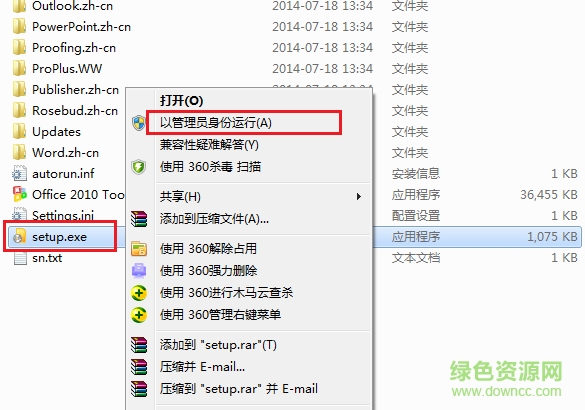
1 .解压缩通过绿色资源网下载的office2010安装软件包,找到" setup.exe "文件,右键单击,然后选择"以管理员身份运行" (可选)
2 .如图所示,选中“我接受此合同中的条款”,然后单击“继续”按钮

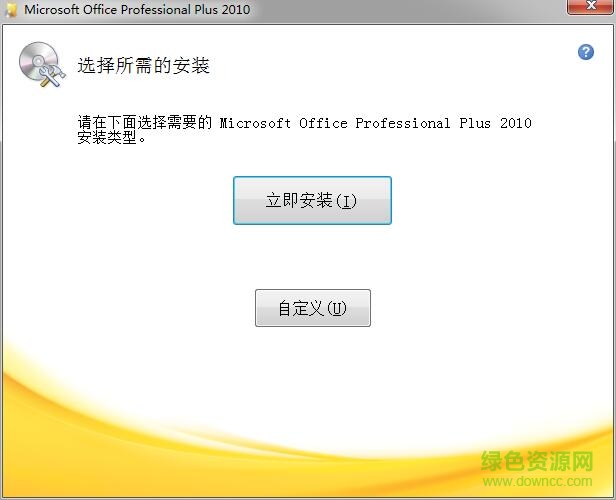
3 .有两种安装方式,立即安装和定制。 (立即安装是安装office 2010的所有组件; 通过自定义安装,您可以选择安装所需的组件。 其他不能使用的可以选择不安装)
4 .选择“自定义安装”以删除其他组件,只保留visio (如图所示)
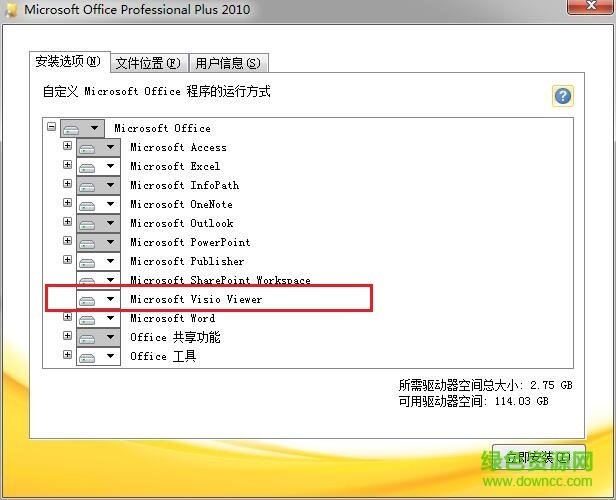
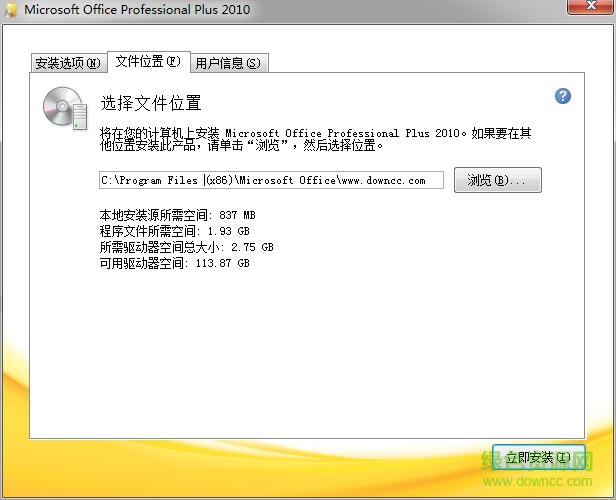
5 .选择后,单击“立即安装”等待安装进度(如果有)
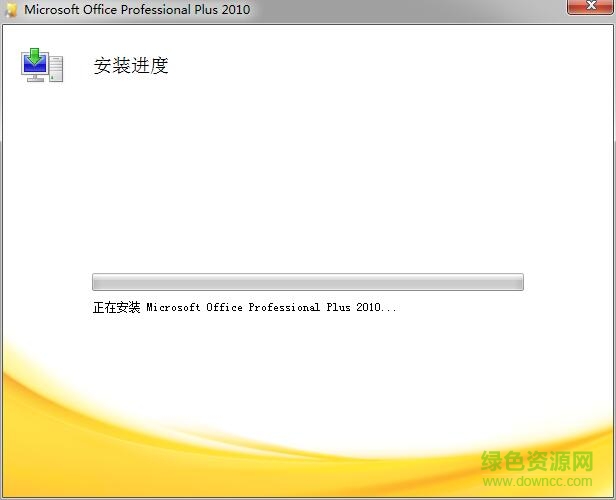
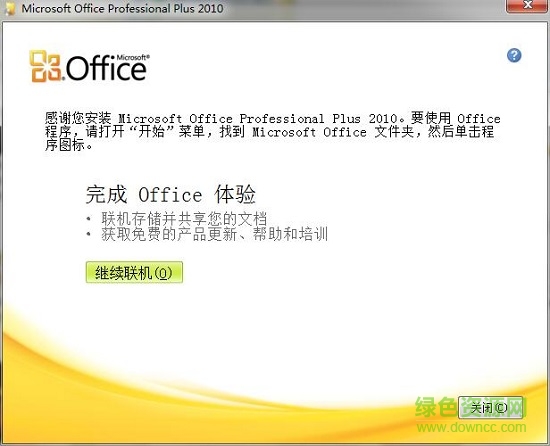
6 .几分钟后安装完成,成功的界面如下图所示
二、2024教程:
1 .同样选择“以管理员身份运行”office 2010 toolkit.exe文件。 下图)
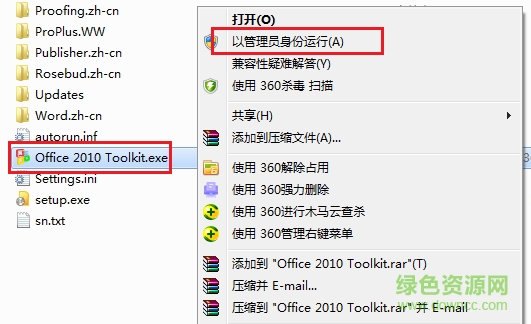
运行office 2010工具包时,必须首先安装以下. net framework版本之一.(如果显示消息,说明计算机的. net版本太低, net . net4.0是在绿色资源网上提供的。 请看图的下方。
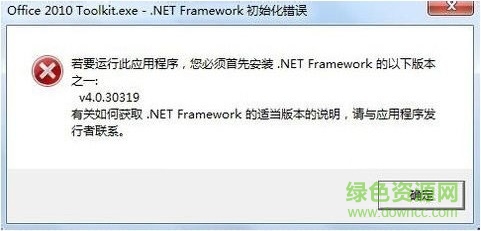
.NET Framework 4.0下载地址:

许可证:自由软件WinAll、WinXP大小: 869KB语言:英语
. netframework4.032位脱机安装包是一种支持各种业务流程的编程模型。 这个版本在功能方面有了很大的改进,用户可以很容易地编写异步代码。 安装步骤简单直观,需要的朋友赶紧下载吧。 netframework4.0功能1 .部署软件
下载到
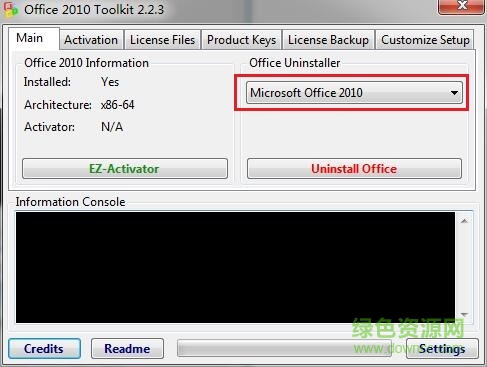
打开office 2010工具包时,软件会自动检测计算机中的office版本( )
3 .在" main "菜单中,单击" ez-activator "按钮将其激活。
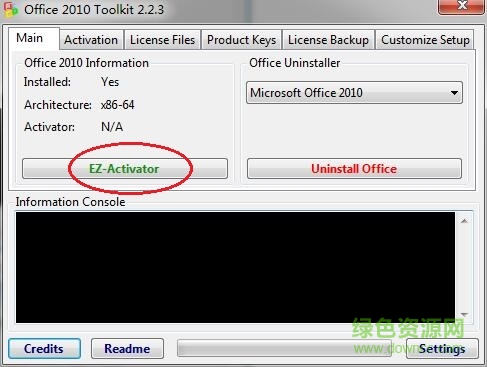
4 .等待一段时间后,“office 2010 wassuccesfullyactivated (位于图中)”将自动激活,直到它指示激活成功。 只要激活一次就可以了,剩下的就可以直接使用了。

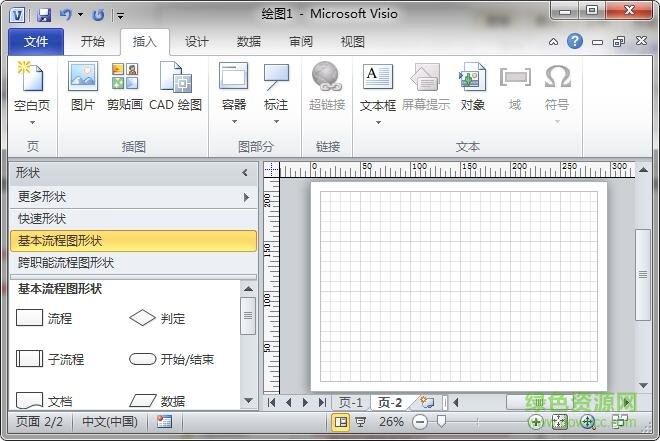
5 .我们来测试一下
1.通用业务流程,使用现成的符合行业标准( BPM、EPC、六西格玛等)的模板,便于流程设计方面的协作。 在整个组织的浏览器中共享流程模型将受益于提高可见性和适应性。
1 )有效地定义流程,设计嵌入式模板和选定的标准标注流程(无论是在BPMN 2.0中定义BPMN工具提示,还是在EPC中定义EPC工具提示)。 预准备的验证规则根据最佳实践检查模型,以提高模型的精度。
2 )协作创建流程模型,使用熟悉的协作编写和协作工具使整个团队参与流程优化工作。 通过skype for Business与利益相关者讨论流程模型。 添加注释、协作处理模型以及用钢笔或手指添加注释都很简单。
3 )提高流程可视性和适应性,将成本和风险水平等信息直接结合到流程图中,或将战略图链接到流程步骤中。 在组织内共享链接到数据的流程图,以提高透明度和适用性,并让所有人了解最新的流程KPI。
2 .实际运营见解通过结合基于实际流程和计划的实时数据高效传达运营见解。 通过简单地共享统一的版本,有助于所有人保持一致。
1 )在数据链路上实现图表实用性,在IT网络、制造工厂或复杂流程中快速覆盖数据,Visio支持的数据源工具提示以最有意义的方式获得运营见解。 更新基础数据时,图表和数据的可视化内容会自动更新。
2 )轻松定制可视化,以所需方式组合数据模式。 通过从图标、颜色和文本的默认数据图形中进行选择,或者设置Visio智能形状,可以轻松创建自己的可视内容。
3 .简单绘制高级图表,使用现有形状和模板绘制流程图、网络图、组织图、平面布置图、工程设计图等。 使用熟悉的Office体验提高工作效率,并更轻松地创建高级图表。
1 )可视创建所有内容,Visio生态系统使用现成的模板和250,000个形状,轻松将工作转换为符合行业标准的专业图表。
2 )易于入门,使用熟悉的Office体验,轻松执行一般的流程图制作活动。 使用钢笔或手指勾勒出想法,或者从事先制作好的入门图表中得到提示。
3 )轻松合作绘制图表,并以必要的方式进行合作。 多人同时协作制作同一图表,在Skype for Business上聊天,用钢笔和手指快速添加注释。
gr24b-gc2xy-krx rg-2 trjj-4x7dc
VWQ6G-37WBG-J7DJP-CY66Y-V278X
2T8H8-JPW3D-CJGRK-3HTVF-VWD83
HMCVF-BX8YB-JK46P-DP3KJ-9DRB2
22WT8-GGT7M-7MVKR-HF7Y4-MCWWD
VX6BF-BHVDV-MHQ4R-KH9QD-6TQKV
J4MVP-7F4X4-V8W2C-8VWXY-2KBX3
MGF33-HGVVG-QHWDF-TK9BT-4BDV6
CWCW9-9KYD9-VH8CX-W9MVY-FFPKG
:打开
ctrlo或Ctrl F12
另存为F12或Alt F2
Tab在对话框中的选项或区域之间移动
Alt Tab切换到下一个程序窗口
Alt Shift Tab将切换到上一个程序窗口
在绘图窗口Ctrl Tab中,可以调整左侧的形状
Shift Tab以相反的顺序在绘图页面上的形状之间移动
切换到上一个窗口Alt Shift Tab
CRL? 选项卡? 可以在两个visio窗口之间切换
F5预览
Alt F10最大化Visio程序窗口
Alt F5将最大化的Visio程序窗口恢复为原始大小
Ctrl F4关闭活动绘图窗口
Ctrl F10最大化活动绘制窗口
Ctrl F5会将最大化的活动绘图窗口恢复为其原始大小
F6在所有打开的模具、定位窗口、任务窗格和绘制窗口之间循环移动焦点
Ctrl PageDown或Ctrl Alt Tab在包含所有可见标记的图形中的页面之间循环移动焦点
Ctrl PageUp? 或Ctrl Alt Shift Tab以相反的顺序在绘图的页面之间循环移动焦点
Ctrl Alt P打开“重新排序页面”对话框
F2对于选定形状,在文本边界模式和形状选择模式之间切换箭头键,将选定形状稍微移动一点
Shift箭头键一次移动一个选定形状的像素
Ctrl Shift V对齐文本的垂直下边缘
Alt F6界面放大
Alt Shift F6界面缩小
关闭活动窗口Ctrl W或Ctrl F4
增加选定文本大小的Ctrl Shift
减小所选文本大小的Ctrl Shift
Ctrl G或? Ctrl Shift G
取消选定的组Ctrl Shift U
将选定形状放置在顶层Ctrl Shift F中
将选定形状放置在下面的Ctrl Shift B中
向左旋转选定形状ctrl,向右旋转选定形状Ctrl R
选择指针工具Ctrl 1,然后选择文本工具
Ctrl 2选择“连接线工具”Ctrl 3(此键非常有用) ) )。
您可以选择“铅笔”( pincture )将其更改为圆弧Ctrl 4。
选取“任意曲线”Ctrl 5
选择“直线”Ctrl 6
选择“圆弧”Ctrl 7
选择“矩形”Ctrl 8
选择“椭圆形”Ctrl 9/0
选择连接点工具Ctrl Shift 1
选择“图章”工具Ctrl Shift 3
选择文本块工具Ctrl Shift 4
网络
 网络
网络
 网络
网络
 网络
网络
 网络
网络
 网络
网络
 网络
网络
 网络
网络
 网络
网络
 网络
网络