 网络
网络
今天给大家分享51漫画官方登录页面免费漫画入口的内容,其中也会对51漫画官方登录页面免费漫画入口进行扩展,如果能碰巧解决你的问题,别忘了关注本站,现在开始吧!本文目录一览: 1、51mh在线观看登录入口 2、51漫画登录页面免费弹出窗口-51漫画登录页面免费弹出窗口网址分享_百度... 3、51漫画网页入口_51漫画在线免费浏览 4、如何访问51网漫画网的官方登陆页面呢? 5、51漫画在线登录页面…
fabu
2026-07-01 02:35:48

(
软选项卡)装机容量(一键式重新加载系统装机吧系统重装大师是任何人都可以一键重新安装系统的工具,白色软件操作,即使不知道如何安装系统也可以使用其中也有安装系统的各种教育。 一看就知道了。 总之,我们必须让大家自己安装系统。 你不用再在外面找人安装了。
帮助用户一键轻松重新安装系统。 软件通过傻傻的一键式系统重新安装,任何人都可以轻松地自己重新安装系统。
目前支持重新安装32位和64位window xp、win7、win8、win10等系统。 功能非常强大,操作也非常简单,可以根据需要下载使用。
基于安装的一键重新安装系统还内置了ghost系统恢复、系统备份等功能,消除了手动操作的麻烦。 一键重新安装安装功能,让重新安装系统变得简单,想安装多少就安装多少吧。
一键重装系统软件
电脑正常。 只需使用安装盘一键重新安装系统,即可快速重新安装系统xp/win7/win8/win10。
怎么重装系统
装机基础是白色也可以使用的一键重装系统软件,2分钟就能买到,非常简单实用。
电脑重装系统教程
安装基础包括完整的重新安装系统教程、字符重新安装系统教程和视频重新安装系统教程,可以自主选择。
笔记本重装系统
基于安装的一键式重新安装系统非常适合笔记本电脑的重新安装系统,联想、戴尔、东芝等计算机品牌完全支持。
开不了机重装系统
安装盘即使电脑不接通电源也可以重新安装系统。 准备u盘和可以使用的电脑就可以了。
电脑开机黑屏蓝屏
当我们的电脑是黑屏或蓝屏时,最好的方法还是重新安装系统,这是最快的解决方法。
一键装机
重新安装系统:重新安装在线智能一键式系统
离线版制作:关机也不怕,照样重装系统
迁移到离线版:在线和离线都可以轻松切换
U盘工具
u盘模式:创建启动u盘系统的安装工具
ISO模式:创建启动盘系统安装工具
本地模式将PE系统添加到本地磁盘
备份/还原
系统备份和还原:轻松备份和还原当前使用的操作系统
备份和恢复文档:在重新安装系统时备份或恢复相关文档
自定义镜像恢复:消除第三方系统,全新安装自定义系统
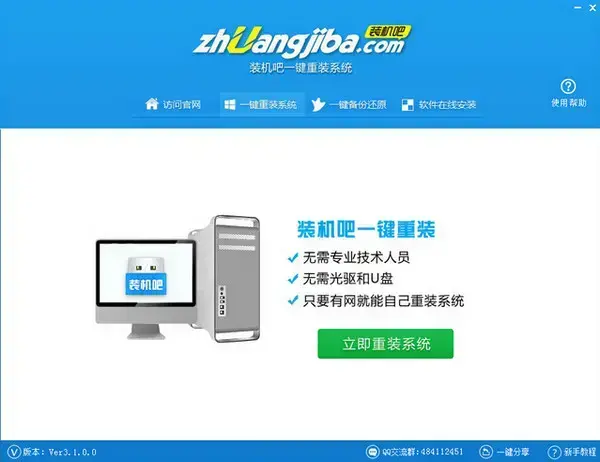
第一步,登录安装服务器并一键重新安装系统。 下载并打开安装服务器,然后单击重新安装系统工具。 当安装服务器软件主屏幕显示时,单击“立即重新安装系统”进入下一个步骤
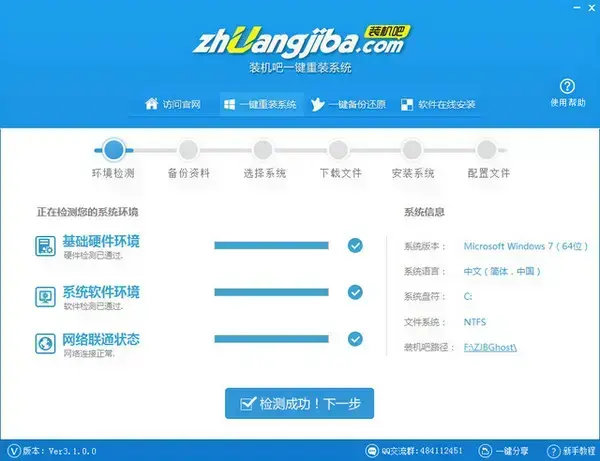
第二步,软件自动检测计算机软硬件环境以及计算机网络的连接状态,完成后单击下一步按钮
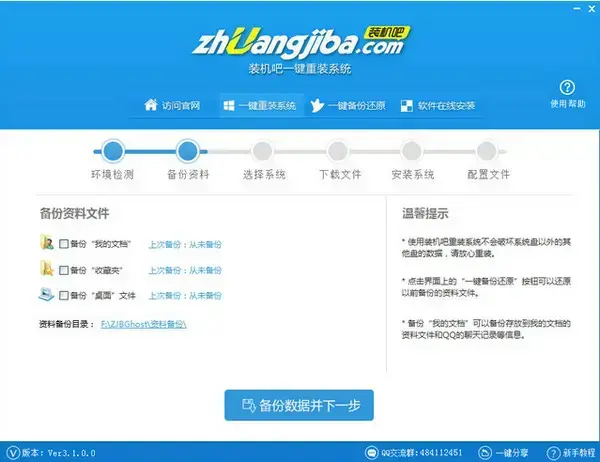
第三步,进入数据备份界面,可选择备份“我的文档”、“收藏夹”、“桌面文件”。 备份数据保存在自动生成的“XBghost/数据备份”目录中,该目录根据电脑磁盘的最大可用空间自动生成为文件、系统备份、下载系统
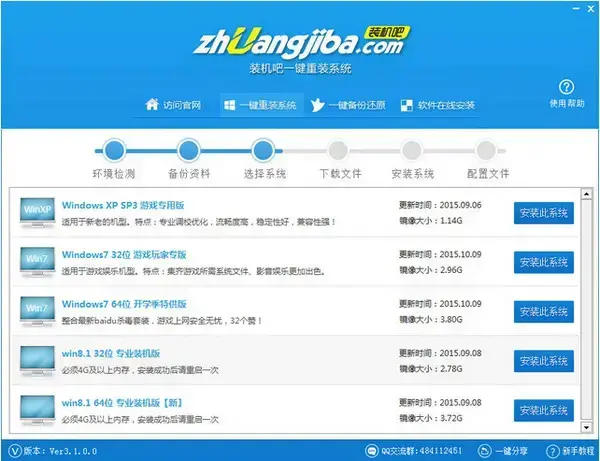
第四步,进入装机容量吧。 进入系统重装软件的系统下载列表界面,根据需求和电脑配置情况选择适合你的系统版本,点击右边的"安装这个系统"
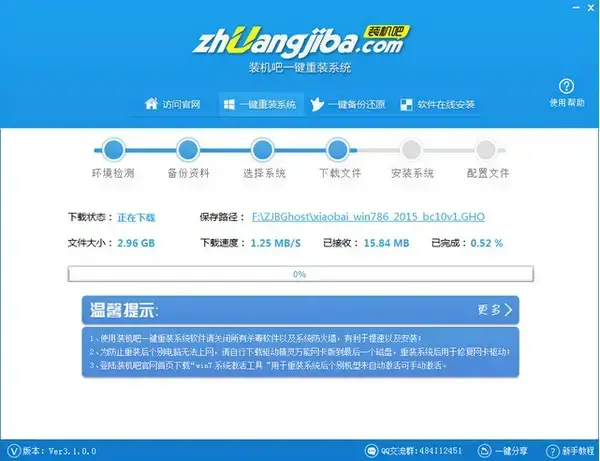
第五步,软件开始下载你选择的系统Ghost,可以通过界面清晰地观察各种数据。 基于安装的系统提供高达10兆比特/秒的即时下载速度。 当然,根据每个用户终端的网络带宽有很大的不同,下载过程中请耐心等待;
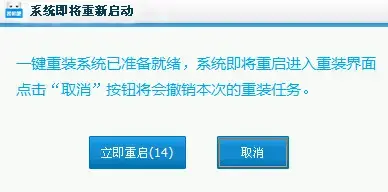
第六步,下载完成后,弹出是否重新开始安装,点击“立即重新启动”,电脑将自动进行安装;
扁平化UI界面设计,界面干净,功能强大。
无纯推广,无绿色安装,本机单可执行文件。
支持将系统和PE镜像写入u盘,即u盘启动盘制作工具。
一键搭载功能完美支持UEFI和传统的BIOS主板。
支持安装包含原始系统和许多Ghost版本的系统的自定义镜像。
本地PE模式可以被安装在本地硬盘上并类似地进入PE系统;
智能检测系统采用迅雷下载引擎,快速下载安装,提供最佳下载速度。
支持Windows XP、Windows 7、Windows 8和Windows 10的安装。
PE系统支持网络连接和远程操作,PE启动界面可以自定义设置壁纸和菜单等。
v12.6.48.1900更新内容:
1 .全新的ui设计,功能更简洁易懂
2 .新版软件提供微软官方原创系统安装
3 .能够正常启动的电脑可以通过在线重新安装的方法直接重新安装电脑
4 .请准备好不能开机的电脑、u盘等好的电脑,用该软件重新安装你的电脑
网络
 网络
网络
 网络
网络
 网络
网络
 网络
网络
 网络
网络
 网络
网络
 网络
网络
 网络
网络
 网络
网络