
 网络
网络
今天给大家分享橘漫的内容,其中也会对橘漫进行扩展,如果能碰巧解决你的问题,别忘了关注本站,现在开始吧!本文目录一览: 1、橘漫是什么意思 2、橘漫如何找回密码-橘漫怎样重新获取密码 3、与你相恋到生命的尽头怎么看 4、橘漫现在改名叫什么了 5、橘漫为什么用不了了 6、橘漫看不了了吗 橘漫是什么意思 1、橘漫是指以橘色为主要色彩或主题的漫画作品。以下是关于橘漫的详细解释:色彩主题:橘漫最显著的特点是…
fabu
2026-06-29 02:35:51

罗技摄像头驱动官方版是一款非常实用的驱动程序工具,软件可以帮助用户解决计算机无法读取摄像头、摄像头无法开机等问题。 罗技摄像头驱动程序非常强大,支持各种型号的摄像头读取,以及windows7、WinXP、windows8等多种操作系统。
罗技摄像机驱动接口简洁,使用方便,能有效解决摄像机相关问题。 需要的朋友,马上下载吧。
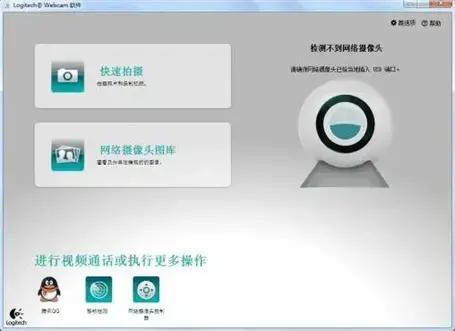
:
首先,重要的是通过USB接口将低技术的摄像头连接到电脑上,否则无法通过驱动器使用摄像头。
将驱动程序的压缩包下载到电脑上并解压缩。
将压缩包解压缩到指定位置,然后保存安装程序。
单击安装程序,然后按照安装说明进行安装操作。
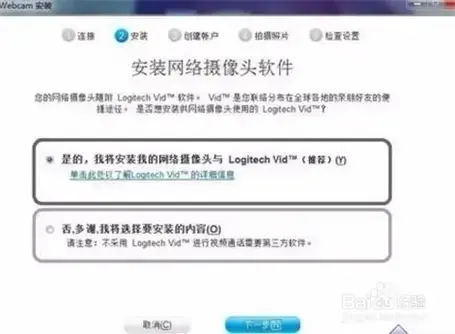
在最后的步骤中点击“完成”,罗技bcc950摄像头驱动程序的安装就完成了。
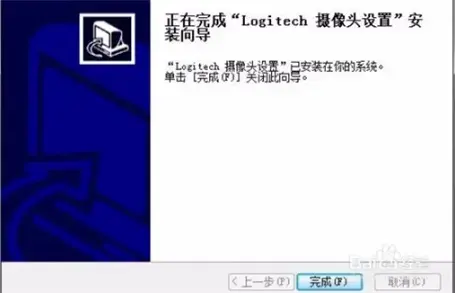
驱动程序安装成功后,打开摄像头进行测试,意外地可以正常使用了。

:
1、将相机的USB电缆插入电脑的USB端口。
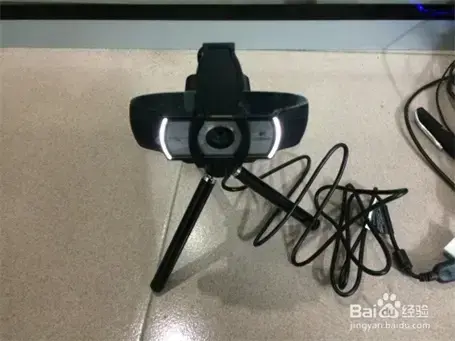
2、点击windows10桌面右下角的通知图标,表示电脑上安装了摄像头。
3、右键单击这台电脑的图标,选择属性选项。
4 .在系统窗口中,选择设备管理器选项。
5 .在“device manager (设备管理器)”窗口中,展开照相机选项以显示照相机的驱动格式。
6、后来打开tim,选择好友,点击图标。
7 .然后单击“视频呼叫”。
8、最后照相机就可以使用了。
:
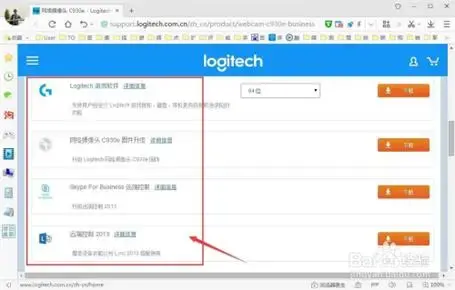
安装我们的照相机准备开始工作吧。 将USB接口连接到电脑上,试试能否在QQ上直接使用。 编辑有没有用手机和电脑视频连接,选择Logitech? 网络摄像头cam c930 e摄像头可以看到摄像头的灯已经打开,但不会显示视频结果,手机会显示未打开的视频。
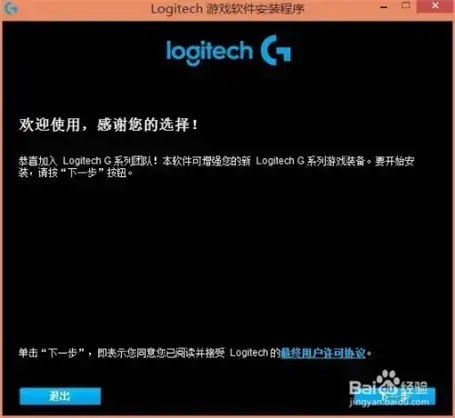
编辑尝试安装Logitech游戏软件,勾选自动安装Overoff优化,然后进入下一步。 (安装有点慢。 原因是中途下载了Overoff,需要耐心等待。
安装结束后电脑会自动重新启动,请注意保存!
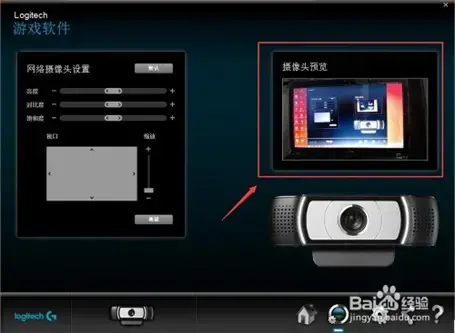
打开Logitech游戏软件,可以看到系统自动识别Logitech吗? 网络摄像头cam c930 e摄像头做好了。 单击“网络摄像机设置”图标时,将显示以下三个窗口: 分别如下。
网络摄像头设置
Logitech网络摄像机属性(详细)
照相机预览(在这里可以看到编辑过的计算机的画面) )。
打开QQ,看看能否连接到我们的Logitech网络摄像头。 编辑对着电脑屏幕拍摄了照相机。 电脑和手机的显示是同步的,但画面好像不太清晰。
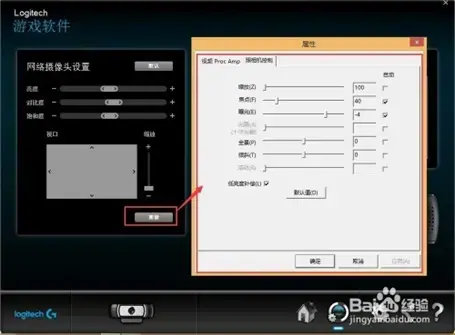
在这里,你需要用Logitech游戏软件设置摄像头。 在如图所示的位置,可以轻松设定相机,调整焦点、亮度、对比度、颜色亮度等参数。
这是QQ方面接受的画面,晚上有这个画面的清晰度也可以。
:
网络摄像头软件是一个集视频聊天、视频采集、视频编辑、人脸识别和摄像头驱动于一体的集成软件包。 是国内发展最快的多功能录像软件,支持使用电脑摄像头录像视频画面,可以同时录像拍摄的视频画面和声音。 可以将视频保存为wmv、avi、mpg等格式。
:
新版驱动程序的具体支持型号为: QuickCam Ultra Vision、QuickCam Orbit MP、QuickCam Orbit、QuickCam Fusion、quickcam for notebooks QuickCam for Notebooks Deluxe、QuickCam for Notebooks、QuickCam Communicate STX、QuickCam Chat、QuickCam IM
:
1、修复了以前的驱动器中存在的错误。
2、采用全新的用户界面。
3、集成Logitech Vid视频通话软件。
网络
 网络
网络
 网络
网络
 网络
网络
 网络
网络
 网络
网络
 网络
网络
 网络
网络
 网络
网络
 网络
网络




