
 网络
网络
今天给大家分享橘漫的内容,其中也会对橘漫进行扩展,如果能碰巧解决你的问题,别忘了关注本站,现在开始吧!本文目录一览: 1、橘漫是什么意思 2、橘漫如何找回密码-橘漫怎样重新获取密码 3、与你相恋到生命的尽头怎么看 4、橘漫现在改名叫什么了 5、橘漫为什么用不了了 6、橘漫看不了了吗 橘漫是什么意思 1、橘漫是指以橘色为主要色彩或主题的漫画作品。以下是关于橘漫的详细解释:色彩主题:橘漫最显著的特点是…
fabu
2026-06-29 02:35:51

魔兽改图一条龙最新版是为《魔兽争霸3》用户提供的地图创建和修改工具的集合,该软件汇集了十多种非常强大的魔兽世界地图修改工具。 我们不仅可以用这个软件修改原来的地图,还可以自己制作新的地图,在自己制作的地图上体验。 魔兽世界软件功能强大,完全免费,支持大多数魔兽世界版本的兼容性。 它还包括版本转换器,因此无需担心游戏版本问题。
魔兽世界软件小巧,无广告和插件,支持Jass脚本修改、地图图文说明修改、资源导出、导入、地图优化、地图加密、地图修改作弊等多种功能
:
魔兽世界,魔兽世界,可以自由修改地图,包括
修改Jass脚本、修改地图文本说明、导出、导入、优化地图、加密地图
地图修改非法、魔兽世界图标制作、图标格式转换、魔兽世界模型观察等!
还有强大的改图机,完美实现一键改图
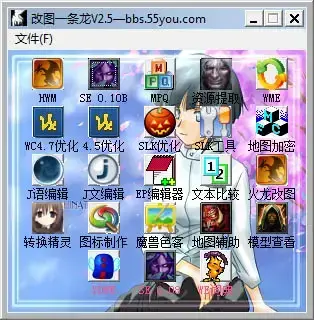
:
1.图标创建
2 .魔兽世界加载接口创建工具
3 .魔兽色客
4.War3部署工具
5.BLP转换向导
6 .龙SLK地图ID猎人
7 .魔兽世界2.3
8.war3加密更改
9.WC 3地图优化器4.9汉化版
10.Wc3MapExtractor1.50
11.JassCraft
12.JassShopProCHS
13.[ou99]YD作弊4.0
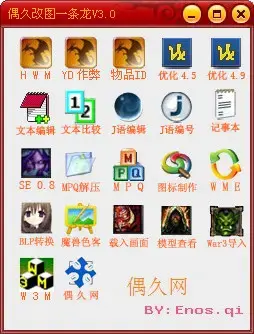
:
魔兽世界图片共分为五类,分别是右上角的小图片、场景图片、游戏小地图、人物技能图片、广告图片,并详细介绍了如何修改图片
第一,可以首先准备喜欢的图像,在ACDsee中打开。 (如果看图工具有可以转换格式和更改大小的功能就好了。 也可以修改像素),然后将其大小修改为256*256 (必需! 中,格式为tga格式,指定将分辨率调整为32兆像素(推荐)。 保存设计的图像。
第2步,将图片命名为WAR3MAPPREVIEW (必填! 请参阅。
第三步,魔兽世界导入管理器- -导入文件(导入你的照片)。
在步骤4中,修改路径。 双击导入的文件以显示该窗口的“导入的文件属性”。 您可以在使用自定义路径之前选中它以修改路径。 修改根以删除WAR3MAPPREVIEW.tga (即原始路径之前的“war3mapImported\”)。
最后保存地图,看看效果吧~~~
第二张是读取场景时的照片。 这张照片显示了这张地图的脸。 一定找到了很好的照片作为绘图材料吧。
让我解释一下做法:
首先,准备图像。 大一点比较好。 (推荐800*600。 当然,也可以用工具修改图像的大小。
第2步,下载工具War3ModelEditor (位于栏的共享邮箱中)。 也可以在百度上寻找资源下载。
第三步,将工具中的文件复制到魔兽根目录下,然后打开工具。 打开时有一个Extras选项,该选项的下拉选项中有一个名为Loading Screen Creator的选项,单击以将其打开。
将显示一个名为Loading Screen Creator的对话框。 在对话框中选择您的图像,然后单击Generate以保存blp格式的文件(此处的文件名是您自己命名的)。 单击“确定”创建模型文件并将其另存为LoadingScreen.mdl。
在第四步中,以记事本的打开方式打开LoadingScreen.mdl。 可以看到刚才的图像“**(**指的是你的图像名称().jpg”。 将" jpg "替换为" blp "。 然后,在War3ModelEditor中打开修改后的LoadingScreen.mdl并将其另存为LoadingScreen.mdx。
(意味着将文件名的mdl更改为mdx。 最后保存。 这样就处理了两个文件。
第五步,部署。 修改路径,删除原始路径前面的“war3mapImported\”,就像创建预览图像一样。 两个文件都要这样做。
最后,在菜单栏中选择“文章-地图导入设置”,在“正在导入场景”下选择“使用输入的文件”选项,然后使用LoadingScreen.mdx。
然后保存地图,看看效果吧~~~
三是修改小地图。 大家不知道这个吧? 对战中最重要的是看小地图。 但是,为了一些rpg地图寻求漂亮的效果,进行修改。
让我解释一下做法:
首先,准备图像并像创建预览图像一样将其大小修改为256*256 (建议使用tga格式,以将分辨率调整为32兆像素)。 保存设计的图像。
步骤2、图片名称为war3mapMap (必填! 请参阅。
第三步,魔兽世界导入管理器- -导入文件(导入你的照片)。
在第4步中,删除原始路径前面的“警告映射导入”。) .
最后保存地图,看看效果吧~~~
第四个是人物的头像和技能的图案,也就是头像。 图标的好处自不待言,前几天我试了一下朋友的地图,图标几乎都变了。 就像星际旅行一样,感觉很新鲜。
让我解释一下做法:
首先,准备照片。
步骤2、下载工具“图标生成器”(也是傻瓜软件,一看就知道),在共享磁盘上找不到。 用百度搜索了一下。 用这个工具打开图像时,工具会显示四种不同的图案
在想要的图前面打勾,如果不想要的话就没有必要打勾。 他自己把照片转换成一定大小的图表。 然后用blp转换向导将想要的这些照片转换成blp格式,这样就完成了照片材料!
第三步,部署。
引进时必须注意两个问题。
首先,命名的问题是,很多名字在默认情况下是不被允许的,所以即使导入了图像也看不到该图像,所以命名的时候需要下功夫。
第二,制作人物头像和制作其他图标有点不同。
先做普通的图标吧。 首先,将使用的图标重命名为BTN**(**自己命名的名称。 这是格式。 ),并将路径更改为replaceable textures\command buttons\BTN *.BLP。 这样就完成了导入。
想使用的时候在物体管理器中找到想改变的单位和技能,进行选择
在图标游戏游戏画面双击打开后,在导入栏中会显示导入的图标。
导入成功后,将显示图案。 读取失败时,不显示图案。 确定点位并保存地图后,修改完毕。 这样就可以在游戏中看到效果了。
再加上制作人物头像,其实和制作普通图标一样,需要多个步骤。 因为英雄活着的时候需要照片,死后需要照片。 (如果没有这张照片,英雄死后,左上角的图标似乎会变成绿色。
所以准备了两幅图,活着的时候的图标是BTN***; 死亡英雄的图标被命名为DISBTN***。 然后导入,开始修改路径。
将BTN***的路径更改为replaceable textures\command buttons\BTN * *.BLP将DISBTN***的路径更改为replaceable textures _ commandbuttonsdsdon
调用时与制作普通图标一样,选择-图标-游戏-游戏界面,双击打开后,导入栏中将显示导入的图标。 (此处导入的图标是BTN**,而不是DISBTN****,只需导入前一个即可。
导入成功后,将显示图案。 读取失败时,不显示图案。 确定点位并保存地图后,修改完毕。 这样就可以在游戏中看到效果了。
网络
 网络
网络
 网络
网络
 网络
网络
 网络
网络
 网络
网络
 网络
网络
 网络
网络
 网络
网络
 网络
网络




