
 网络
网络
今天给大家分享橘漫的内容,其中也会对橘漫进行扩展,如果能碰巧解决你的问题,别忘了关注本站,现在开始吧!本文目录一览: 1、橘漫是什么意思 2、橘漫如何找回密码-橘漫怎样重新获取密码 3、与你相恋到生命的尽头怎么看 4、橘漫现在改名叫什么了 5、橘漫为什么用不了了 6、橘漫看不了了吗 橘漫是什么意思 1、橘漫是指以橘色为主要色彩或主题的漫画作品。以下是关于橘漫的详细解释:色彩主题:橘漫最显著的特点是…
fabu
2026-06-29 02:35:51

win10优化大师2024版是一种专业的系统优化工具,可以帮助用户在计算机上实现最简单的优化方法。 这里有新的优化内容,为所有用户带来便利的使用体验。 window S10 optimizationmasterprofessional功能丰富,不仅可以一键扫描和清理电脑上的垃圾,还可以在此一站式关闭各种系统选项。 新的软件界面使系统运行更加顺畅。
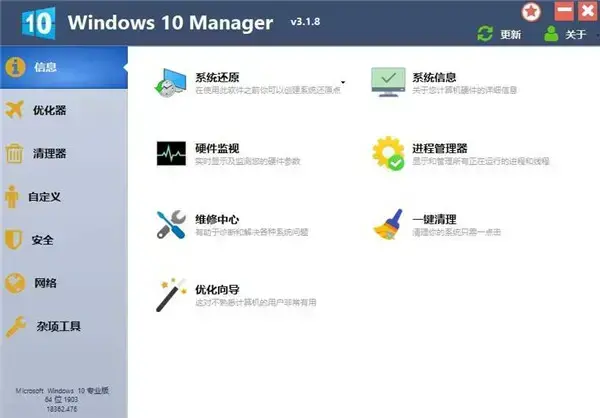
Windows 10优化工具包括40多个不同的实用程序,用于优化、协调、清理、加速和修复Windows 10,以加快系统速度、消除系统故障、提高稳定性和安全性。
:
1、信息获取系统和系统上所有硬件详细信息; 找到的Windows、Office产品的安装密钥; 显示有关在您的计算机上运行的进程和线程的详细信息; Windows 10 Manager提供具有一键清洁功能的自动清洁系统; 服务中心有助于解决各种系统问题。
2、优化调整系统以提高windows的启动和关闭速度,调整硬件以提高系统速度和性能控制哪些程序会随着windows的启动而启动,检查并修复高级启动项目,windows 协调和优化系统服务和调度任务,关闭不必要的系统服务和任务以提高系统性能。
3、查找哪些文件占用了你的磁盘空间,并带图表显示; 智能卸载程序将完全卸载程序,而不使用剩下的文件和注册表项。 搜索垃圾文件,减少硬盘空间; 重复文件查找器可以扫描计算机中具有相同大小、名称和修改时间的文件。 注册表清理会检查错误的注册表项。通过组织注册表,可以重建和重新索引注册表,缩短访问注册表的时间,并提高APP响应速度。台式机清洁器
4、自定义资源管理器外观、桌面、开始菜单、任务栏和通知区域,自定义系统; 管理固定的项目,在任务栏上固定并启动文件或文件夹; 在任务栏中创建快速启动跳转列表项目; 调整Windows 10启动菜单右键单击的编辑上下文菜单; 右键单击桌面左下角或Win X键盘快捷方式可以轻松编辑显示的Win X菜单; 快速创建要在运行对话框中运行的快捷方式。 可视化定制允许您更改系统和文件类型图标,并自动更改锁定屏幕的图像。
5、协调安全协调系统、组件、UAC、登录设置、各种设置和访问限制驱动器和方案,提高系统安全性; 通过保护敏感文件和文件夹的安全、加密文件、将系统文件夹移动到安全的位置并消除隐私保护跟踪来恢复隐私和敏感信息的安全,可以恢复已删除或格式化的逻辑磁盘上的文件。 锁定一些系统功能,提高安全性。
6、优化和协调互联网连接和网络设置的微软Edge浏览器设置的IP开关可以方便地在不同的网络设置之间切换; Wi-Fi管理通过编辑Hosts文件来减少系统浏览互联网的时间,可以查看和管理所有无线网络。
7、多个实用程序创建计划任务,并对触发任务进行监控; 方便的收藏工具,用于查看和运行内置的Windows; 将一个文件拆分为几个小文件,或者合并到原始文件中。 超级拷贝是一种强大的工具,可以自动复制或备份文件。 注册表工具使您可以轻松操作注册表。
:
一、关闭家庭组(大幅降低硬盘占有率) )。
1、右键点击这台电脑——,选择“管理”“——”,进入电脑管理。
2、左侧的菜单选择服务——在右侧找到“HomeGroup Listener”和“HomeGroup Provider”两个服务。
3、右键单击属性——,将启动类型更改为禁用。
二.卸载无用的APP应用程序
1 .单击“开始”菜单——并选择设置。
2、单击APP ——选择APP和功能,可以删除不可用系统附带的APP。
三.关闭优化驱动器
1 .双击这台电脑打开3354,右键单击任意磁盘3354并选择属性。
2、标签选择工具——点击优化。
3、计划优化处理——时变更设置——取消选中计划。
四.禁用系统保护
1、右击这台电脑——,选择属性——,在左侧选择系统保护。
2、配置系统保护功能,选择禁用。 (如果开着的话)
五、终止IPV6服务(如果网络运营商不分配IPV6地址) ) ) )。
1、右击这台电脑——,选择管理。 在——左侧的菜单选择服务——的右侧找到IPHelper——的右键单击属性。
3、在打开的窗口中将启动类型更改为禁用。
:
系统使用过程中会出现大量文件碎片,长期不优化和组织会影响性能。 优化计算机的驱动器可以提高运行速度和效率。
windows10驱动器优化的原理是对机械硬盘进行碎片整理,对固态硬盘进行Trim操作。 虽然这两种操作都有助于提高硬盘性能和延长硬盘寿命,但在机械硬盘负载较大时,驱动器优化触发器会触发卡顿。
驱动器广义上是指驱动各种设备的驱动硬件。 在计算机领域,驱动器就是磁盘驱动器。 使用文件系统格式化,具有一个驱动器盘符的存储区域。 存储区域可以是软盘、CD、硬盘或其他类型的磁盘。 单击Windows资源管理器或“我的电脑”上的相应图标可查看驱动器内容。 驱动器是控制的一环,正好在主控制箱、驱动器、电机的中间。
如何在windows10中启用驱动器自动优化
1、打开这台电脑的图标,随意选择一个驱动器,右键单击该驱动器,然后从弹出菜单中选择属性菜单项;
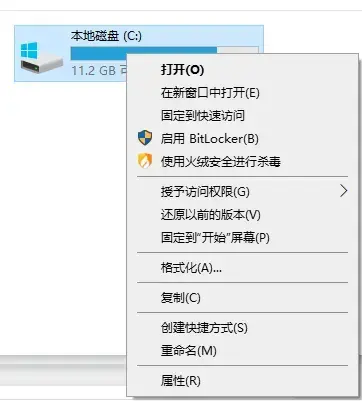
2、在打开的驱动器属性窗口中单击上面的工具选项卡;
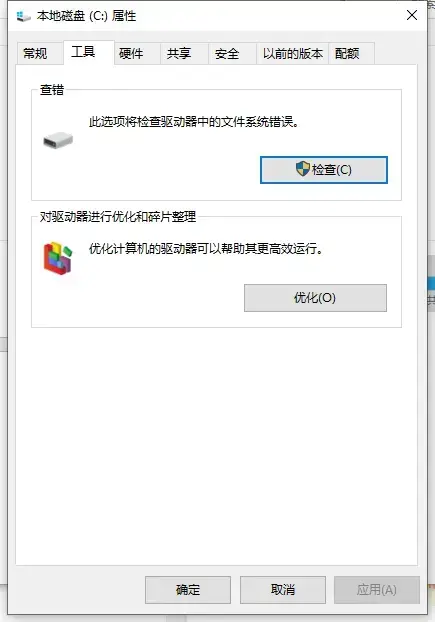
3、然后在新打开的窗口中单击右下角的优化按钮;
4、在新打开的窗口中,选择要优化的驱动器,单击右下角的优化按钮即可;
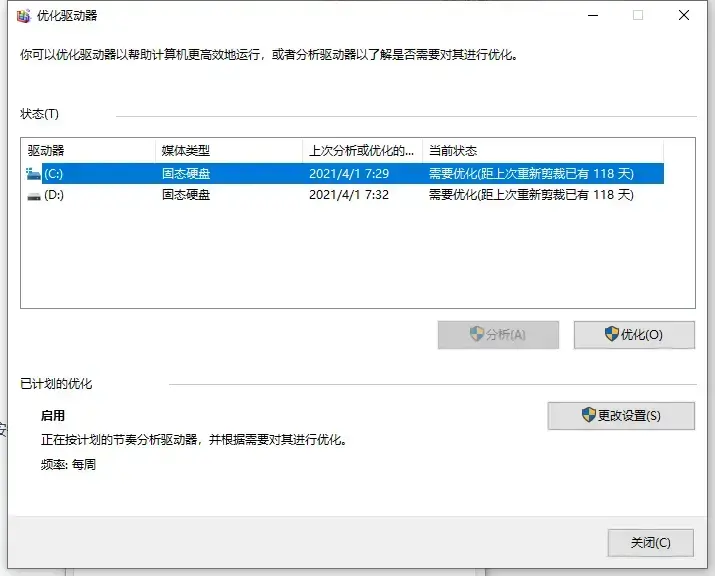
5、此时,系统自动优化该驱动器;
6、每次手工优化非常麻烦。 可以设定自动优化。 此时,单击右下角的更改设置按钮;
7、在新窗口中选择优化频率,然后单击驱动器按钮选择要自动优化的驱动器;
8、在新打开的窗口中,选择所有驱动器即可。 这样会在指定时间自动优化所有驱动器。
:
1、安装第三方杀毒软件后,系统会自动关闭Windows Defender;
2、关闭IPV6,右键单击桌面“这台电脑”,选择“管理”,然后在左侧菜单中单击“服务”,在右侧窗格中找到“IPHelper”
3、右键单击桌面“这台电脑”,选择“管理”,然后在左侧菜单中单击“服务”,在右侧窗格中单击“HomeGroup Listener”和“home”
4、关闭Windows Search具体方法:右键单击桌面上的“这台电脑”,选择“管理”,选择“计算机管理”,在左侧菜单上单击“服务”,然后在右侧窗格中单击“windows”
5、设置自动登录,单击任务栏左侧的Cortana搜索框,键入netplwiz回到车上,选择当前正在使用的帐户,然后输入用户名和密码以使用此计算机
6、单击“开始”,选择“设置”,在弹出面板中单击“用户”,选择“家庭成员和其他成员”,然后选择“将他人添加到此计算机”,对话框
7、自动优化驱动器,打开“这台电脑”,右键单击某个硬盘,选择“属性”,单击“工具”,选择“优化”,然后选择“计划的优化”
8、打开快速开始,单击“开始”菜单,选择“设置”、“系统(查看、通知、电源)”、“电源和睡眠”、“其他电源设置”,然后在弹出面板中选择“
9、修改默认电源方案,右键单击开始按钮,单击“电源选项”,选择“其他电源选项”,将首选方案修改为“高性能”,然后单击“高性能”右侧的“更改方案设置” 将“无线适配器设置”更改为“最高性能”,“PCI Express”更改为“关闭”,“处理器电源管理-处理器频率”更改为“当前计算机的CPU最高功率”。 至此,windows10成功优化了加速度。
网络
 网络
网络
 网络
网络
 网络
网络
 网络
网络
 网络
网络
 网络
网络
 网络
网络
 网络
网络
 网络
网络




