
 网络
网络
今天给大家分享橘漫的内容,其中也会对橘漫进行扩展,如果能碰巧解决你的问题,别忘了关注本站,现在开始吧!本文目录一览: 1、橘漫是什么意思 2、橘漫如何找回密码-橘漫怎样重新获取密码 3、与你相恋到生命的尽头怎么看 4、橘漫现在改名叫什么了 5、橘漫为什么用不了了 6、橘漫看不了了吗 橘漫是什么意思 1、橘漫是指以橘色为主要色彩或主题的漫画作品。以下是关于橘漫的详细解释:色彩主题:橘漫最显著的特点是…
fabu
2026-06-29 02:35:51

光影魔术手官方版是一款非常好用的图像处理软件,操作界面友好,对刚开始图像处理的初学者用户非常友好,使用该软件不需要太多的图像处理技术基础,电脑编辑很容易上手,图像清晰
光影魔术手版纯正版的话可以改善画质,给人增加美颜,给图像增加一系列的滤镜等,功能非常齐全。
:
1)自动曝光、数字校正、白平衡、亮度对比度、饱和度、灰度、曲线和色彩平衡等非常丰富的色调参数,具有强大的色调调整功能,使用户的照片更加美丽迷人
2 )丰富的数字暗室特效,丰富的数字暗室特效还羡慕别人古怪的摄影风格吗? 没关系。 光影魔力手具有多种数字暗室效果,包括柔光效果、翻转效果和LOMO风格效果
3 )令人眼花缭乱的精美边框材料,为照片增添各种精美边框,轻松打造个性化相册,让您的照片脱颖而出
4 )文字功能,想给别人照片的时候,不好说的话没有地方写。 没关系。 现在有光影魔术手2015
5 )随心所欲的拼图功能,光影魔力手有自由拼图、模板拼图、图片拼接三大模块,可选择不同的拼图模板和图框。 通过独立的拼图大窗口,收集各种精彩瞬间,与家人和朋友分享。
6 )图像批量处理功能,利用cpu多核,快速批量处理海量图像。 可以统一调整大小、文本、水印、边框等各种效果
:
一、这个版本的软皮有两种。 一个是经典的黑色,另一个是时尚的银白。 用黑色演示吧。
二、先看第一个标签看看图片。
1、此选项卡的功能之一是打开和编辑图像。 首先选择并编辑图像。
2、批量编辑,批量转正,就是翻转一张照片。 当然,如果照片是正确的话就不能翻转。
)1)批量调整大小)这可以通过调整照片的大小来同时调整所有照片的大小。
)2)批量更名)这是你可以先推出命名格式,把所有的照片都按照这个格式更名!
)3)批处理)这与软件开始时有批处理相同。 决定规则,分批处理照片。
三、打开、保存、另存为,这三个选项我就不多介绍了! 这使得打开照片并保存照片非常容易!
四、谈谈尺寸吧。 简单来说,就是调整照片的尺寸。
这有两种调整方法。 一个是调整像素的大小。 这个会锁定纵横比。 否则照片可能会变形。 另一个是按百分比调整大小。 详细情况如下
五、裁剪:这是把照片按照你想要的地方裁剪。
1、该裁剪可以选择无限制裁剪,也可以锁定长宽比进行裁剪。
2、这也非常简单无限制。 如果可以随意裁剪并锁定的话,裁剪的时候是一定的比例。
(旋转)此选项允许您旋转照片。 可以左右旋转,上下左右镜像旋转,也可以以一定的角度旋转。 这个其实很有用。 制作电子相册和视频等就好了。
七、素材:这里面有各种各样的素材。 如果你想处理的照片和里面的一样,现在可以使用那个素材。 这个需要登录迅雷账户才能下载。 因为很简单,所以不怎么介绍。 操作一下就知道了!
八、边框:就是在你的照片上打上各种各样的边框。 你可以选择合适的类型。 光影魔力手这个功能还不错。 我们可以不花很多时间,不费事地设计,可以打上漂亮的边框。
九.拼图:这有三种方式
1、一个是自由拼图
2、第二种是模板谜题(按照一定的规则谜题) )。
3、第三是图像拼接。 (将不同的图像连成一张,这个功能很方便。 )
十、模板:就是可以添加照片不同的效果。 是我使用的内置电影模板。
模板管理:可以增减不同的模板。
十一、画笔:使用此工具可以添加箭头、直线、图形、水印等。
十二、一、工具箱:这里面有各种各样的工具。 还可以调整软件头部显示的工具
2、日历:可以做各种日历、照片
3、键控:光影魔术手有多种键控方式,按自己要求进行键控
4、批处理:照片批处理
5、排版:打印照片进行排版,必要时以照片形式进行排版
十三、基本调整:可多种一键操作、自动美化、一键虚化等,可根据自己的要求进行调整。
十四.数码暗室:对照片进行各种数码处理。 它有各种模板,可以根据需要进行各种处理。
十五、文字:光影魔术手握多种字体,可以改变字体颜色、调整角度、调整透明度。
十六.水印在照片中添加水印:可以调整透明度、大小、旋转角度等。
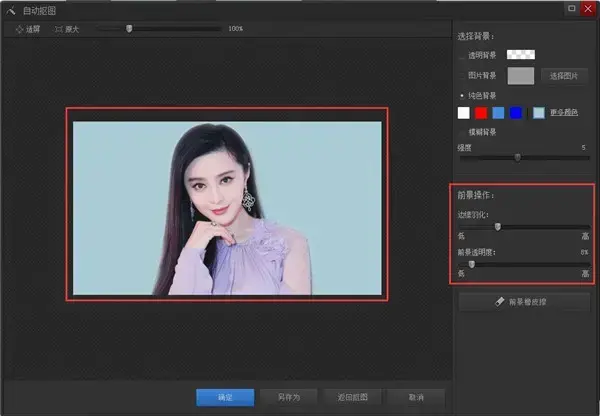
用魔术抠出光影
1、首先,点击光影魔术师主界面的“打开”按钮,选择要本地处理的图片打开。
2、然后从“抠图”菜单下选择“自动抠图”项目。
3、然后用画笔绘制选择图像的背景区域,即可看到背景已被选择。
4、然后选中“非选定区域”,单击“替换背景”按钮。
5、然后选择“透明背景”,单击“确保”按钮。
6、最后选择“另存为”按钮输出图片进行保存。
:
1.如何使用光影魔力手调整图像大小?
1 :单击工具栏上的"打开"按钮
2 )在显示的“打开”对话框中,选择需要调整大小的商品图像,然后单击“打开”
3 )在光影魔术手界面中显示选中的图片,单击工具栏上的“裁剪”按钮
4 )在弹出的“裁剪”对话框中,拖动鼠标选择图像中需要保留的部分,单击“确定”按钮即可裁剪图像中多余的部分,如图所示
5 )单击工具栏上的“大小”按钮,将显示“调整图像大小”对话框。 在此对话框中,将“宽度”和“高度”更改为300和443像素,选中“保留原始图像的长宽比”复选框,然后单击“确定”
2 .光影魔术手怎么抠图?
1 .首先,使用光影魔术师主界面的“打开”按钮,选择本地要处理的图片并打开
2 .然后从“贴图”菜单中选择“自动贴图”项
3 .然后用画笔绘制并选择图像的背景区域,可以看到背景已被选择
4 .然后选中“未选定区域”,单击“替换背景”按钮
5 .然后选择“透明背景”,然后单击“确保”按钮
6 .最后选择“另存为”按钮输出并保存图像
3 .光影魔术手怎么拼马赛克?
1 .在打开对话框中,选择要添加马赛克的图像,然后单击“打开”
2 .将需要镶嵌的图像捕捉到光魔手里后,单击右侧工具栏上的数字暗室
3 .单击后,在“数字暗室”选项卡中找到马赛克选项,然后单击马赛克即可将马赛克效果应用于图像
4 .单击以显示马赛克对话框。 马赛克对话框有三个选项卡。 使用方法是一样的。 这里我给你看一个镶嵌的东西。 您可以使用鼠标拖动滑块来调整马赛克的半径和力
5 .马赛克条件具备后,可以对左侧的图片进行马赛克。 添加马赛克后,单击“确定”
4 .光影魔术手怎么改变背景?
1 .打开光影魔术手,打开需要改变背景的照片
2 .然后使用工具栏上的“贴图”工具为图像背景贴图
3 .可以使用自动键击和手动键击
4 .手动抠图,点击"手动抠图",扣除图中内容。
5 .沿图像内容的边缘绘制选区
6 .然后单击“替换背景”按钮进行背景替换
7 .使用“前景橡皮擦”修饰其中的边缘
8 .大致检查后。 然后进行背景的置换,选择其中的“实心背景”、“图像背景”等进行置换吧。
5 .光影魔术手怎么去水印?
1、自动或批处理,6个“自动行动计划”已提前列出。 从“文件”下拉菜单中可以看到“自动”和“批处理”
2、在下拉菜单中选择“自动动作菜单设定”,想去除照片的EXIF信息时,选择“照片作品的公开前处理”,按“编辑”按钮
3、在弹出的对话框中,单击"文字签名"前的"",设为" x ",进行"确认"即可。 下次使用“自动”或“批处理”时,照片中没有这一行
4、删除标志水印时,选择“图案框水印”,在显示的对话框中单击“水印”前的“”变为“x”,然后进行“确认”
5、这样操作后,使用该方案处理照片,就不会出现光影魔术手的logo了。 很简单吧? 同样,要删除发出十字光芒的魔术手徽标,请选择“随机图案边框”进行同样的操作
网络
 网络
网络
 网络
网络
 网络
网络
 网络
网络
 网络
网络
 网络
网络
 网络
网络
 网络
网络
 网络
网络




