
 网络
网络
今天给大家分享橘漫的内容,其中也会对橘漫进行扩展,如果能碰巧解决你的问题,别忘了关注本站,现在开始吧!本文目录一览: 1、橘漫是什么意思 2、橘漫如何找回密码-橘漫怎样重新获取密码 3、与你相恋到生命的尽头怎么看 4、橘漫现在改名叫什么了 5、橘漫为什么用不了了 6、橘漫看不了了吗 橘漫是什么意思 1、橘漫是指以橘色为主要色彩或主题的漫画作品。以下是关于橘漫的详细解释:色彩主题:橘漫最显著的特点是…
fabu
2026-06-29 02:35:51

capturenx是尼康推出的图像处理工具。 有了该软件,用户可以方便地完成图像的制作、编辑、修改、共享等几个功能步骤。 多亏了这个软件,摄影爱好者的照片变成了更不一样的颜色,非常方便。 数百万摄影爱好者在使用这个软件,你真的要不要试试? 有需要的伙伴来本站下载这个软件是没错的。
capturenx中文版这个软件内置了中国文化的界面窗口和功能栏,可以大大降低操作难度,用户在短时间内就能拿到是没有问题的。 如果有需要的伙伴的话就马上下载吧。
:
1.颜色控制点使图像编辑变得简单
只要将颜色控制点放在屏幕上,然后调整颜色滑块的长度,就可以轻松提高图像的饱和度、亮度和饱和度。 例如,颜色控制点特别适合于改变花的颜色,与周围的绿色植物很好地相映成趣,以及改变蓝天的颜色。 不会影响画面中植物的颜色。
2 .选区控制点
只需用鼠标单击选区控制点,即可将“Unsharp Mask”和“D-Lighting”功能应用于屏幕细节。 不需要精确选择或蒙版-选区控制点识别要修改的区域。 通过根据自己的灵感轻松调节扩展效果,可以修饰选定区域或选定区域以外的整个画面。 实际上,图像校正工具(如D-Lighting、亮度、颜色、聚焦、校正和降噪)可以使用选区控制点。 ( Nik美国软件有限公司开发的U Point技术,使您可以直观地操作控制点。 )
3 .画笔自动修复
要创建更自然的图像,请单击鼠标以自动修复画笔,然后单击屏幕上的灰尘斑点以根据周围的颜色和色调将其移除。 自动修复画笔还可以用于去除脸部污垢、花朵缺陷或屏幕中其他多余的部分。
4 .调整暗部/高亮部
“快速调整”使用“调暗”滑块调整阴影区域,并使用“调亮”*滑块调整高亮区域。 也可以在文本框中直接输入0~100以内的数值,进行更细致的调整。
*“调整高亮”功能支持RAW/JPEG/TIFF格式的图像,但由于可以添加和保存高亮信息,因此对RAW格式效果最好。
5 .工作区
Capture NX2提供四个工作区:浏览器、元数据、多功能和编辑,窗口布局在工作区之间轻松切换。 工作区格式可以保存,以后可以很容易地打开。 可以自定义各种快捷方式。
-浏览器:在树视图中显示文件夹; 也可以进行全屏缩略图显示
-元数据:树视图将替换为相机信息和其他信息
-多功能:同时显示缩略图和编辑列表; 确保有足够的空间进行编辑,同时最小化缩略图空间
-编辑:关闭缩略图显示,打开编辑列表显示; 确保最大的编辑空间
6 .快速修复
此功能将常用工具(如“色阶”和“曲线”、“曝光”、“对比度”、“高光保护”、“阴影保护”和“饱和度”)合并到同一个窗口中。 使用“快速修正”功能进行多任务处理,配合各功能的图像处理程序进行微调,可以大幅提高操作效率。
7 .同时打开多个设置
在Capture NX2中,可以同时打开多个图像处理设置,以同时处理各种细节。
8 .分类标签/评估( XMP ) )。
符合业界图像信息标准XMP,支持9种标签和5种评估。 与ViewNX、Adobe Bridge和Windows Vista兼容。 您可以使用标签和评级过滤和过滤图像。
9 .满足对图像表现力要求的功能
画一条直线:用鼠标点击画面中需要旋转的区域中心,拖动鼠标沿图像的旋转方向画一条直线,可以改变图像的倾斜度。 也可以通过绘制一条直线作为图像重新定位的水平参考线来修改图像的倾斜。
黑色/白色控制点:使用“对比度”滑块可以轻松更改整个屏幕的对比度。
中性色控制点:可以同时使用多个控制点调整平衡、消除颜色偏差和调整复杂区域。
红眼消除控制点:用于手动纠正选定区域的红眼现象。 您也可以进一步调整使用颜色控制点调整的屏幕颜色。
选择工具:选择工具包括选择画笔、套索、选择多边形和选择步骤,以实现一系列编辑功能。
批处理:在选定文件夹中,可以将预设编辑信息应用于所有图像数据。
支持16位图像:在16位内部处理各种编辑和调整,保持图像的高质量。
暗角控制* :可以适当调整因镜头周边光线不足导致的图像暗角的亮度。
自动色差补正* :降低画面整体的横向色差,获得高品质的图像。
应变控制功能* :减少枕状和桶状变形。
降噪:通过降低颜色噪声、边缘噪声和颜色波纹,减少屏幕细节噪声,而不影响图像质量。
动态D-Lighting功能(仅限NEF图像) :仅应用于使用动态D-Lighting功能拍摄的NEF格式的图像。 为了不丢失图像高亮部分的细节,对于曝光不足拍摄的图像,通过调整阴影部分的亮度,可以对整个图像进行适当的曝光,获得自然的对比度。
D-Lighting :用于校正阴影图像和背光暗图像的色调。 [高质量( HQ ) ]功能用于获得高质量的图像,并且[高速( HS ) ]功能用于实现高处理速度。
LCH调色板:以主要亮度、颜色亮度、饱和度、饱和度,直观地制作喜欢的色调。
图像除尘(仅限NEF图像)显著减少照片上的灰尘。
Fisheye镜头工具:通过转换用Fisheye镜头拍摄的图像,表现超广角镜头的拍摄效果,如AF DX最终幻想10.5mm f/2.8 G ED和AF最终幻想16mm f/2.8 D等
颜色倍增功能:控制整个图像的饱和度。 也可以在不影响肤色的情况下进行调整。
色彩管理:使用定制的色彩管理流程,调整现有配置或在自己的显示器上预览打印输出效果。
显示高光/阴影的区域:此功能显示背光生成的灯光区域和缺少闪光的阴影区域。 可以轻松确认需要调整的地方,工作效率大幅提高。
与优化校准设置的兼容性:可以对图像应用“优化校准”或调整照片的创建参数。 可以保存“优化校准”,并使用存储卡使用兼容相机或软件调整的设置。 “优化校准”也可以用于用尼康数码单反相机拍摄的RAW格式的数据( NEF ),但这种相机不支持“优化校准”。
*可用于尼康单反相机的D/G镜头拍摄的图像。
:
图像编辑软件中,Capture NX 2软件的独特之处在于提供了各种强大的工具,在处理NEF (尼康电子格式)原始文件时,可以获得最高的质量,增强不同的图像。
与拍摄和存储处理后的文件(如JPEG和TIFF文件)相比,拍摄原始数据具有许多独特的优点。 RAW格式记录有关图像拍摄条件的重要存档信息。 拍摄后,Capture NX 2软件可以利用这些信息对图像进行特殊调整,以增强图像。 可以在“编辑”列表调色板的显影区域中控制的一些相机设置和原始调整如下:
颜色模式或优化校准(取决于相机模型)
白平衡
色调校正
饱和度
锐化
曝光补偿
色调调整
减少云纹
图像除尘
自动横向色差校正
纵向色差校正
自动应变控制
动态D-Lighting ( (根据摄影机模型) )。
:
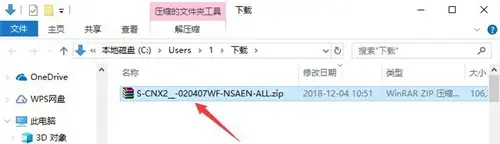
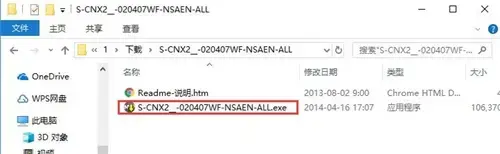
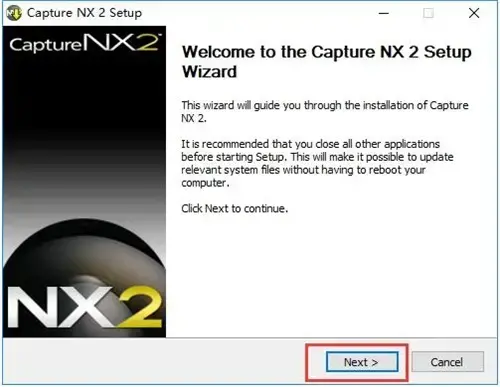
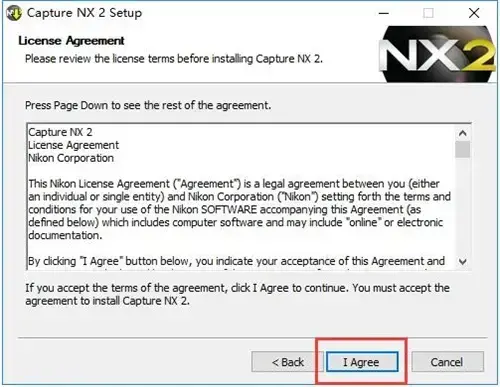
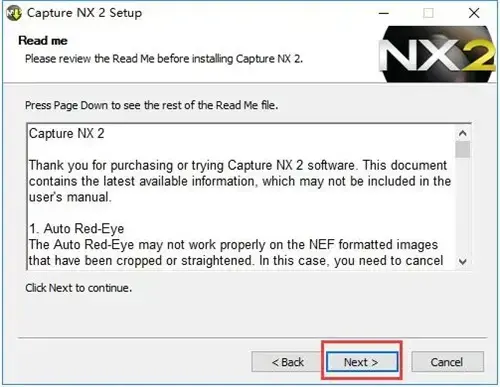
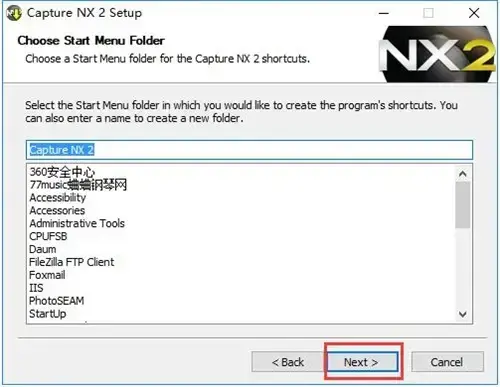
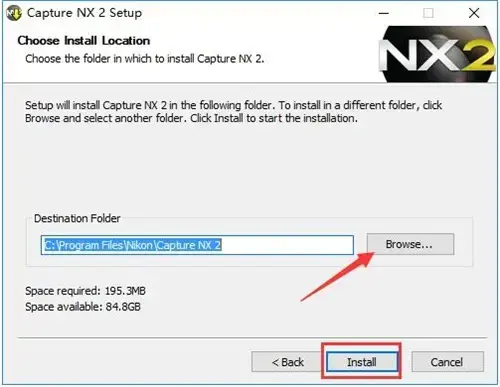
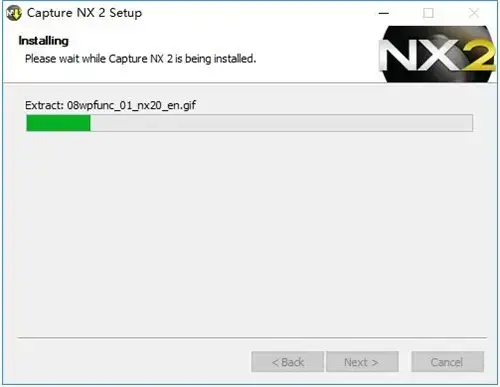
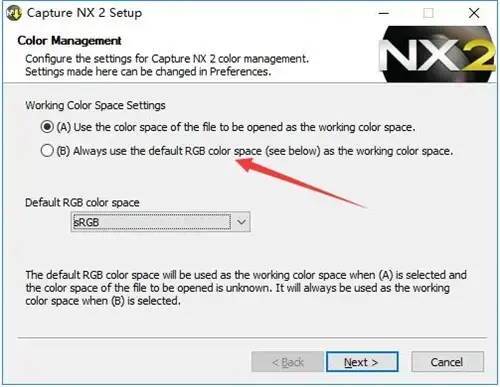
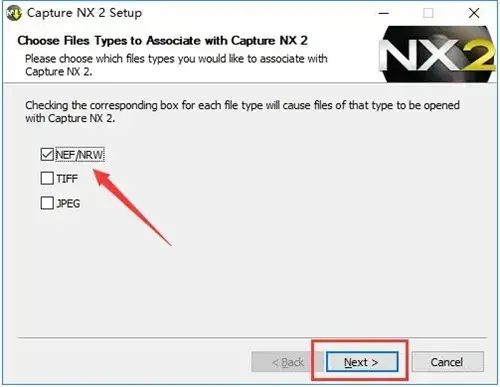
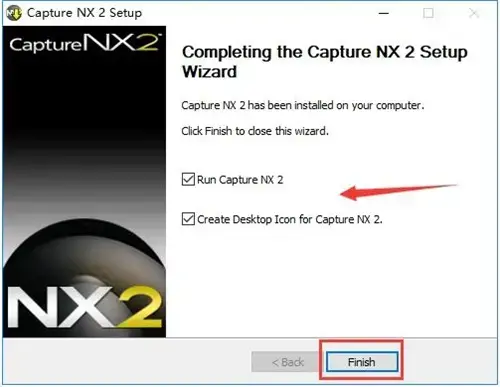
1、从该站点下载尼康Capture NX 2软件包“S-CNX2__-020407WF-NSAEN-ALL.zip”,解压缩压缩包后,单击“s-cn”
:
:
:
:
:
:
:
:
:
网络
 网络
网络
 网络
网络
 网络
网络
 网络
网络
 网络
网络
 网络
网络
 网络
网络
 网络
网络
 网络
网络




