
 网络
网络
今天给大家分享橘漫的内容,其中也会对橘漫进行扩展,如果能碰巧解决你的问题,别忘了关注本站,现在开始吧!本文目录一览: 1、橘漫是什么意思 2、橘漫如何找回密码-橘漫怎样重新获取密码 3、与你相恋到生命的尽头怎么看 4、橘漫现在改名叫什么了 5、橘漫为什么用不了了 6、橘漫看不了了吗 橘漫是什么意思 1、橘漫是指以橘色为主要色彩或主题的漫画作品。以下是关于橘漫的详细解释:色彩主题:橘漫最显著的特点是…
fabu
2026-06-29 02:35:51

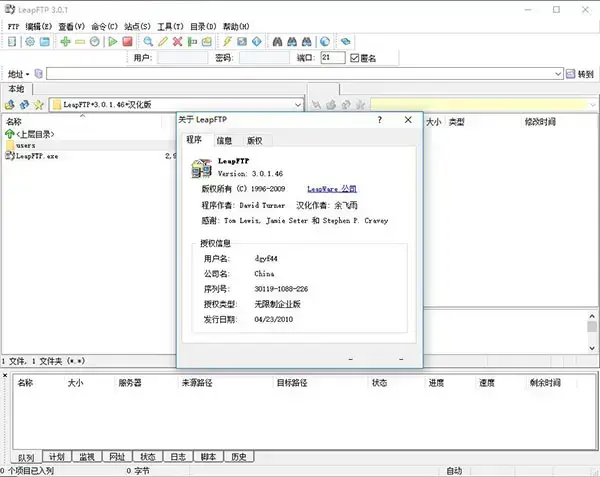
LeapFTP2024版是一种简单实用、传输稳定的ftp工具,软件与flashftp、cuteftp并称为最受欢迎的ftp工具。 另外,该软件在这3个ftp中传输最稳定,通过使用该软件,用户能够简单地传输文件。 leapftp功能非常强大,具有稳定的传输速度,连接也非常方便,不仅支持重传,还可以下载和上传整个目录,非常实用。
LeapFTP软件支持多种文件格式的传输,最多内置13种代理服务器,为用户工作带来了许多便利。
:
1、LeapFTP拥有多种服务引擎,传输速度非常快
2、多亏了强大的引擎,无论是上传还是下载都很有效率
3、基于规则的重复文件处理
4 .可以在自动文件模式下对UNIX服务器运行
5、传输中发生错误时,可自动保护和恢复
6、嵌入式压缩位FTP和SSH
7、安排一次性和经常性搬迁
8、跳过列表定义文件和文件夹都没有迁移
:
一、程序
1、FTP、FXP、FTP SSL、SFTP、HTTP、HTTPS
2、代理支持包括socks4代理/5、HTTP、其他
3、适应多用户模式、本地、网络和移动设备
4、上下文相关和HTML帮助所有窗口和对话框
5、自动更新检查(用户注册) )。
二.传输
1、多服务器转发引擎
2、基于规则的重复文件处理
3、上传和下载速度限制
4、自动与chmod组合的可执行文件位于UNIX服务器上
5、跳过列表定义的文件和文件夹不迁移
6、自动恢复损坏数据的保护
7、内嵌FTP (模式z )和SSH压缩
8、安排一次性和经常性搬迁
三.安全
1、使用行业标准的OpenSSL库( 0.9.8h )
256位加密的SSL和SSH连接
3、用户可选择的( AES-128/192/256、3des、sha - 128 ) SSH密码
4、一次性密码支持( MD4算法/MD5的/的SHA1 ) )。
5、强加密站点数据库使用的Rijndael加密算法
6、制作自签名的SSL证书
:
一、leapftp乱码怎么办?
选择其中一个服务器文件,然后按ctrl r键输入命令。
选择完成时要更新的,然后单击“确定”。 很好。
二、leapftp如何支持UTF-8编码?
通过发送命令,leapftp2024版可以将服务的乱码识别为正常编码。
1 .登录乱码服务器
2、随意点击服务器上的任意乱码文件或目录
3、按键盘CTRL R显示对话框;
4、输入opts utf8 off点击确认; (必须选中完成时的刷新选项。)
5、服务器从乱码状态转移到正常可识别状态
6、坏处:每次登录都需要输入这个命令,但下载已经没有影响了
三、psv如何用leapftp绿色版传输?
1、请先下载并安装最新的LeapFTP最新版本。
2、运行LeapFTP,点击一个位置(站点- )站点管理器,弹出“站点管理器”窗口; 在两个位置选择" My Servers "项,然后在三个位置单击“添加站点”按钮,在弹出窗口的四个位置输入您喜欢的站点名称。 (我的站点);
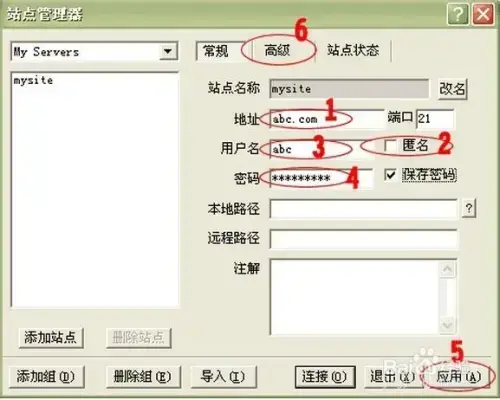
3 .单击“确定”后,将显示以下画面。 在一个地方输入网站的地址(例如abc.com ),去掉“匿名”前的两个复选框,在三个地方输入FTP用户名(例如abc ),在四个地方输入FTP密码)并保存密码
4、单击上面的图6,切换到“高级”选项卡。 选中刚在一个位置创建的站点名称( mysite ),选中两个位置,在三个位置的“传输模式”下选择二进制文件,然后单击四个位置的“应用”。 这样就创建了FTP网站。
5、点击上面图5的"连接"按钮,可以直接进入连接状态; 也可以返回到主菜单,然后单击“FTP服务器”-“我的服务器”我的站点以进行连接。
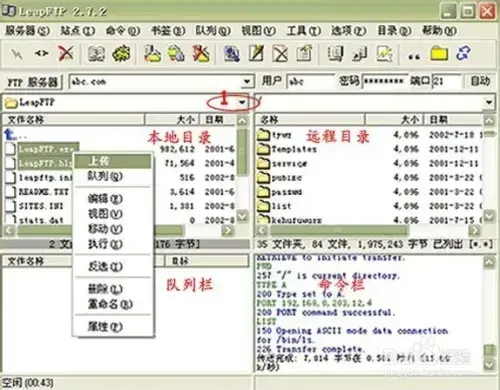
6、连接成功后的界面如下图所示。 左上方的框是本地目录,您可以从单个下拉菜单中选择要将文件上载到的目录。 选择后,该目录下的所有文件都将显示在此框中。 选择要上载的文件,然后单击“右链-”“上载”。 显示正在上传到古巴和未上传的文件。 文件上载成功完成后,命令栏中将显示“传输完成”消息,工艺目录栏中将显示上载的文件。
四、如何使用leapftp破绿色版办理断点手续?
在使用Leapftp进行上载下载的过程中,可能会因网络等因素导致断线,当大型文件上载到一半时,需要重新进行上载或下载。
其实,leapftp完全可以实现断点的重新分发。 但是,这不是默认设置。 请手动设定。
打开leapftp,打开站点管理器,选择站点名称,在右半部分选择“高级”选项,选中“站点支持连续发布”,然后单击“应用”即可。 麻烦的是,每个网站都这样设定。
:
打开leapftp,单击-站点-站点管理器,退出“站点管理器”窗口,选择“My Servers”,选择“My Servers”,添加站点,然后输入名称
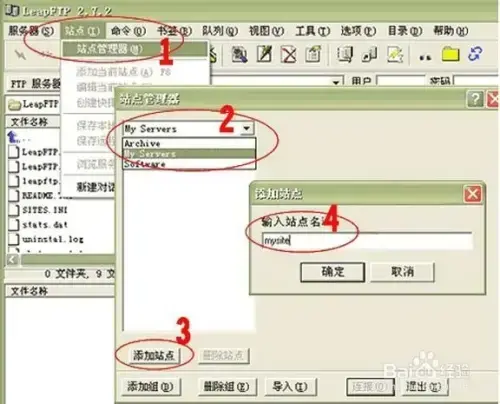
单击“确定”后,将显示以下界面: 输入站点地址示例: xx.cn,取消选中匿名,添加用户名和密码,然后单击“APP”。
然后切换到(高级),选中刚在一个位置创建的站点名称( mysite ),将两个位置的复选标记更改为二进制,链接成功。
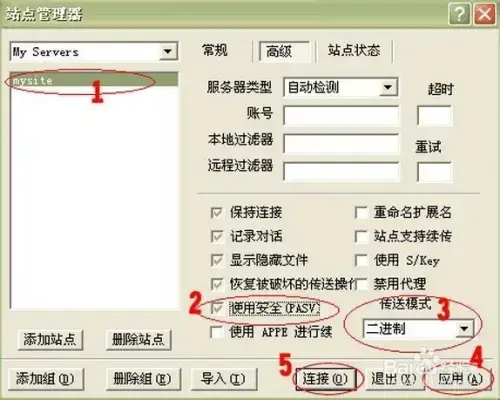
第二次登录时,也可以在主菜单中单击FTP服务器—My Servers—mysite直接链接,无需输入密码。
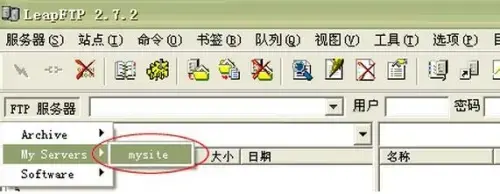
链接成功很简单吧。 具体的其他功能需要自己探索哦~
网络
 网络
网络
 网络
网络
 网络
网络
 网络
网络
 网络
网络
 网络
网络
 网络
网络
 网络
网络
 网络
网络




