
 网络
网络
今天给大家分享橘漫的内容,其中也会对橘漫进行扩展,如果能碰巧解决你的问题,别忘了关注本站,现在开始吧!本文目录一览: 1、橘漫是什么意思 2、橘漫如何找回密码-橘漫怎样重新获取密码 3、与你相恋到生命的尽头怎么看 4、橘漫现在改名叫什么了 5、橘漫为什么用不了了 6、橘漫看不了了吗 橘漫是什么意思 1、橘漫是指以橘色为主要色彩或主题的漫画作品。以下是关于橘漫的详细解释:色彩主题:橘漫最显著的特点是…
fabu
2026-06-29 02:35:51

ArtiosCAD中文2024版是一款非常好用且受欢迎的包装结构设计工具软件,它提供了二维和三维可视化设计工具,可以快速生成各种立体图和动画哦。 ArtiosCAD的免费版提供了涵盖平型、圆型、洼底型、清废型等强大综合功能的模型模板,可以更快地设计哦。
ArtioSCADgreenedition附件可以集成到非制作部分,可以添加非设计元素。 存储该软件的每个组件都有自己的数据库信息,因此很容易识别。
:
1、2D设计
从零开始使用折叠式纸盒、瓦楞纸箱、货架的箱型库图书馆,只需输入纵横等重要数据,就可以实现箱型和尺寸的自由变换,几秒钟就能做出新设计,大幅提高箱型设计的工作效率,减少错误
ArtiosCAD提供了强大的变量函数功能,通过简单的绘制工具和StyleMaker工具创建自己的可重构、参数化设计。
ArtiosCAD包装箱设计软件3D模型文件
2、3D设计
强大的3D设计工具可实现弯曲折线和复杂设计的快速折叠成形。 三维立体图能真实模拟现实,有利于设计人员及时检查结构设计,降低错误概率,同时让客户随时了解设计效果,及时提出修改意见,减少实际打样次数。
的组装和折叠程序设计的可视化,可以制作3D组装指南和折叠和组装动画电影。
即使没有实物,也可以只通过3D模型文件实现包装的结构设计。 此外,材料库还提供多种选择,满足卡纸、瓦楞纸板、各种泡棉缓冲材料的设计要求。
3、生产设计
自动拼贴功能可以快速计算出各种常用的拼贴方式,找到经济高效的方案。
刀模制作功能实现了生产中使用的各种刀模样式,雅图提供了强大的综合功能涵盖了平型、圆型、压线底型和清废型设计。 在设计中雅图不仅可以制作各种模板,还可以显示规则路径、刀模分离、桥位和连接点等细节。 使小刀的设计更方便,更实用。
4、智能箱式库
ArtiosCAD (雅图)是一个高效的盒子设计软件,盒子库可以在几秒钟内从标准目录中生成结构设计图。 其模板包括国际通用的瓦楞纸箱设计模板、折叠纸盒、FEFCO、ECMA等广告货架设计的图形数据库。 只需在标准盒型库中输入纵横等重要数据,即可实现盒型和大小的自由变换,大大提高了设计标准盒型的工作效率,减少了错误。 高级盒型库具有强大的变量函数功能,您可以使用StyleMaker工具创建自己的自定义盒型库
5、数据库和申报单
要在设计中检索以前的文件,设计图面必须是可查询的。 因此,所有ArtiosCAD结构设计软件系统都使用关系数据库进行查询。 数据库浏览器有助于设计人员快速查找文件并共享设计文件信息。 另外,ArtiosCAD (雅图)具有强大的申报单编辑功能,在申报单上设置多个窗口,同时显示平面图和3D立体图,方便他人寻找设计图。 用户还可以自定义参数,以创建适合自己的报告格式
:
一、输入资料
出现提示时,可以通过以下三种方式输入数据:
1 .拖动以将箭头移动到适当的值
毒品是ArtiosCAD的基本观念。 当ArtiosCAD提示输入要移动的对象的大小(如角度条)时,拖动功能会显示图像和一系列数字。 移动箭头会改变图像和数字。 在选项菜单的“贴紧选项”对话框中,可以选择最适合拖动功能的样式
通过徒手拖动,可以快速按下并拖动对象。 手绘拖动已设置为可用于文本、大小和注释,但通过在“选项”菜单的“贴紧选项”对话框中按手绘功能,也可以用于线条、圆弧和曲线
2、直接用键盘输入数据
通过快捷键,可以轻松使用活动列表的功能。 不是所有的功能都随时可以使用。 例如,如果没有裁剪或复制任何东西,当然不能使用投稿功能
3、使用鼠标用屏幕上出现的虚拟键盘输入数据
二.创建新工具栏
1 .首先,从ArtiosCAD显示列表中选择所需的工具栏
2 .从“定制设计”工具栏或“定制生产”工具栏中选择新工具栏的样式
3 .通过拖动将所需的工具从ArtiosCAD工具栏或定制设计工具栏移动到新的定制设计工具栏中。 任意重复以上步骤。 在新工具栏中最多可以放15个工具
4、要从新的自定义设计工具栏中删除工具,请将不需要的工具拖动到自定义设计工具栏右下角的回收回收站中
5、要删除定制设计的整个新工具栏,必须删除内部的所有工具
6、该功能还可以重组现有工具栏。 选择要重新定位的工具,然后按拖动放置的方式对工具进行排序
7、要改变工具栏的颜色,请按工具栏的颜色按钮,弹出工具栏的颜色对话框。 选择工具栏的新背景色,按确认设置,按取消按钮取消改变颜色的功能,或按设置系统颜色恢复窗口原来的颜色
8、按ok后,对话框工具栏的颜色按钮和整个工具栏会变成选择的颜色
:
一、双击Artioscad安装包进行解压缩,单击" Setup,exe "开始正式安装
二.选择Artioscad 16安装类型,可选:
1、典型安装
此选项用于在安装ArtiosCAD和所有组件之前,在系统中安装所有必须先安装的组件
2、客户端安装
此选项将ArtinosCAD作为其他系统上的客户端安装
3、服务器/自定义安装
此选项允许您自定义所有ArtiosCAD安装选项
如果用户想长期使用此处,可以选择“标准安装”,双击开始安装
PS :单击典型安装时,系统会提示您安装SQL。 用户单击“是”,在安装完成后开始下一次解密即可
三.接受协议并单击下一步
四.选择许可证位置,可勾选:
1、本地许可证
2、网络许可证(也可以使用本地许可证)。
默认选择,然后单击“下一步”
五.设置安装路径
六.选择Artioscad 16数据库,支持
1、SQL server 2012快速版
2、MSDE
3、Micrsoft SQL Server或Orade
用户自己决定选择哪个数据库,完成选择,然后单击“下一步”
七.要输入Artioscad 16服务器信息,必须输入:
1、Esko ArtiosCad默认服务器: XB-201701061716
2、Esko ArtiosCad数据库服务器: XB-201701061716
用户自行输入并完成输入,然后单击“下一步”
八.等待安装完成
:
一、选择相应的标记
1 .在cad中打开绘图文件,然后从菜单栏中选择尺寸。 对于直线,可以选择快速尺寸、长度和对齐。
二. cad快速标志
1、选择快速标记后,鼠标会变成方形。 单击要标记的线返回车上。
2、拖动鼠标,在相应位置单击即可进行标记。
3、这里说的是快速标记也可以标记圆的半径。
三. cad对准尺寸
1、cad的线性尺寸及其尺寸用法基本相同,对齐尺寸可标注斜线长度。 选择“尺寸”-“对齐”。
2、单击斜线的第一个点,然后单击斜线的第二个点,拖动鼠标选择尺寸位置,单击鼠标即可。
四. cad直径尺寸
1 .尺寸-选择直径。
2、鼠标变成方形。 点击圆,然后出现直径的标记。 拖动鼠标选择位置,然后单击以确定位置就可以了。
3、其他的标记也很简单,这里就不介绍了。
那么,以上是编辑向大家介绍了关于“基本步骤”的全部内容。 希望能帮上忙。
:
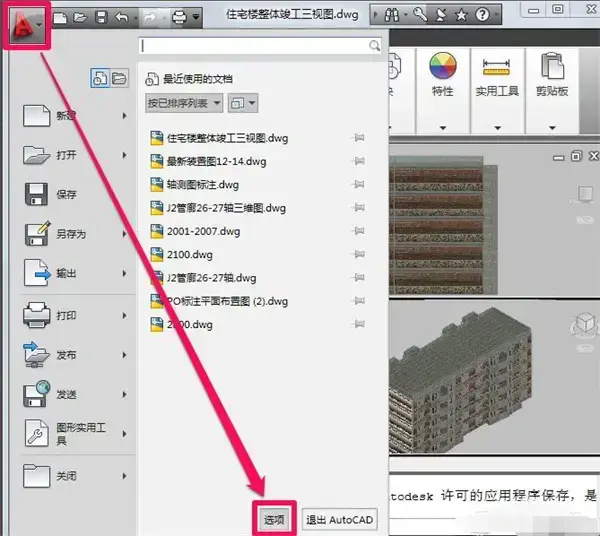
1、打开cad,单击cad左上角的图标,找到“选择”选项,然后单击;
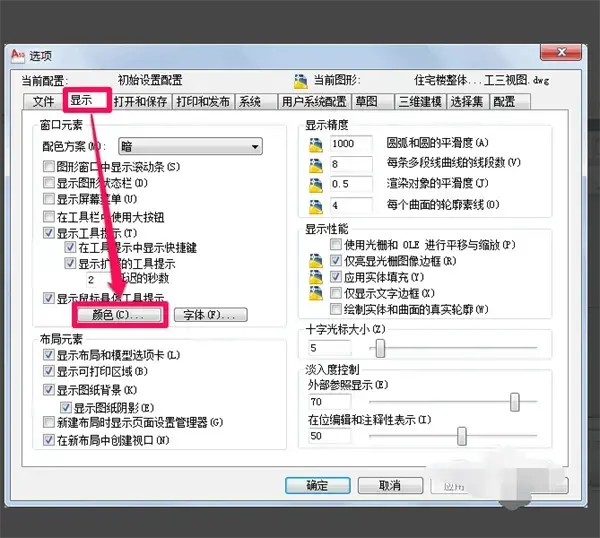
2、在“选项”窗口中找到并选择“显示”,然后单击颜色;
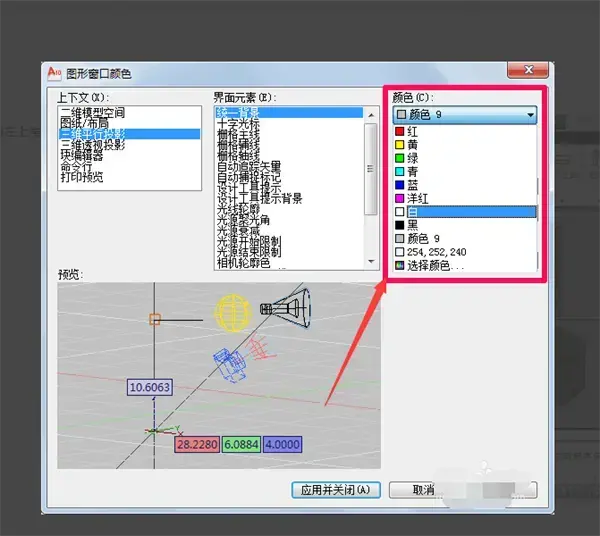
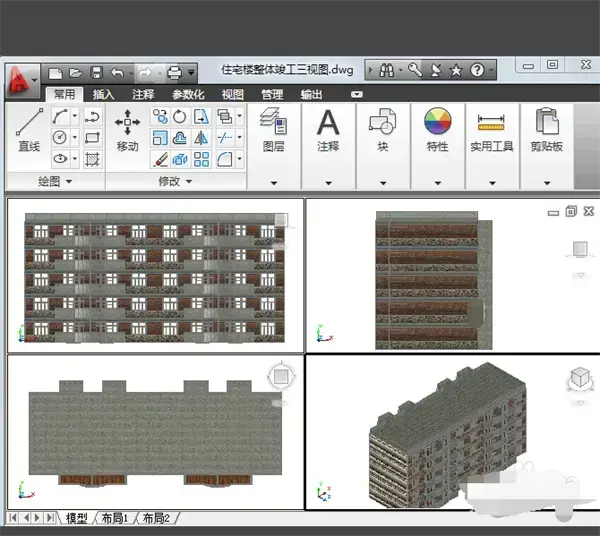
3、从颜色中选择所需的背景色。 这里有很多颜色。 找到白色并单击,可以将cad的背景变为白色。
:
1、在“控制面板”中,打开“程序和功能”,删除安装了《AutoCAD 2012》的文件。 如果要立即重新启动计算机,请在重新启动后继续删除剩下的文件。
2 .删除以下文件夹:
c:\ program files\common files\Autodesk shared
c:\ users\% username %\appdata\roaming\Autodesk
C:\ProgramData\Autodesk
3、从Windows注册表中删除:
HKEY _ current _ user\software\Autodesk
HKEY _ local _ machine\software\Autodesk
关闭注册表编辑器,重新启动电脑。
4、重新安装前:
用%Temp%删除“temp”文件夹的内容。 使用“结束任务”功能退出所有防病毒程序。
欢迎下载腾讯管家获取更多知识,体验更多功能。
:
R重新绘制副本DLI线性标注
PO点MI镜像DAL对齐尺寸
l直线AR阵列DRA半径尺寸
XL构造线o偏移DDI直径尺寸
RAY线RO旋转LE快速引线
PL聚合线m移动DBA基线标记
删除ML多线DCO连续标注
SPL样条曲线x分解d标注样式管理
POL多边形TR修剪DED编辑标记
REC矩形EX延长DAN角度尺寸
C圆s拉伸及其他快捷键
a圆弧LEN拉伸CtrL 1对象属性
DO圆环SC比例ST字符样式
EL椭圆BR中断LA图层管理器
MT多行CHA倒角LTS线性缩放因子
DT单行文本f圆角ATT定义属性
b块定义PE多段线编辑创建BO边界
w写入块ED文本编辑AL对齐
DIV等分z2次空间实时缩放到工具栏
h填充z空间窗口放大AA面积测量
I插入DI距离测量
F1帮助
网络
 网络
网络
 网络
网络
 网络
网络
 网络
网络
 网络
网络
 网络
网络
 网络
网络
 网络
网络
 网络
网络




